

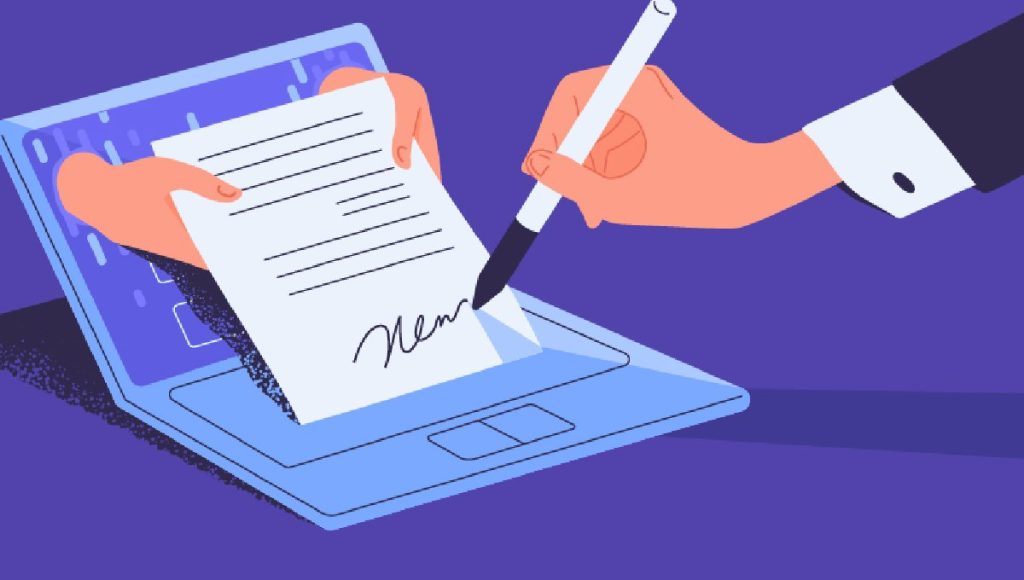
در فضای مدرن امروز، کاغذ و خودکار جای خود را به بیتها و کدهای رمزنگاری شده دادهاند. امضای دیجیتال دیگر یک تکنولوژی خاص نیست، بلکه زیرساخت اصلی تجارت الکترونیک، قراردادهای فریلنسری و مکاتبات رسمی دولتی است. اما امضای دیجیتال دقیقاً چیست؟ آیا همان اسکن امضای دستی ماست؟ خیر. در این مقاله، ما لایههای امنیتی، ابزارهای کاربردی و روشهای قانونی استفاده از این فناوری را کالبدشکافی میکنیم.
بسیاری از کاربران این دو واژه را به اشتباه به جای هم به کار میبرند:
- امضای الکترونیک (Electronic Signature): هر نوع علامت، صدا یا فرآیند الکترونیکی است (مثل اسکن امضای شما یا تیک زدن گزینه I agree) که نشاندهنده پذیرش یک سند است.
- امضای دیجیتال (Digital Signature): نوعی پیشرفته و بسیار امن از امضای الکترونیک است که از رمزنگاری نامتقارن استفاده میکند. این امضا هویت امضاکننده را تایید کرده و تضمین میکند که سند پس از امضا هیچ تغییری نکرده است.
- بهترین ابزارها: Adobe Acrobat، DocuSign و در ایران سامانه GICA (مرکز میانی عام).
امضای دیجیتال چگونه کار میکند؟
امضای دیجیتال بر پایه دو کلید ساخته میشود: کلید خصوصی (Private Key) و کلید عمومی (Public Key).
- هشینگ (Hashing): وقتی سندی را امضا میکنید، یک الگوریتم ریاضی محتوای سند را به یک کد ثابت به نام «هش» تبدیل میکند. کوچکترین تغییر در سند، این کد را کاملاً عوض میکند.
- رمزنگاری (Encryption): کد هش با کلید خصوصی شما (که فقط در اختیار شماست) رمزنگاری میشود.
- تایید (Verification): گیرنده با استفاده از کلید عمومی شما، رمز را باز میکند. اگر کد هش استخراج شده با کد هش سند یکی باشد، یعنی سند اصیل است و دستکاری نشده است.
انواع امضای دیجیتال و اعتبار قانونی آنها
در سطح بینالمللی و ایران (قانون تجارت الکترونیک)، امضاها به سه سطح تقسیم میشوند:
۱. امضای ساده (SES)
شامل اسکن امضا یا نام تایپ شده در انتهای ایمیل. اعتبار حقوقی کمی دارد و به راحتی قابل انکار است.
۲. امضای پیشرفته (AES)
به امضاکننده منحصربهفرد متصل است و هرگونه تغییر بعدی در دادهها قابل شناسایی است.
۳. امضای واجد شرایط (QES)
امنترین نوع امضا که توسط یک مرکز گواهیدهنده معتبر (CA) تایید شده است. در ایران، این امضا از طریق توکنهای سختافزاری یا اپلیکیشنهای مورد تایید مرکز ریشه (مانند هامون) صادر میشود.
آموزش امضا کردن فایلهای PDF با Adobe Acrobat
نرمافزار Adobe Acrobat استاندارد جهانی برای امضای اسناد رسمی است.
مراحل اجرا:
- فایل PDF خود را باز کنید.
- در منوی سمت راست یا تب ابزارها، گزینه Fill & Sign یا Certificates را انتخاب کنید.
- روی Digitally Sign کلیک کنید.
- با ماوس کادری را در محلی که میخواهید امضا ظاهر شود رسم کنید.
- اگر قبلاً گواهی (Digital ID) ساختهاید، آن را انتخاب کنید. در غیر این صورت، روی Configure New Digital ID بزنید.
- اطلاعات خود را وارد کرده و یک رمز عبور برای کلید خصوصی خود تعیین کنید.
- فایل را ذخیره کنید. اکنون سند شما دارای یک امضای معتبر است که اگر کسی متنی را در آن تغییر دهد، امضا بلافاصله «نامعتبر» (Invalid) میشود.
نحوه دریافت امضای دیجیتال رسمی در ایران (توکن GICA)
برای شرکت در مناقصات، سامانه ستاد، یا ثبت صورتجلسات تغییرات شرکت، شما به امضای دیجیتال رسمی نیاز دارید.
- ثبتنام در سامانه: به سایت مرکز میانی عام (gica.ir) بروید.
- انتخاب نوع گواهی: گواهی شخص حقیقی یا حقوقی را انتخاب کنید.
- پرداخت و کد رهگیری: پس از پرداخت تعرفه، یک کد رهگیری دریافت میکنید.
- مراجعه حضوری: با همراه داشتن کارت ملی به دفاتر اسناد رسمی یا دفاتر پیشخوان دولت (که مرکز ثبتنام هستند) مراجعه کنید.
- دریافت توکن: یک فلشمموری امن (Token) به شما تحویل داده میشود که حاوی کلید خصوصی شماست. برای هر بار امضا، باید این توکن را به سیستم وصل کرده و رمز آن را وارد کنید.
امضای دیجیتال در ورد (Microsoft Word)
مایکروسافت ورد نیز از امضای دیجیتال پشتیبانی میکند، اما روش آن با PDF متفاوت است.
- به تب Insert بروید.
- در بخش Text، روی Signature Line کلیک کنید.
- اطلاعات امضاکننده را وارد کنید.
- پس از ظاهر شدن کادر امضا، روی آن راستکلیک کرده و گزینه Sign را انتخاب کنید.
- میتوانید تصویر امضای دستی خود را انتخاب کنید یا از گواهی دیجیتال نصب شده روی ویندوز استفاده کنید.
نکته مهم: پس از امضا در ورد، سند در حالت “Read Only” قرار میگیرد. هرگونه ویرایش، امضا را حذف میکند.
امنیت و حریم خصوصی؛ چرا امضای دیجیتال جعلناپذیر است؟
برخلاف امضای دستی که یک جاعل حرفهای میتواند آن را کپی کند، امضای دیجیتال بر پایه ریاضیات سخت است.
- غیرقابل انکار بودن (Non-Repudiation): امضاکننده نمیتواند بعداً ادعا کند که من این سند را امضا نکردهام، چون کلید خصوصی فقط نزد او بوده است.
- یکپارچگی (Integrity): اگر حتی یک ویرگول در قرارداد ۱۰۰ صفحهای بعد از امضا جابجا شود، اثر انگشت دیجیتال (Hash) تغییر کرده و سیستم هشدار میدهد.
ابزارهای آنلاین و ابری (Cloud-based Signing)
اگر نمیخواهید درگیر نصب نرمافزار شوید، پلتفرمهای ابری در سال ۲۰۲۶ بسیار قدرتمند شدهاند:
- DocuSign: لیدر جهانی برای قراردادهای بینالمللی.
- HelloSign (Dropbox Sign): سادگی فوقالعاده و ادغام با گوگل درایو.
- Pandadoc: مخصوص تیمهای فروش و قراردادهای تجاری پیچیده.
امضای دیجیتال و بلاکچین
در سال جدید، شاهد پیوند عمیق امضای دیجیتال با بلاکچین هستیم. امضاهای سنتی به سرورهای مرکزی (CA) وابسته هستند، اما امضاهای مبتنی بر بلاکچین (مثل Smart Contracts در اتریوم) نیاز به واسطه را حذف میکنند. این یعنی هویت شما به صورت غیرمتمرکز تایید میشود و قراردادها به صورت خودکار اجرا میشوند.
جدول مقایسه روشهای امضا
| ویژگی | اسکن امضا (تصویر) | امضای دیجیتال (نرمافزاری) | امضای رسمی (توکن سختافزاری) |
| امنیت | بسیار پایین | بالا | بسیار عالی |
| قابلیت جعل | بسیار ساده | تقریباً غیرممکن | غیرممکن |
| اعتبار قانونی | محدود | بالا (در اکثر کشورها) | ۱۰۰٪ (رسمی و دولتی) |
| هزینه | رایگان | رایگان / اشتراکی | دارای تعرفه دولتی |
نکات استفاده از امضای دیجیتال
- اشتراکگذاری پسورد توکن: توکن امضای دیجیتال مثل کارت بانکی و رمز آن است. هرگز آن را در اختیار حسابدار یا همکار قرار ندهید.
- استفاده از نسخههای کرک شده: برای امضای اسناد حساس، هرگز از نسخههای کرک شده Adobe Acrobat استفاده نکنید، زیرا ممکن است کلید خصوصی شما توسط بدافزارها سرقت شود.
- فراموش کردن تاریخ انقضا: گواهیهای دیجیتال معمولاً ۱ یا ۲ ساله هستند. منقضی شدن گواهی باعث میشود امضاهای جدید شما نامعتبر شناخته شوند.
نحوه اعتبارسنجی (Validation) امضاهای دریافتی
دریافت یک سند امضا شده نیمی از راه است؛ نیم دیگر، اطمینان از صحت آن است. وقتی یک فایل PDF امضا شده دریافت میکنید، در بالای نرمافزار Adobe Acrobat نوار آبیرنگی با پیام “Signed and all signatures are valid“ ظاهر میشود. اما این کافی نیست. شما باید روی امضا کلیک کرده و Signature Properties را بررسی کنید.
در این بخش، به دنبال Certificate Path بگیرید. یک امضای معتبر باید به یک مرجع ریشه (Root CA) مورد اعتماد متصل باشد. اگر با پیام “Signature is valid, but the signer’s identity is unknown“ مواجه شدید، به این معناست که گواهی امضاکننده توسط خود او ساخته شده (Self-signed) و توسط هیچ سازمان رسمی تایید نشده است. برای اسناد بینالمللی، گواهیها باید در لیست AATL (Adobe Approved Trust List) باشند. در ایران نیز، برای تایید امضاهای سامانه ستاد یا گمرک، باید نرمافزار مخصوص «اعتبارسنجی امضا» را از سایت GICA دریافت کنید تا سیستم بتواند زنجیره اعتماد را تا مرکز ریشه داخلی بررسی کند. این دقت فنی، مانع از سوءاستفادههای احتمالی در قراردادهای بزرگ تجاری میشود.
امضای دیجیتال، اعتبار شما در فضای مجازی است. برای مکاتبات روزمره، استفاده از ابزارهای نرمافزاری Adobe Acrobat کافی است، اما برای امور حقوقی، بانکی و بازرگانی در ایران، حتماً نسبت به دریافت توکن از مراکز معتبر اقدام کنید. یادگیری این مهارت در سال جدید نه تنها سرعت کارهای اداری شما را ۱۰ برابر میکند، بلکه ضریب امنیت حقوقی شما را نیز به حداکثر میرساند.
