
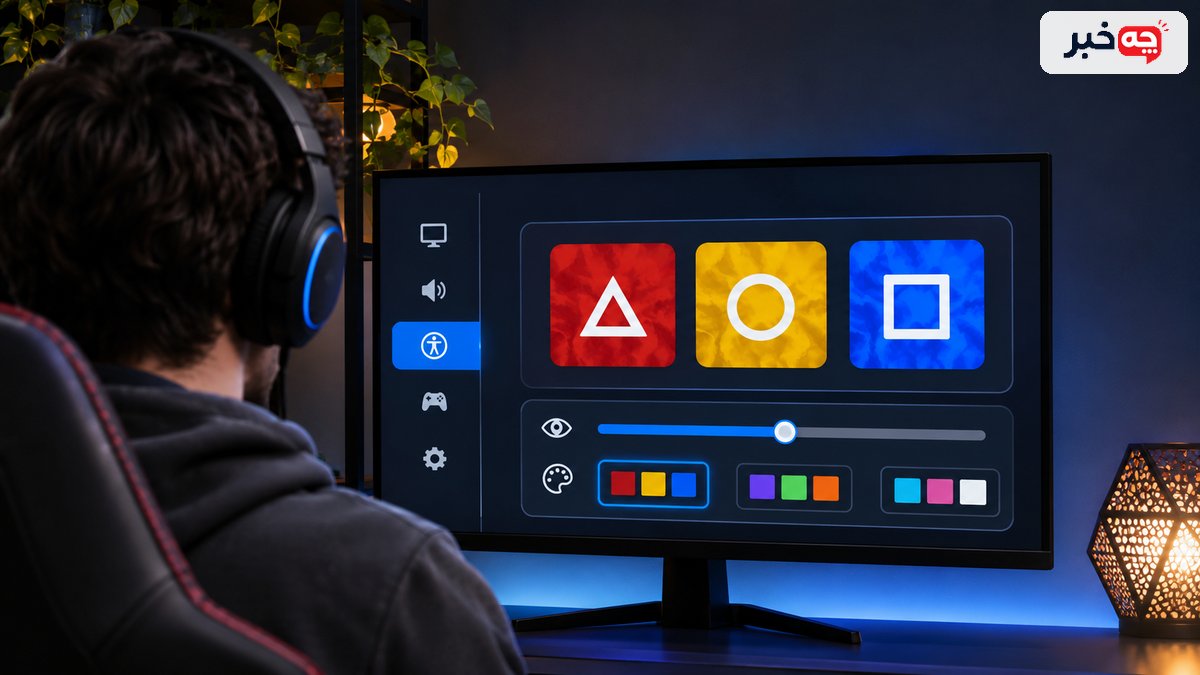
بهترین حالت کوررنگی در بازی، حالتی است که نشانههای مهم را برای خود شما خواناتر کند. نام گزینهها بهتنهایی کافی نیست؛ باید رنگ تیمها، دشمنان، نشانگر هدف، نقشه و متن را در صحنه واقعی بازی مقایسه کنید. برخی بازیها چند حالت دارند و برخی فقط فیلتر رنگی سیستمعامل یا کنسول را میپذیرند.
- بسته به بازی، این تنظیم ممکن است رنگ رابط کاربری، نشانگر دشمن و همتیمی، مسیرها یا حتی کل تصویر را تغییر دهد.
- نامهایی مانند پروتان، دئوتان یا تریتان به الگوهای متفاوت دشواری تشخیص رنگ اشاره میکنند.
- نشانگر دشمن و همتیمی، نوار جان، محل هدف، نوشتههای هشدار، نقاط نقشه و آیتمهای کمیاب را در چند صحنه بررسی کنید.
- فیلتر داخلی معمولاً برای همان بازی طراحی شده و ممکن است فقط عناصر خاص را تغییر دهد.
حالت کوررنگی بازی دقیقاً چه چیزی را عوض میکند؟
بسته به بازی، این تنظیم ممکن است رنگ رابط کاربری، نشانگر دشمن و همتیمی، مسیرها یا حتی کل تصویر را تغییر دهد. دو بازی با نام گزینه یکسان لزوماً خروجی یکسان ندارند. پیش از انتخاب، توضیح داخل منو را بخوانید و ببینید تنظیم روی چه بخشهایی اثر میگذارد؛ ممکن است پسزمینه تقریباً همان بماند اما نشانههای کوچک خواناتر شوند.
هدف اصلی، پیدا کردن اطلاعاتی است که پیشتر با رنگ تنها منتقل میشد. برای مثال اگر دشمن و همتیمی با دو رنگ نزدیک نشان داده میشوند، حالت مناسب باید تشخیص آنها را آسان کند. روشنتر یا زیباتر شدن کل تصویر معیار کافی نیست. در بازی رقابتی، تمایز سریع نشانگرها اهمیت بیشتری از پسندیدن رنگهای منو دارد.
در تنظیمات بعضی کنسولها نیز فیلتر رنگ وجود دارد. راهنمای دسترسیپذیری پلیاستیشن ۵ گزینه اصلاح رنگ و تنظیم شدت آن را توضیح میدهد. این فیلتر سطح سیستم با گزینه داخلی هر بازی فرق دارد. اگر هر دو را همزمان فعال کنید، رنگها ممکن است دوبار تغییر کنند و نتیجه غیرمنتظره شود.
آیا باید بر اساس نام نوع کوررنگی گزینه را انتخاب کرد؟
نامهایی مانند پروتان، دئوتان یا تریتان به الگوهای متفاوت دشواری تشخیص رنگ اشاره میکنند. اگر تشخیص پزشکی یا نتیجه آزمون معتبر دارید، نام میتواند نقطه شروع باشد. با این حال خروجی هر بازی و نمایشگر متفاوت است؛ انتخاب نهایی را با خوانایی نشانههای داخل همان بازی بسنجید، نه فقط برچسب گزینه.
اگر نوع کوررنگی خود را نمیدانید، از روی یک تصویر اینترنتی یا چند دقیقه بازی برای خود تشخیص پزشکی نسازید. ابتدا حالت پیشفرض را ثبت کنید، سپس گزینهها را یکییکی با همان صحنه و همان روشنایی مقایسه کنید. بهترین حالت برای یک دوست لزوماً برای شما بهترین نیست. معیار، کاهش اشتباه در خواندن اطلاعات ضروری بازی است.
گاهی مشکل اصلاً از کوررنگی نیست. روشنایی نامناسب مانیتور، کنتراست کم، فشردهسازی تصویر یا صفحهای با تنظیم رنگ عجیب میتواند نشانهها را مبهم کند. ابتدا تنظیم پایه تصویر را بررسی کنید. مقالهٔ تفاوت پنل Mini-LED و OLED درباره ویژگیهای نمایشگر توضیح میدهد، اما برای انتخاب این حالت، آزمون عملی با نمایشگر خودتان مهمتر است.
کدام نشانهها را در بازی آزمایش کنیم؟
نشانگر دشمن و همتیمی، نوار جان، محل هدف، نوشتههای هشدار، نقاط نقشه و آیتمهای کمیاب را در چند صحنه بررسی کنید. صفحه تنظیمات ممکن است فقط چند مربع رنگی نشان دهد، در حالی که مشکل واقعی روی پسزمینه شلوغ، نور کم یا حرکت سریع رخ میدهد. آزمایش را در شرایط نزدیک به بازی عادی انجام دهید.
یک صحنه امن یا تمرینی انتخاب کنید که بتوانید آن را تکرار کنید. از حالت پیشفرض عکس بگیرید، گزینه را تغییر دهید و همان نشانهها را دوباره ببینید. به جای پرسش کلی «خوشرنگتر شد؟» بپرسید «هدف را زودتر پیدا میکنم؟» و «دو گروه را بدون حدس از هم جدا میکنم؟». این مقایسه دقیقتر است.
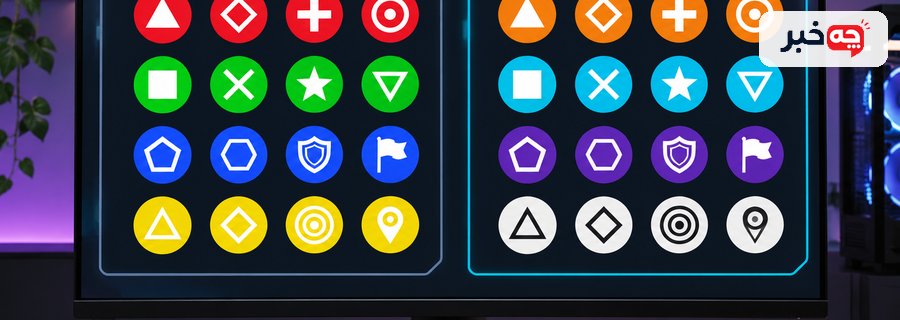
اگر بازی اجازه تغییر مستقل رنگ نشانهها را میدهد، شاید نیازی به فیلتر کل تصویر نباشد. رنگ دشمن و همتیمی را طوری انتخاب کنید که حتی در صحنه تاریک جدا باشند. نشانههای شکل، متن و محل را نیز استفاده کنید. هرچه اطلاعات فقط به یک رنگ وابسته نباشد، خطای خواندن کمتر میشود.
فیلتر داخل بازی با فیلتر کنسول چه فرقی دارد؟
فیلتر داخلی معمولاً برای همان بازی طراحی شده و ممکن است فقط عناصر خاص را تغییر دهد. فیلتر کنسول یا سیستمعامل میتواند بر همه تصویر خروجی اثر بگذارد. وقتی هر دو فعالاند، اثر ترکیبی ممکن است برخی نشانهها را بهتر و برخی دیگر را بدتر کند. برای فهم نتیجه، هر بار فقط یکی را تغییر دهید.
ابتدا گزینه داخلی بازی را آزمایش کنید. اگر مشکل همچنان باقی است، آن را به حالت پایه برگردانید و فیلتر سیستم را جداگانه امتحان کنید. اگر ترکیب آنها واقعاً بهتر بود، مقدار شدت هر دو را یادداشت کنید. در بازی دیگری همان ترکیب را خودکار تکرار نکنید؛ طراحی رنگ رابط کاربری آن ممکن است متفاوت باشد.
برخی بازیها تغییر رنگ را فقط هنگام راهاندازی مجدد یا ورود دوباره به مرحله اعمال میکنند. پس از تغییر، همان صحنه را بررسی کنید و تصور نکنید پیشنمایش منو همه چیز را نشان میدهد. اگر تنظیمات حساب در فضای ابری همگام میشود، هنگام جابهجایی دستگاه مطمئن شوید گزینه موردنظر همچنان فعال است.
شدت فیلتر را چگونه تنظیم کنیم؟
شدت بیشتر همیشه خوانایی بهتر نمیدهد. در بعضی حالتها با زیاد شدن شدت، رنگ دشمن از پسزمینه جدا میشود اما نقشه یا متن سختتر خوانده میشود. از مقدار میانی شروع کنید و آن را در گامهای کوچک تغییر دهید. پس از هر تغییر، چند نشانه مهم را دوباره ببینید و فقط بر یک عنصر تمرکز نکنید.
اگر بازی نوار شدت یا چند پالت رنگ دارد، یک جدول کوتاه برای خود بسازید: خوانایی نقشه، تشخیص تیم، دیدن هشدار و راحتی کلی. لازم نیست نمره علمی بدهید؛ علامت «خوب، متوسط، سخت» کافی است. این روش کمک میکند انتخاب بر اساس یک لحظه یا یک صحنه روشن انجام نشود. برای بازیهای طولانی، راحتی چشم نیز مهم است.
هنگام مقایسه، روشنایی و حالت تصویر نمایشگر را ثابت نگه دارید. تغییر همزمان روشنایی، HDR و فیلتر رنگ معلوم نمیکند کدام عامل نتیجه را بهتر کرده است. اگر در بازی آنلاین با تأخیر یا افت تصویر مواجهاید، آن مشکل را جداگانه بررسی کنید؛ مقالهٔ نشانههای Packet Loss در بازی آنلاین درباره اختلال شبکه است و با تنظیم رنگ تفاوت دارد.
اگر بازی حالت کوررنگی نداشته باشد چه کنیم؟
منوی دسترسیپذیری را کامل ببینید؛ شاید گزینه به نام «رنگ رابط»، «کنتراست»، «رنگ تیمها» یا «فیلتر تصویر» آمده باشد. بعضی بازیها اجازه تغییر مستقل نشانگرها را میدهند. اگر هیچ گزینهای نبود، فیلتر سیستم یا تنظیم کنتراست نمایشگر را جداگانه آزمایش کنید و اثر آن را بر کل تصویر بسنجید.
نشانههای غیررنگی را فعال کنید؛ نام تیم، شکل آیکون، زیرنویس، خط دور و هشدار صوتی اگر در بازی وجود دارند، میتوانند کمک کنند. تغییر تنظیم فقط وقتی مفید است که اطلاعات لازم را واضحتر کند. اگر فیلتر سیستم باعث میشود رنگهای محیط غیرطبیعی یا هدفها کمتر پیدا شوند، آن را کاهش دهید یا خاموش کنید.
بازخورد به سازنده بازی نیز میتواند مشخص باشد. به جای «رنگها بد است»، بگویید کدام دو نشانگر در کدام صحنه یا نقشه قابل تشخیص نیستند و نسخه بازی و دستگاه را بنویسید. این جزئیات برای اصلاح دسترسیپذیری مفیدتر است. برای بازیهایی که بهروزرسانی میشوند، پس از تغییر رابط کاربری تنظیم قبلی را دوباره بررسی کنید.
چگونه یک آزمون کوتاه و منصفانه انجام دهیم؟
یک صحنه ثابت با چند نشانگر مهم انتخاب کنید. در حالت پایه، ببینید کدام اطلاعات را دیر تشخیص میدهید. سپس هر حالت را بهتنهایی فعال کنید و همان صحنه را ببینید. زمان و شرایط نور محیط را تا حد ممکن ثابت نگه دارید. مقایسه تصویری یا یادداشت کوتاه بهتر از تکیه بر حافظه رنگهاست.
در مرحله دوم، چند دقیقه بازی عادی انجام دهید. منو ممکن است خوانا باشد، اما در حرکت سریع یا نور انفجار، نشانگر هدف گم شود. اگر یک حالت در نقشه عالی و در صحنه مبارزه ضعیف است، به نیاز اصلی بازی خود وزن بیشتری بدهید. در بازی تیمی، تفکیک همتیمی و دشمن معمولاً آزمون مهمی است.
در نهایت تنظیم انتخابشده را ذخیره کنید و روز دیگر با چشم استراحتکرده دوباره ببینید. خستگی چشم میتواند برداشت شما از روشنایی را تغییر دهد. اگر نشانههای کوچک هنوز ناخوانا هستند، اندازه رابط کاربری و فاصله نشستن را نیز بررسی کنید. هیچ حالت رنگی نمیتواند متن بسیار ریز را بهتنهایی خوانا کند.
چه اشتباههایی انتخاب حالت را خراب میکند؟
انتخاب کورکورانه بر اساس برچسب، فعال کردن چند فیلتر همزمان و قضاوت فقط از روی صفحه تنظیمات خطاهای رایجاند. همچنین بعضی افراد افزایش اشباع رنگ را با بهبود تمایز اشتباه میگیرند. اگر دو نشانه هنوز در عمل با هم اشتباه میشوند، تصویر پررنگتر الزاماً مشکل را حل نکرده است.
از مقایسه چند دستگاه با تنظیمهای نابرابر نتیجه کلی نگیرید. تلویزیون با حالت تصویر سینمایی و مانیتور با حالت بازی خروجی متفاوتی دارند. اگر روی کنسول و رایانه بازی میکنید، برای هر دستگاه تنظیم مستقل پیدا کنید. نوع پنل، HDR و نور اتاق روی برداشت رنگ اثر میگذارند، هرچند اصل آزمون خوانایی یکسان میماند.
به جای جستوجوی «بهترین تنظیم جهانی»، معیار شخصی و قابل تکرار بسازید: اطلاعات ضروری را سریع، با خطای کمتر و بدون فشار چشم بخوانید. این معیار از فهرست پیشنهادی دیگران عملیتر است. اگر درباره مشکلات دید رنگ در کارهای روزمره نیز پرسش دارید، ارزیابی حرفهای بینایی از تنظیم بازی جداست.
در بازیهایی که رنگ برای پازل یا مأموریت به کار میرود، فقط رابط کاربری را آزمایش نکنید. ببینید اشیای قابل تعامل در محیط و راهنمای مرحله نیز از پسزمینه جدا هستند یا نه. ممکن است حالت انتخابی نشانگر تیم را واضح کند اما تفاوت دو شیء همرنگ را در محیط کمتر نشان دهد. اگر بازی گزینه کنتراست بالا، شکل جایگزین یا متن راهنما دارد، آنها را در کنار رنگ بررسی کنید. برای بازی داستانی، خوانایی زیرنویس و انتخابهای گفتوگو نیز بخشی از دسترسیپذیری است. تنظیم خوب باید در چند نوع صحنه کار کند، نه فقط در میدان مبارزه.
حالت مناسب کوررنگی را با آزمون نشانههای واقعی بازی انتخاب کنید. گزینه داخلی بازی و فیلتر سیستم را جداگانه بسنجید، شدت را آرام تغییر دهید و به تشخیص دشمن، نقشه و هشدارها توجه کنید. نام گزینه فقط نقطه شروع است؛ نتیجه روی نمایشگر و شرایط بازی شما تعیینکننده است.
آیا حالت پروتان برای همه افراد با مشکل قرمز و سبز مناسب است؟
خیر. برچسب میتواند نقطه شروع باشد، اما طراحی بازی و نمایشگر تفاوت دارد. خوانایی نشانهها را در صحنه واقعی آزمایش کنید.
آیا میتوان فیلتر بازی و کنسول را همزمان روشن کرد؟
میتوان، ولی اثر ترکیبی ممکن است بعضی عناصر را ناخوانا کند. ابتدا هر کدام را جداگانه بررسی کنید و بعد در صورت نیاز ترکیب را بسنجید.
اگر فقط رنگ تیمها مشکل دارد، باید کل تصویر را فیلتر کرد؟
اگر بازی تغییر مستقل رنگ تیمها یا شکل نشانگر را دارد، آن را ابتدا آزمایش کنید. فیلتر کل تصویر ممکن است روی بخشهای دیگر هم اثر بگذارد.