

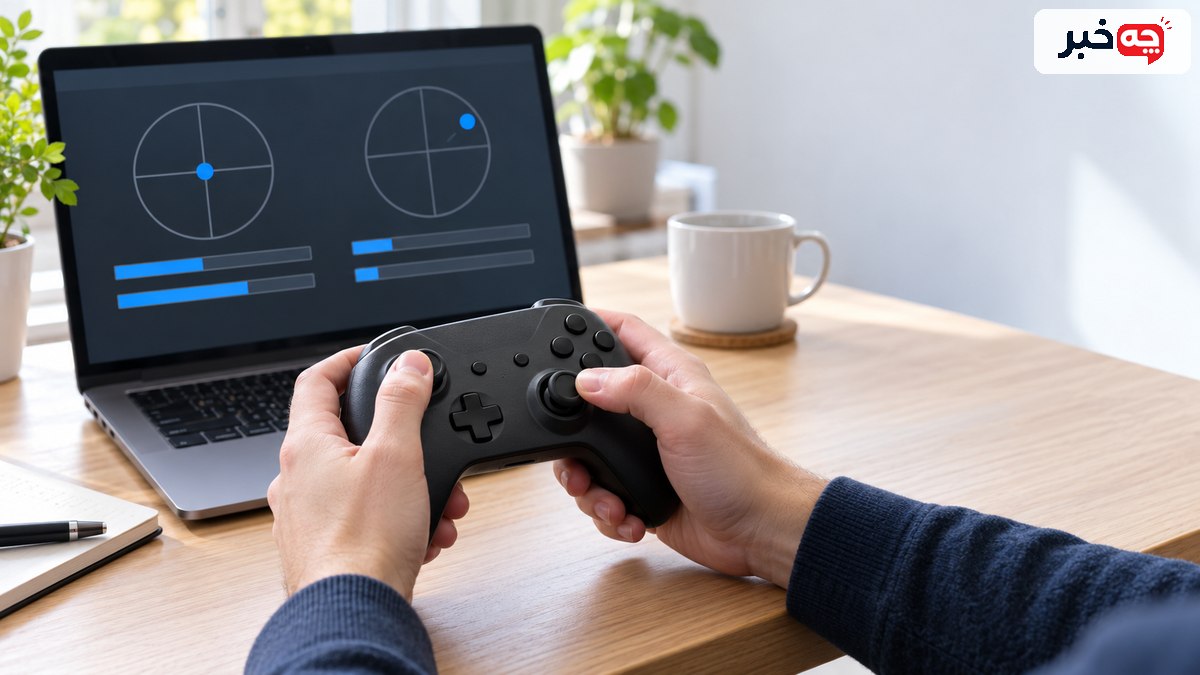
اگر حرکت کاراکتر با جابهجایی استیک هماهنگ نیست، ابتدا اتصال و پاسخ دکمهها را در ویندوز آزمایش کنید. پنجره Game Controllers با فرمان joy.cpl برای بسیاری از دستهها بخش Test دارد و بعضی دستگاهها گزینه Calibrate را هم نشان میدهند. کالیبره کردن راهحل همه مشکلها نیست؛ تنظیمات بازی، ناحیه مرده و خرابی سختافزاری را جدا بررسی کنید.
- ابتدا مشخص کنید مشکل در همه بازیها رخ میدهد یا فقط در یک بازی.
- در ویندوز، کلیدهای Windows و R را بزنید، joy.cpl را بنویسید و Enter بزنید.
- در برخی دستهها، Properties زبانه Settings و دکمه Calibrate دارد.
- ناحیه مرده یا Dead Zone محدوده کوچکی نزدیک مرکز استیک است که بازی حرکت آن را نادیده میگیرد.
پیش از کالیبره کردن چه چیزی را آزمایش کنیم؟
ابتدا مشخص کنید مشکل در همه بازیها رخ میدهد یا فقط در یک بازی. دسته را با کابل سالم یا اتصال بیسیم پایدار وصل کنید و در بخش آزمایش ویندوز پاسخ هر استیک و دکمه را ببینید. اگر ویندوز ورودی را درست میبیند اما یک بازی نه، تنظیمات همان بازی احتمال مهمتری است.
باتری کم، کابل داده نامناسب یا اتصال بیسیم ناپایدار میتواند قطع و وصل شدن ورودی ایجاد کند. پیش از تغییر تنظیمات، شارژ دسته و پورت رایانه را بررسی کنید. یک بار اتصال را جدا و دوباره برقرار کنید. اگر چند دسته همزمان متصلاند، برای آزمایش تنها دسته موردنظر را نگه دارید تا اشتباه انتخاب نشود.
مشکل را دقیق توصیف کنید: آیا استیک بدون لمس حرکت میکند، تا انتها نمیرسد، دکمه دیر ثبت میشود یا جهتها جابهجا هستند؟ هرکدام مسیر بررسی متفاوتی دارند. در مقاله استیک دریفت دسته بازی نشانه حرکت خودبهخودی توضیح داده شده است؛ کالیبراسیون ممکن است آن را پنهان کند، اما خرابی مکانیکی را تعمیر نمیکند.
در صورت امکان، دسته را روی دستگاه دیگری هم امتحان کنید. اگر همان ایراد در چند رایانه دیده میشود، احتمال مشکل خود دسته بیشتر است. اگر فقط یک پورت یا یک بازی مشکل دارد، پیش از دستکاری سختافزار سراغ همان بخش بروید. این مقایسه ساده جلوی بازنشانیهای بیمورد را میگیرد.
پنجره Game Controllers را چگونه باز کنیم؟
در ویندوز، کلیدهای Windows و R را بزنید، joy.cpl را بنویسید و Enter بزنید. پنجره Game Controllers فهرست کنترلرهای شناساییشده را نشان میدهد. راهنمای مایکروسافت آزمایش دسته در این پنجره و زبانه Test را شرح میدهد، هرچند نام و گزینهها بسته به نسخه ویندوز و نوع دسته متفاوتاند.
دسته درست را از فهرست انتخاب و Properties را باز کنید. در زبانه Test، استیکها را آرام در همه جهتها حرکت دهید و هر دکمه را جدا فشار دهید. اگر چند کنترلر با نامهای مشابه دیده میشود، یکی را جدا کنید و تغییر فهرست را ببینید. به این ترتیب دستگاهی را تنظیم میکنید که واقعاً در دست دارید.
نمایشگر آزمایش معمولاً محورها و دکمههای عدددار دارد. لازم نیست شماره دکمه با نام داخل بازی یکی باشد؛ هدف این است که هر فشار یک پاسخ پایدار بدهد. استیک را رها کنید و ببینید نشانگر نزدیک مرکز برمیگردد یا نه. لرزش اندک مقدار ورودی ممکن است طبیعی باشد، اما حرکت آشکار و مداوم در بازی باید جدا بررسی شود.
اگر پنجره خالی است، از Device Manager و تنظیمات Bluetooth & devices وضعیت شناسایی دسته را بررسی کنید. مشکل شناسایی با کالیبره کردن حل نمیشود، چون هنوز دستگاه در دسترس ویندوز نیست. راهنمای سازنده برای نصب درایور یا بهروزرسانی میانافزار را بخوانید و از نرمافزار ناشناس برای «فعال کردن» دسته استفاده نکنید.
گزینه Calibrate کجاست و چرا گاهی دیده نمیشود؟
در برخی دستهها، Properties زبانه Settings و دکمه Calibrate دارد. اگر آن را میبینید، دستورهای روی صفحه را بهآرامی دنبال کنید و در پایان دوباره زبانه Test را باز کنید. نبودن این گزینه الزاماً خرابی ویندوز نیست؛ بعضی دستهها یا درایورها تنظیم کالیبراسیون را در این پنجره ارائه نمیکنند.
مراحل کالیبراسیون ممکن است بخواهند استیک را در مرکز رها کنید، سپس آن را تا گوشههای دامنه حرکت دهید. با فشار غیرعادی به استیک تلاش نکنید دامنه بیشتری ثبت شود. اگر دستورها با شکل دسته شما نمیخواند، فرایند را متوقف کنید. تنظیم اشتباه میتواند پاسخ ورودی را بدتر کند.
دستههای جدید ممکن است تنظیمات خود را در نرمافزار سازنده یا درون بازی مدیریت کنند. برخی از رابطهای ورودی نیز داده را به شیوهای نشان میدهند که گزینه قدیمی ویندوز برای آن مناسب نیست. بنابراین راهنماهای قدیمی اینترنت را با مدل دقیق دسته و نسخه ویندوز خود تطبیق دهید. مستندات XInput مایکروسافت از جمله درباره ناحیه مرده استیک توضیح میدهد.
اگر گزینه Reset to default وجود دارد، پیش از تغییرات آن را بررسی کنید. وقتی چند بار کالیبراسیون ناموفق انجام شده، بازگشت به تنظیم اولیه میتواند نقطه شروع تمیزتری بدهد. نام گزینه و اثر آن بسته به درایور متفاوت است، پس از تنظیمی که نمیشناسید عکس بگیرید تا بتوانید وضعیت قبلی را بازسازی کنید.
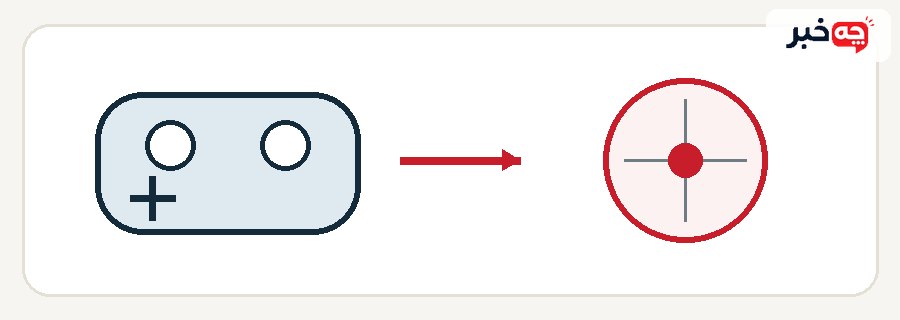
ناحیه مرده استیک چیست و چه فرقی با کالیبراسیون دارد؟
ناحیه مرده یا Dead Zone محدوده کوچکی نزدیک مرکز استیک است که بازی حرکت آن را نادیده میگیرد. این تنظیم برای جلوگیری از واکنش به نویز جزئی طراحی میشود. کالیبراسیون معمولاً دامنه و مرکز ورودی را تنظیم میکند؛ افزایش ناحیه مرده فقط حساسیت آغاز حرکت را تغییر میدهد و ممکن است دقت کنترل را کم کند.
اگر کاراکتر بدون لمس استیک حرکت میکند، مقدار کمی افزایش ناحیه مرده در تنظیمات همان بازی شاید نشانه را کاهش دهد. اما بالا بردن زیاد آن باعث میشود برای شروع حرکت مجبور شوید استیک را بیشتر جابهجا کنید. هدف پیدا کردن کمترین مقدار مؤثر است، نه پنهان کردن هر خطا با یک مقدار بزرگ.
برای مقایسه، در یک محیط تمرینی ثابت بازی، استیک را رها کنید، سپس آهسته حرکت دهید و لحظه پاسخ را ببینید. همان آزمایش را پس از یک تغییر کوچک تکرار کنید. چند تغییر همزمان در حساسیت، ناحیه مرده و شتاب حرکت باعث میشود نفهمید کدام عامل نتیجه را ساخته است.
بعضی بازیها تنظیم جداگانه برای استیک راست و چپ یا ماشهها دارند. اگر فقط نشانهگیری مشکل دارد، تغییر ناحیه مرده استیک حرکت ممکن است بیفایده باشد. همچنین تنظیمات Steam یا نرمافزارهای واسط میتوانند روی ورودی اثر بگذارند. هنگام عیبیابی، تعداد لایههای فعال را کم کنید.
اگر دسته در ویندوز سالم است اما در بازی مشکل دارد چه کنیم؟
اول تنظیمات کنترل همان بازی را بررسی کنید. شاید دسته اشتباه بهعنوان ورودی اصلی انتخاب شده، چیدمان دکمهها تغییر کرده یا حساسیت بالا رفته است. تنظیم پیشفرض بازی را یادداشت و در صورت نیاز بازگردانید. سپس در بخشی قابل تکرار از بازی عملکرد را مقایسه کنید.
در رایانهای که Steam، نرمافزار سازنده دسته و خود بازی هر سه ورودی را مدیریت میکنند، تداخل ممکن است رخ دهد. یکی از لایههای تنظیم را موقتاً غیرفعال و دوباره آزمایش کنید. این کار را مرحلهای انجام دهید تا معلوم شود کدام لایه دخالت دارد. حذف ناگهانی همه نرمافزارها لازم نیست.
در بازی آنلاین، تأخیر شبکه میتواند با تأخیر ورودی اشتباه گرفته شود. اگر در منو و بازی آفلاین دکمه سریع پاسخ میدهد اما در مسابقه آنلاین نه، وضعیت اتصال اینترنت و سرور را هم ببینید. مقاله علت صدای فن کنسول نمونهای از جدا کردن رفتار طبیعی دستگاه از ایراد واقعی است؛ در کنترلر هم همین روش تشخیص مرحلهای مفید است.
اگر بازی از نوع کنترلر پشتیبانی نمیکند، کالیبراسیون آن را سازگار نمیسازد. صفحه پشتیبانی بازی و راهنمای سازنده را بررسی کنید. برنامههای تبدیل ورودی ممکن است راهحل باشند، ولی نسخه نامطمئن یا چند برنامه همزمان میتواند ورودی تکراری بسازد. منبع نرمافزار را با دقت انتخاب کنید.
چه زمانی ایراد سختافزاری محتملتر است؟
وقتی یک دکمه در آزمایش ویندوز هم ثبت نمیشود، استیک در چند دستگاه از مرکز دور میماند یا اتصال با تکان دادن کابل قطع میشود، مشکل سختافزاری محتملتر است. این نشانهها هنوز عیب قطعی یک قطعه مشخص را ثابت نمیکنند. برای تصمیم درباره تعمیر، مدل، ضمانت و آزمونهای سازنده را بررسی کنید.
کثیفی اطراف استیک یا دکمه میتواند حرکت را دشوار کند. تمیزکاری فقط طبق دستور سازنده و با دستگاه خاموش انجام شود. ریختن مایع به شکاف کنترلر یا باز کردن دستگاه بدون مهارت میتواند آسیب و از دست رفتن ضمانت ایجاد کند. اگر دسته گارانتی دارد، نخست با پشتیبانی تماس بگیرید.
گاهی کابل فقط برای شارژ است یا اتصال داده پایدار ندارد. کابل و پورت دیگری را آزمایش کنید. اگر مشکل فقط در حالت بیسیم رخ میدهد، فاصله، موانع و تداخل اتصال را بررسی کنید. استفاده از باتری مناسب و بهروزرسانی رسمی میانافزار نیز ممکن است در راهنمای سازنده پیشنهاد شود.
برای گزارش به تعمیرکار، از زبانه Test فیلم کوتاه بگیرید و بگویید در چند بازی و دستگاه چه رخ میدهد. عبارت «دسته خرابه» اطلاعات کمی دارد، اما «استیک چپ بدون لمس روی محور افقی حرکت میکند» قابل بررسی است. تشخیص دقیق، احتمال تعمیر غیرضروری را کمتر میکند.
پس از کالیبره کردن چگونه نتیجه را کنترل کنیم؟
به زبانه Test برگردید و مرکز، چهار جهت اصلی، گوشههای دامنه و دکمهها را دوباره آزمایش کنید. سپس یک بازی آفلاین یا محیط تمرینی ثابت را باز کنید. اگر حرکت نرمتر و قابل پیشبینی شده، تنظیم را ثبت کنید. اگر بدتر شده، به مقدار قبلی یا پیشفرض بازگردید.
برای آزمون منصفانه، همان کابل، همان پورت و همان بازی را به کار ببرید. تغییر همزمان همه شرایط نتیجه را مبهم میکند. چند دقیقه بازی کنید؛ بعضی مشکلها فقط پس از گرم شدن دسته یا طولانی شدن اتصال دیده میشوند. زمان رخداد را ثبت کنید.
کالیبره کردن نباید به کاری روزانه تبدیل شود. اگر هر بار پس از تنظیم، مشکل به سرعت بازمیگردد، منشأ آن را در سختافزار، درایور یا تنظیم بازی جستوجو کنید. فرایند تکراری ممکن است تنها علامت را موقتاً تغییر دهد. در صورت نیاز از پشتیبانی سازنده راهنمای مدل خود را بگیرید.
در پایان، تنظیماتی را که واقعاً تغییر دادید یادداشت کنید. نگه داشتن تصویر از صفحه تنظیم ناحیه مرده یا پروفایل بازی، بازگشت به وضعیت قبلی را آسان میکند. با این روش هنگام بهروزرسانی ویندوز یا بازی هم میتوانید بفهمید تغییر تازه از کجا آمده است.
برای کالیبره کردن دسته در ویندوز، نخست ورودی را با joy.cpl و زبانه Test آزمایش کنید. اگر مدل شما گزینه Calibrate دارد، مراحل آن را دنبال کنید و نتیجه را دوباره بسنجید. نبود گزینه، تفاوت بین دستهها و درایورهاست. تنظیم ناحیه مرده، وضعیت بازی و سلامت سختافزار را جداگانه بررسی کنید.
چرا گزینه Calibrate در ویندوز من نیست؟
همه کنترلرها و درایورها این گزینه را در پنجره قدیمی Game Controllers ارائه نمیکنند. راهنمای سازنده یا تنظیمات درون بازی را بررسی کنید.
آیا کالیبراسیون استیک دریفت را تعمیر میکند؟
ممکن است اثر نشانه را تغییر دهد، اما خرابی مکانیکی را تعمیر نمیکند. اگر حرکت خودبهخودی در چند دستگاه تکرار میشود، بررسی سختافزار لازم است.
آیا باید برای هر بازی دوباره کالیبره کنم؟
معمولاً نه. تنظیمات حساسیت و ناحیه مرده ممکن است برای هر بازی جدا باشند و با کالیبراسیون ویندوز تفاوت دارند.
