

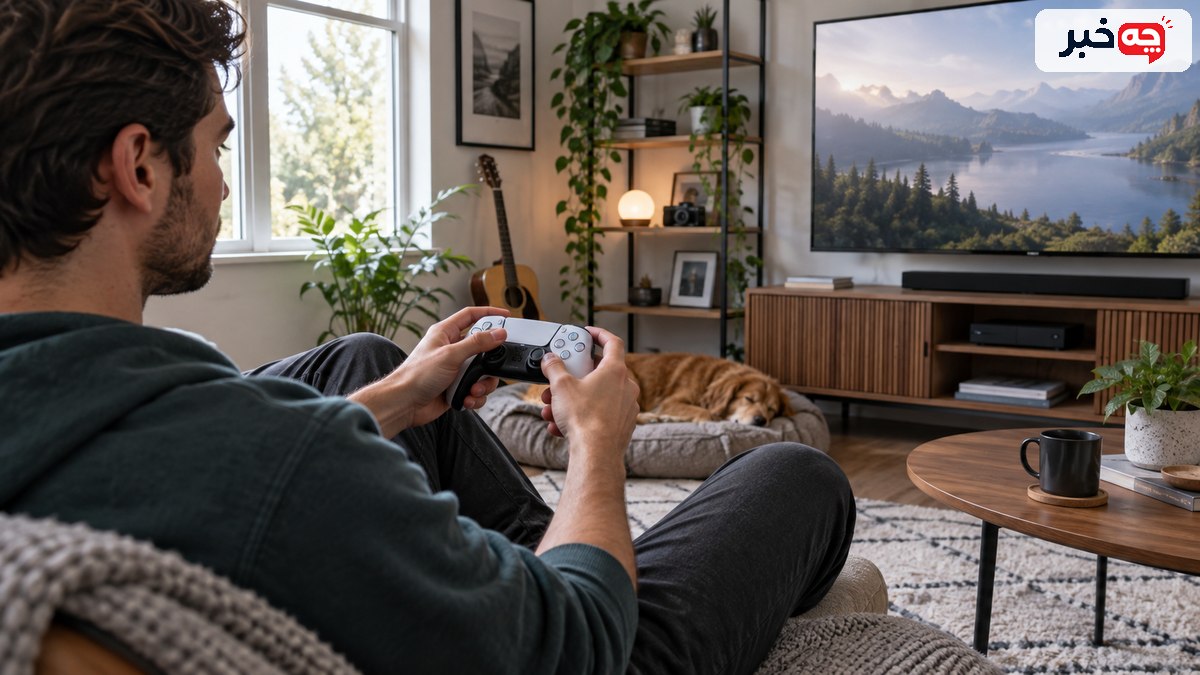
تنظیم مناسب برای بازیکن چپدست یک چیدمان ثابت و همگانی ندارد. ابتدا مشخص کنید کدام دست برای نشانهگیری، حرکت، انتخاب دکمهها و کارهای همزمان راحتتر است. سپس از تنظیمات خود بازی شروع کنید و در صورت نیاز سراغ نگاشت سیستم یا Steam Input بروید. هر تغییر را در محیط تمرینی آزمایش کنید، چون جابهجایی ساده دکمهها ممکن است منوها یا راهنمای روی صفحه را هم تحت تأثیر بگذارد.
- از تنظیمات خود بازی شروع کنید و نسخه پیشفرض را نگه دارید.
- کارهای پرتکرار را به دکمههای راحت و در دسترس منتقل کنید.
- روی PC، ماوس و صفحهکلید را با وضعیت مچ هماهنگ کنید.
- پروفایل را در منو و بازی واقعی آزمایش کنید.
اول از کدام تنظیم شروع کنیم؟
پیش از تغییر همه دکمهها، یک مرحله معمول بازی را انجام دهید و ببینید دقیقاً کدام حرکت سخت است. ممکن است مشکل شما نشانهگیری با دست راست باشد، یا فشردن همزمان پرش و چرخاندن دوربین. هر دو به راهحل متفاوتی نیاز دارند. از چیدمان پیشفرض عکس بگیرید و یک پروفایل جدا بسازید تا بتوانید تغییرها را عقب برگردانید.
ابتدا گزینههای درون بازی مانند Button Mapping، Controller Layout، Keyboard Bindings و امکان جابهجایی آنالوگها را بررسی کنید. برخی بازیها پروفایل مخصوص چپدست یا Southpaw دارند؛ در بعضی این گزینه فقط نقش آنالوگها را عوض میکند. نام گزینه کافی نیست. قبل از ذخیره، توضیح هر تغییر را بخوانید و در بخش تمرینی آن را امتحان کنید.
چپدست بودن الزاماً به معنی استفاده از ماوس با دست چپ یا جابهجایی کامل دو آنالوگ نیست. افراد الگوهای متفاوتی دارند. هدف کاهش حرکتهای ناراحتکننده و خطای دست است. اگر با چیدمان کنونی خوب بازی میکنید، لازم نیست فقط برای هماهنگی با یک برچسب همه چیز را عوض کنید. معیار، راحتی و اجرای پایدار خودتان است.
روی دسته بازی کدام دکمهها را جابهجا کنیم؟
فهرست کارهای پرتکرار را بنویسید: حرکت، نگاه کردن، شلیک یا تعامل، پرش، دویدن و باز کردن منو. سپس ببینید چه کاری باید همزمان با حرکت دوربین انجام شود. دکمهای که دست را مجبور میکند از آنالوگ مهم جدا شود، شاید جای بهتری روی شانه یا پشت دسته داشته باشد. تغییر را از یک یا دو فرمان شروع کنید.
اگر میخواهید نقش آنالوگ چپ و راست جابهجا شود، به یاد داشته باشید حرکت دوربین و راه رفتن هر دو به تمرین دوباره نیاز دارند. بعضی بازیها فقط بخشی از ورودیها را عوض میکنند و منوها با چیدمان قبلی میمانند. در بازی رقابتی، پیش از ورود به مسابقه واقعی چند دقیقه در محیط تمرینی کار کنید تا دکمه اضطراری را اشتباه نزنید.
دستههای دارای دکمه پشتی میتوانند فرمان پرتکرار را در دسترس بگذارند، اما خرید آنها شرط تنظیم مناسب نیست. نخست امکانات خود بازی و کنسول را امتحان کنید. راهنمای انتخاب دسته برای کامپیوتر درباره سازگاری و نوع اتصال کمک میکند، ولی هنگام خرید برای چپدستها امکان نگاشت و راحتی گرفتن دسته را نیز جدا بسنجید.
در PS5 چطور دکمهها را تغییر دهیم؟
در PS5، راهنمای رسمی پلیاستیشن مسیر Settings، سپس Accessibility و Controllers و Custom Button Assignments را برای DualSense نشان میدهد. از آنجا میتوان کار هر دکمه را عوض و تغییر را اعمال کرد. نام منوها ممکن است با زبان سیستم تفاوت داشته باشد.
پیش از تغییر گسترده، تنظیم قبلی را ثبت کنید و یک دکمه اصلی مثل تأیید را طوری تغییر ندهید که دسترسی به منو سخت شود.
نگاشت سراسری کنسول ممکن است بر چند بازی و منو اثر بگذارد. اگر فقط یک بازی مشکل دارد، تنظیم درون همان بازی معمولاً دقیقتر است. پس از فعال کردن تغییر، راهنمای روی صفحه را با عملکرد واقعی مقایسه کنید؛ تصویر دکمه در بازی همیشه با نگاشت سیستم بهروز نمیشود. این اختلاف میتواند هنگام آموزش یا بازی گروهی گیجکننده باشد.
DualSense Edge پروفایلهای اختصاصی دارد و طبق راهنمای رسمی میتوان نگاشت، حساسیت و ناحیه بیاثر آنالوگ را جدا ذخیره کرد. این قابلیت برای چند بازی مفید است، اما به داشتن آن دسته وابسته است. اگر از دسته استاندارد استفاده میکنید نیز تنظیمات دسترسپذیری کنسول و خود بازی را دارید. ویژگی هر مدل را پیش از خرید با صفحه رسمی همان مدل بررسی کنید.
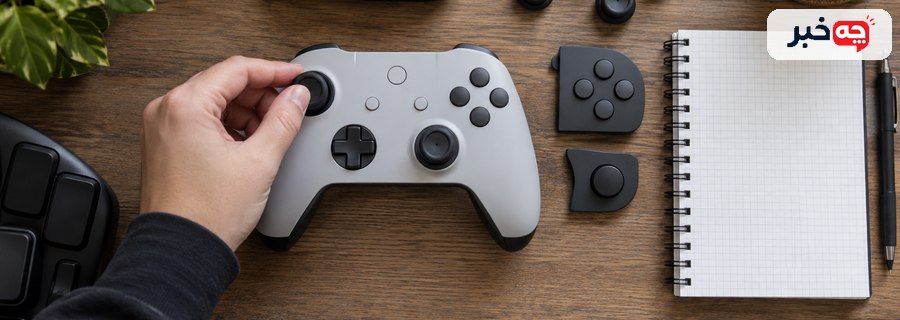
در PC و Steam Input چه گزینههایی داریم؟
روی کامپیوتر، بسیاری از بازیها اجازه تغییر کلیدهای صفحهکلید و دکمههای دسته را در منوی خود میدهند. Steam Input نیز ورودی دسته را پیش از رسیدن به بازی ترجمه میکند و میتواند دکمه فیزیکی را به فرمان دیگر نگاشت کند. مستندات رسمی Steam این قابلیت را توضیح میدهد. نتیجه نهایی به بازی و نوع دسته وابسته است.
برای صفحهکلید، اگر ماوس را با دست چپ میگیرید، حرکت را به مجموعه کلیدهای سمت راست مانند IJKL یا پیکانها منتقل کنید؛ انتخاب دقیق به فاصله کلیدها و نیاز بازی بستگی دارد. فرمانهای پرتکرار را در اطراف همان مجموعه بچینید. کلیدهای سیستمی یا میانبرهایی که با بازی تداخل دارند را انتخاب نکنید. پس از تغییر، چت و منوها را هم آزمایش کنید.
اگر چند نرمافزار نگاشت همزمان فعال باشند، ورودی دوبل یا فرمان متناقض ممکن است رخ دهد. ابتدا تنظیم خود بازی را بررسی کنید، سپس در صورت ناکافی بودن فقط یک لایه نگاشت اضافه کنید. از پروفایل پشتیبان بگیرید و برای هر بازی نام روشن بگذارید. چیدمانی که در بازی اکشن خوب است ممکن است در بازی مسابقهای یا استراتژی مناسب نباشد.
ماوس چپدست و وضعیت مچ را چگونه تنظیم کنیم؟
اگر ماوس را با دست چپ میگیرید، جای فیزیکی آن، کابل یا گیرنده، فضای حرکت و دسترسی به صفحهکلید را تنظیم کنید. تعویض کارکرد کلیک اصلی و فرعی در تنظیمات سیستم میتواند کمک کند، اما بعضی بازیها دکمهها را مستقل میخوانند. بعد از تغییر، منوی سیستم و بازی را جدا آزمایش کنید.
ماوس متقارن برای برخی افراد راحتتر است، ولی شکل دست و شیوه گرفتن مهمتر است.
مچ را در حالت خمیده یا پیچیده ثابت نگه ندارید. فاصله ماوس و صفحهکلید باید اجازه حرکت طبیعی شانه و ساعد بدهد. حساسیت بسیار پایین ممکن است حرکتهای بزرگ و خستهکننده بسازد؛ حساسیت خیلی بالا دقت را کاهش میدهد. مقدار را با یک تمرین کوتاه و حرکت هدفمند تنظیم کنید و چند روز فرصت سازگاری بدهید.
اگر درد، گزگز یا بیحسی مداوم دارید، صرفاً با تغییر چیدمان بازی آن را درمانشده فرض نکنید. زمان بازی، وضعیت نشستن و نیاز به ارزیابی حرفهای را بررسی کنید. در بازیهای رقابتی، تنظیمات Aim Assist نیز ممکن است بر تجربه نشانهگیری اثر بگذارد، اما جای چیدمان راحت و مهارت کنترل را نمیگیرد.
چطور چیدمان را بدون سردرگمی آزمایش کنیم؟
یک بازی آشنا و محیط کمفشار انتخاب کنید. برای هر تغییر، سه کار ساده را امتحان کنید: حرکت و نگاه همزمان، استفاده از فرمان پرتکرار و باز کردن منو. اگر در یکی از آنها مدام مکث دارید، جای دکمه را عوض کنید. تغییر همه فرمانها در یک روز تشخیص علت خطا را دشوار میکند.
زمان خطا و احساس راحتی را در چند جلسه کوتاه یادداشت کنید. در روز اول، چیدمان تازه ممکن است کندتر باشد چون عادت قبلی هنوز فعال است؛ این به معنی بد بودن آن نیست. اما درد یا کشش غیرطبیعی را برای عادت کردن تحمل نکنید. میان سرعت یادگیری و آسایش بدن تفاوت بگذارید.
اگر بازی روی صفحه فقط دکمههای پیشفرض را نشان میدهد، یک راهنمای کوچک شخصی برای چند فرمان مهم کنار دست بگذارید. پس از جا افتادن، آن را کنار بگذارید. در بازیهای گروهی، به همتیمی بگویید در حال آزمایش چیدمان تازه هستید تا تغییر عملکرد را اشتباه تعبیر نکند. پروفایل موفق را ذخیره و نامگذاری کنید.
چه محدودیتهایی ممکن است وجود داشته باشد؟
همه بازیها تغییر کامل دکمهها را پشتیبانی نمیکنند. گاهی نگاشت سیستم فرمان را عوض میکند ولی آموزش بازی یا نمادهای روی صفحه همان دکمه قدیمی را نشان میدهند. در بعضی بازیهای آنلاین، استفاده از نرمافزار شخص ثالث ممکن است با قواعد ضدتقلب یا شرایط بازی تعارض داشته باشد. قبل از نصب ابزار نامطمئن، مقررات همان بازی را بخوانید.
نگاشت کلیدهای ترکیبی یا ماکروها با جابهجایی ساده یک دکمه فرق دارد. اگر بازی اجازه ماکرو نمیدهد، از آن استفاده نکنید. برای دسترسپذیری، راهکارهای رسمی کنسول، Steam Input و گزینههای داخل بازی معمولاً نقطه شروع مطمئنتری هستند. وجود یک پروفایل منتشرشده از سوی کاربر دیگر تضمین نمیکند برای نسخه و دسته شما درست کار کند.
بازیهای موبایل نیز ممکن است اجازه جابهجایی دکمههای لمسی بدهند، اما اندازه صفحه و محل دستها محدودیت دارد. دکمههای مهم را از لبهای که انگشت بهسختی میرسد دور کنید. اگر صفحه شلوغ میشود، شفافیت و اندازه دکمهها را متعادل کنید. انتخاب چیدمان باید با دیدن بازی و خواندن اطلاعات روی صفحه سازگار باشد.
چه زمانی دسته یا ابزار خاص لازم میشود؟
اگر با تنظیم نرمافزاری هنوز گرفتن دسته یا فشردن برخی دکمهها دشوار است، دسته دارای پروفایل، دکمه پشتی یا طراحی دسترسپذیر میتواند گزینه باشد. نیاز دقیق را پیش از خرید بنویسید: جابهجایی کدام فرمان، فاصله انگشت، وزن دسته یا امکان اتصال ابزار جانبی. برچسب «مناسب چپدست» بدون این مشخصات کافی نیست.
در فروشگاه اگر امکان دارد دسته را در دست بگیرید و کارهای همزمان را آزمایش کنید. وزن، فاصله آنالوگ و محرکها و سطح دکمهها ممکن است از تعداد ویژگیهای روی جعبه مهمتر باشد. سازگاری با کنسول یا کامپیوتر و امکان ذخیره پروفایل را از راهنمای رسمی بررسی کنید. قیمت بالا همیشه به معنی راحتی بیشتر برای شما نیست.
هدف نهایی این است که کنترل بازی تابع دست و سبک بازی شما باشد. با نسخه پیشفرض شروع کنید، یک مشکل مشخص را اصلاح و نتیجه را در چند جلسه بسنجید. اگر چیدمان خوب شد، نسخه آن را نگه دارید تا پس از نصب دوباره بازی از صفر شروع نکنید. برای هر بازی میتوان چیدمان متفاوت داشت.
تنظیم کنترل برای چپدستها از شناسایی حرکتهای دشوار آغاز میشود. گزینههای خود بازی، تنظیمات کنسول و Steam Input میتوانند دکمهها و گاهی آنالوگها را جابهجا کنند. هر تغییر را در بازی واقعی، منوها و وضعیت دست آزمایش کنید و پروفایل قبلی را نگه دارید. چیدمان مناسب همان است که برای شما دقیق و راحت کار کند.
آیا باید آنالوگ چپ و راست را کامل عوض کنیم؟
آیا PS5 اجازه تغییر دکمههای دسته معمولی را میدهد؟
چرا پس از تغییر دکمهها راهنمای بازی اشتباه است؟
آیا دسته مخصوص لازم است؟
- راهنمای رسمی پلیاستیشن برای تغییر دکمههای PS5
- مستندات رسمی Steam Input درباره نگاشت ورودی
- راهنمای رسمی پروفایلهای DualSense Edge
