

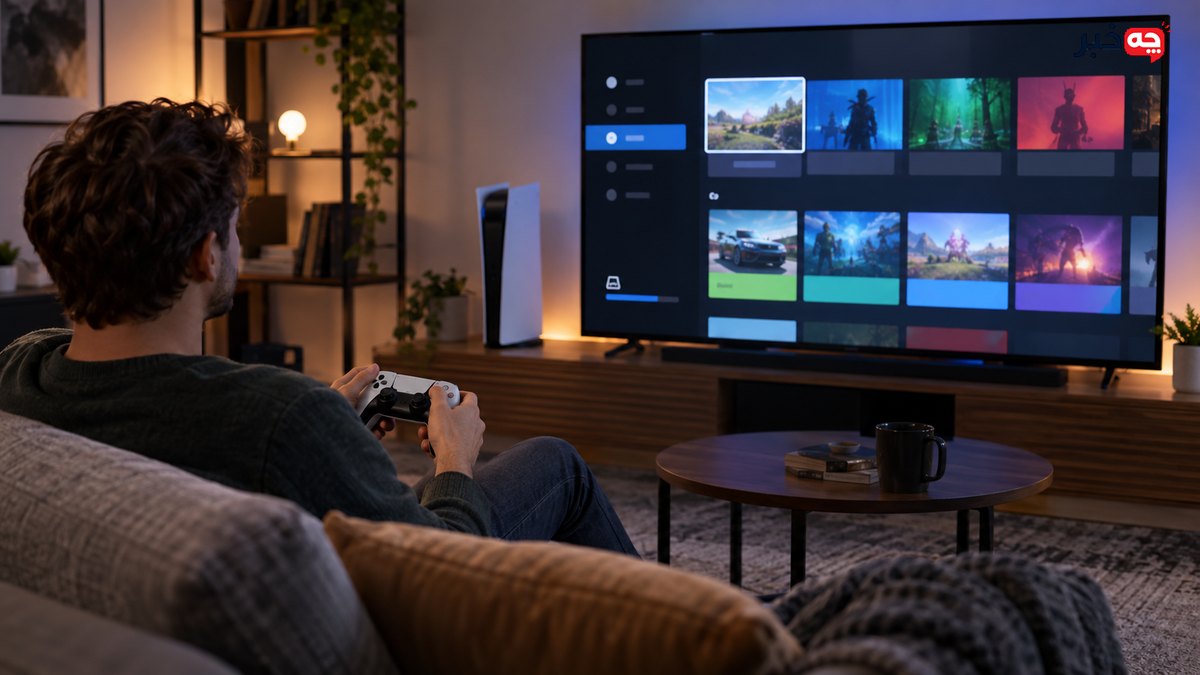
وقتی فضای کنسول پر میشود، پیش از حذف بازی محبوب، ببینید چه چیزی واقعاً جا گرفته است: خود بازی، بستههای محتوایی، ویدئوهای ضبطشده یا دادههای دیگر. گزینه انتقال به حافظه خارجی یا SSD داخلی به مدل کنسول وابسته است. در PS5 میتوان بازی PS5 را روی حافظه USB ذخیره کرد، اما اجرای مستقیم آن از USB ممکن نیست؛ برای اجرا باید به حافظه کنسول یا M.2 SSD سازگار برگردد.
وقتی فضای کنسول پر میشود، پیش از حذف بازی محبوب، ببینید چه چیزی واقعاً جا گرفته است: خود بازی، بستههای محتوایی، ویدئوهای ضبطشده یا دادههای دیگر. گزینه انتقال به حافظه خارجی یا SSD داخلی به مدل کنسول وابسته است. در PS5 میتوان بازی PS5 را روی حافظه USB ذخیره کرد، اما اجرای مستقیم آن از USB ممکن نیست؛ برای اجرا باید به حافظه کنسول یا M.2 SSD سازگار برگردد.
از صفحه Storage شروع کنید
در تنظیمات ذخیرهسازی کنسول، حجم بازیها، برنامهها، ویدئوها و دادههای ذخیرهشده را جدا ببینید. عنوانی که از نظر شما کوچک بوده ممکن است با بهروزرسانی یا بسته اضافی بزرگ شده باشد. عدد فضای آزاد را پیش و پس از هر اقدام یادداشت کنید. حذف تصادفی داده ذخیره بازی به جای فایل نصب میتواند پیشرفت شما را از بین ببرد.
فایلهای ویدئو و تصویر
کلیپها و اسکرینشاتهای قدیمی گاهی حجم قابل توجهی میگیرند. موارد مهم را با روش رسمی همان کنسول منتقل یا پشتیبانگیری کنید و سپس نسخههای اضافه را پاک کنید. دقت کنید مسیر انتقال عکس و ویدئو با مسیر انتقال فایل بازی یکسان نیست. در PS5، انواع داده مجاز برای USB و ابر در راهنمای سونی جدا توضیح داده شدهاند.
حافظه خارجی چه کاری میکند؟
برخی کنسولها امکان انتقال یا اجرای بازی از درایو خارجی را میدهند، اما محدودیت نسل بازی مهم است. سونی میگوید بازی PS5 روی USB Extended Storage قابل ذخیره است ولی برای اجرا باید به حافظه کنسول یا M.2 SSD سازگار منتقل شود. بازی PS4 روی همان USB میتواند اجرا شود. قواعد Xbox یا مدلهای دیگر را جدا بررسی کنید.
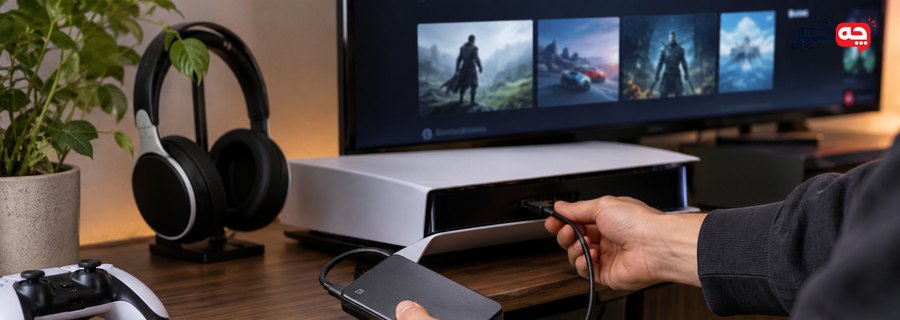
تصویر میانمتن: اتصال حافظه سازگار
قبل از خرید SSD یا درایو خارجی، نوع پورت، ظرفیت، سرعت و فهرست سازگاری رسمی کنسول را بخوانید. اتصال درایو ممکن است به فرمت کردن آن نیاز داشته باشد و داده قبلی را پاک کند؛ پیش از تأیید از فایلها نسخه پشتیبان بگیرید. انتقال چند بازی بزرگ زمان میبرد. هنگام انتقال یا فرمت کردن، درایو را ناگهانی جدا نکنید.
M.2 SSD در کنسولهای سازگار
در PS5 یک SSD M.2 با مشخصات مورد تأیید میتواند فضای قابل اجرای بازی را افزایش دهد. همه SSDهای ظاهراً هماندازه یا هر خنککنندهای مناسب نیستند. نصب باید با راهنمای رسمی و خاموش بودن دستگاه انجام شود. هزینه و نیاز واقعی را بسنجید؛ اگر مشکل اصلی ویدئوهای قدیمی است، شاید خرید حافظه تازه اولین راه نباشد.
بستهها و زبانهای اضافی
بعضی بازیها بسته بافت، حالتهای بازی یا فایل زبان جداگانه دارند. اگر سازنده حذف انتخابی را مجاز میکند، فقط بخش بیاستفاده را بردارید و مطمئن شوید روی اجرای موردنظر اثر ندارد. دستکاری دستی پوشههای سیستمی یا حذف فایل ناشناخته میتواند بازی را خراب کند. از تنظیمات رسمی مدیریت محتوا استفاده کنید.
داده ذخیره بازی را محافظت کنید
فایل نصب بازی و save data را از هم جدا بدانید. اگر حساب یا اشتراک شما امکان پشتیبانگیری ابری دارد، وضعیت آخرین همگامسازی را بررسی کنید. پیش از انتقال یا فرمت حافظه، مطمئن شوید پیشرفت بازی روی حافظه امن مانده است. امکانات فضای ابری ممکن است به اشتراک پولی وابسته باشد؛ این را در راهنمای همان کنسول چک کنید.
بعد از جابهجایی آزمایش کنید
پس از انتقال، فهرست بازی و فضای آزاد را دوباره ببینید. بازی منتقلشده را در محل جدید شناسایی و در صورت پشتیبانی اجرا کنید. اگر قرار است برای بازی PS5 آن را از USB برگردانید، فضای کافی در مقصد نگه دارید. برای کنسول خانوادگی، توضیح دهید کدام بازیها فقط ذخیره شدهاند تا کاربر بعدی با خطای اجرا روبهرو نشود.
نمونه کاربردی
فرض کنید حافظه کنسول برای یک بازی تازه کافی نیست، اما میخواهید بازیهای نصبشده را نگه دارید. ابتدا فهرست حجم بازیها، ویدئوها و فایلهای ذخیره را ببینید. اگر PS5 دارید، بازیهای PS5 را میتوانید به حافظه USB سازگار منتقل کنید، ولی اجرای آنها از USB ممکن نیست و برای بازی باید دوباره به حافظه داخلی یا SSD سازگار برگردند. پیش از خرید حافظه، مدل کنسول و نوع درگاه را بررسی کنید.
برنامه عملی مرحلهبهمرحله
مرحله 1: از صفحه Storage شروع کنید
در تنظیمات ذخیرهسازی کنسول، حجم بازیها، برنامهها، ویدئوها و دادههای ذخیرهشده را جدا ببینید. عنوانی که از نظر شما کوچک بوده ممکن است با بهروزرسانی یا بسته اضافی بزرگ شده باشد. عدد فضای آزاد را پیش و پس از هر اقدام یادداشت کنید. حذف تصادفی داده ذخیره بازی به جای فایل نصب میتواند پیشرفت شما را از بین ببرد.
پس از این مرحله، نتیجه را با وضعیت اولیه مقایسه کنید. اگر داده یا نشانه تازه با انتظار شما سازگار نبود، پیش از اقدام بعدی علت اختلاف را بررسی کنید و جزئیات را برای مراجعه بعدی نگه دارید.
مرحله 2: فایلهای ویدئو و تصویر
کلیپها و اسکرینشاتهای قدیمی گاهی حجم قابل توجهی میگیرند. موارد مهم را با روش رسمی همان کنسول منتقل یا پشتیبانگیری کنید و سپس نسخههای اضافه را پاک کنید. دقت کنید مسیر انتقال عکس و ویدئو با مسیر انتقال فایل بازی یکسان نیست. در PS5، انواع داده مجاز برای USB و ابر در راهنمای سونی جدا توضیح داده شدهاند.
پس از این مرحله، نتیجه را با وضعیت اولیه مقایسه کنید. اگر داده یا نشانه تازه با انتظار شما سازگار نبود، پیش از اقدام بعدی علت اختلاف را بررسی کنید و جزئیات را برای مراجعه بعدی نگه دارید.
مرحله 3: حافظه خارجی چه کاری میکند؟
برخی کنسولها امکان انتقال یا اجرای بازی از درایو خارجی را میدهند، اما محدودیت نسل بازی مهم است. سونی میگوید بازی PS5 روی USB Extended Storage قابل ذخیره است ولی برای اجرا باید به حافظه کنسول یا M.2 SSD سازگار منتقل شود. بازی PS4 روی همان USB میتواند اجرا شود. قواعد Xbox یا مدلهای دیگر را جدا بررسی کنید.
پس از این مرحله، نتیجه را با وضعیت اولیه مقایسه کنید. اگر داده یا نشانه تازه با انتظار شما سازگار نبود، پیش از اقدام بعدی علت اختلاف را بررسی کنید و جزئیات را برای مراجعه بعدی نگه دارید.
مرحله 4: تصویر میانمتن: اتصال حافظه سازگار
قبل از خرید SSD یا درایو خارجی، نوع پورت، ظرفیت، سرعت و فهرست سازگاری رسمی کنسول را بخوانید. اتصال درایو ممکن است به فرمت کردن آن نیاز داشته باشد و داده قبلی را پاک کند؛ پیش از تأیید از فایلها نسخه پشتیبان بگیرید. انتقال چند بازی بزرگ زمان میبرد. هنگام انتقال یا فرمت کردن، درایو را ناگهانی جدا نکنید.
پس از این مرحله، نتیجه را با وضعیت اولیه مقایسه کنید. اگر داده یا نشانه تازه با انتظار شما سازگار نبود، پیش از اقدام بعدی علت اختلاف را بررسی کنید و جزئیات را برای مراجعه بعدی نگه دارید.
مرحله 5: M.2 SSD در کنسولهای سازگار
در PS5 یک SSD M.2 با مشخصات مورد تأیید میتواند فضای قابل اجرای بازی را افزایش دهد. همه SSDهای ظاهراً هماندازه یا هر خنککنندهای مناسب نیستند. نصب باید با راهنمای رسمی و خاموش بودن دستگاه انجام شود. هزینه و نیاز واقعی را بسنجید؛ اگر مشکل اصلی ویدئوهای قدیمی است، شاید خرید حافظه تازه اولین راه نباشد.
پس از این مرحله، نتیجه را با وضعیت اولیه مقایسه کنید. اگر داده یا نشانه تازه با انتظار شما سازگار نبود، پیش از اقدام بعدی علت اختلاف را بررسی کنید و جزئیات را برای مراجعه بعدی نگه دارید.
مرحله 6: بستهها و زبانهای اضافی
بعضی بازیها بسته بافت، حالتهای بازی یا فایل زبان جداگانه دارند. اگر سازنده حذف انتخابی را مجاز میکند، فقط بخش بیاستفاده را بردارید و مطمئن شوید روی اجرای موردنظر اثر ندارد. دستکاری دستی پوشههای سیستمی یا حذف فایل ناشناخته میتواند بازی را خراب کند. از تنظیمات رسمی مدیریت محتوا استفاده کنید.
پس از این مرحله، نتیجه را با وضعیت اولیه مقایسه کنید. اگر داده یا نشانه تازه با انتظار شما سازگار نبود، پیش از اقدام بعدی علت اختلاف را بررسی کنید و جزئیات را برای مراجعه بعدی نگه دارید.
مرحله 7: داده ذخیره بازی را محافظت کنید
فایل نصب بازی و save data را از هم جدا بدانید. اگر حساب یا اشتراک شما امکان پشتیبانگیری ابری دارد، وضعیت آخرین همگامسازی را بررسی کنید. پیش از انتقال یا فرمت حافظه، مطمئن شوید پیشرفت بازی روی حافظه امن مانده است. امکانات فضای ابری ممکن است به اشتراک پولی وابسته باشد؛ این را در راهنمای همان کنسول چک کنید.
پس از این مرحله، نتیجه را با وضعیت اولیه مقایسه کنید. اگر داده یا نشانه تازه با انتظار شما سازگار نبود، پیش از اقدام بعدی علت اختلاف را بررسی کنید و جزئیات را برای مراجعه بعدی نگه دارید.
خطاهای رایج
در موضوع «مدیریت فضای ذخیره کنسول»، یک نشانه یا عدد منفرد معمولاً برای نتیجهگیری کافی نیست. شرایط آغاز، زمان مشاهده و تغییرات انجامشده را جدا بنویسید تا اثر هر عامل روشن شود. تصمیم عجولانه ممکن است مسئله اصلی را پنهان کند.
تغییر همزمان چند عامل نیز بررسی نتیجه را سخت میکند. اقدامهای کمخطر را یکییکی اجرا و پاسخ را ثبت کنید. اگر موضوع به سلامت، ایمنی یا حق قانونی مربوط است، نشانه هشدار و مقررات جاری را بر توصیههای عمومی مقدم بدانید.
چکلیست کوتاه
- از صفحه Storage شروع کنید
- فایلهای ویدئو و تصویر
- حافظه خارجی چه کاری میکند؟
- تصویر میانمتن: اتصال حافظه سازگار
- M.2 SSD در کنسولهای سازگار
- بستهها و زبانهای اضافی
- داده ذخیره بازی را محافظت کنید
چگونه نتیجه را ارزیابی کنیم
برای ارزیابی، همان شاخصی را که پیش از شروع ثبت کردهاید دوباره در شرایط مشابه بسنجید. اثر کوتاهمدت را با نتیجه پایدار اشتباه نگیرید. اگر پاسخ روشن نیست، به مرحلهای برگردید که نخستین اختلاف دیده شد و از افزودن تغییر تازه خودداری کنید.
در صورت تداوم مشکل، گزارش کوتاهی از زمان شروع، اقدامهای انجامشده و نتیجه هرکدام آماده کنید. این گزارش به متخصص یا پشتیبانی کمک میکند بدون تکرار آزمونهای بیفایده مسئله را دقیقتر بررسی کند.
مطالب مرتبط
جمعبندی
وقتی فضای کنسول پر میشود، پیش از حذف بازی محبوب، ببینید چه چیزی واقعاً جا گرفته است: خود بازی، بستههای محتوایی، ویدئوهای ضبطشده یا دادههای دیگر. گزینه انتقال به حافظه خارجی یا SSD داخلی به مدل کنسول وابسته است. در PS5 میتوان بازی PS5 را روی حافظه USB ذخیره کرد، اما اجرای مستقیم آن از USB ممکن نیست؛ برای اجرا باید به حافظه کنسول یا M.2 SSD سازگار برگردد.
سوالات متداول
آیا بازی PS5 از USB اجرا میشود؟
خیر؛ برای اجرا باید به حافظه داخلی یا M.2 SSD سازگار منتقل شود.
آیا فایل ذخیره بازی همان فایل نصب است؟
خیر؛ آنها را جدا بررسی و از پیشرفت بازی محافظت کنید.
پیش از فرمت درایو چه کنیم؟
از دادههای قبلی آن نسخه پشتیبان بگیرید.
کدام کار را اول انجام دهیم؟
حجم بازیها و کلیپهای ضبطشده را در Storage ببینید.
