

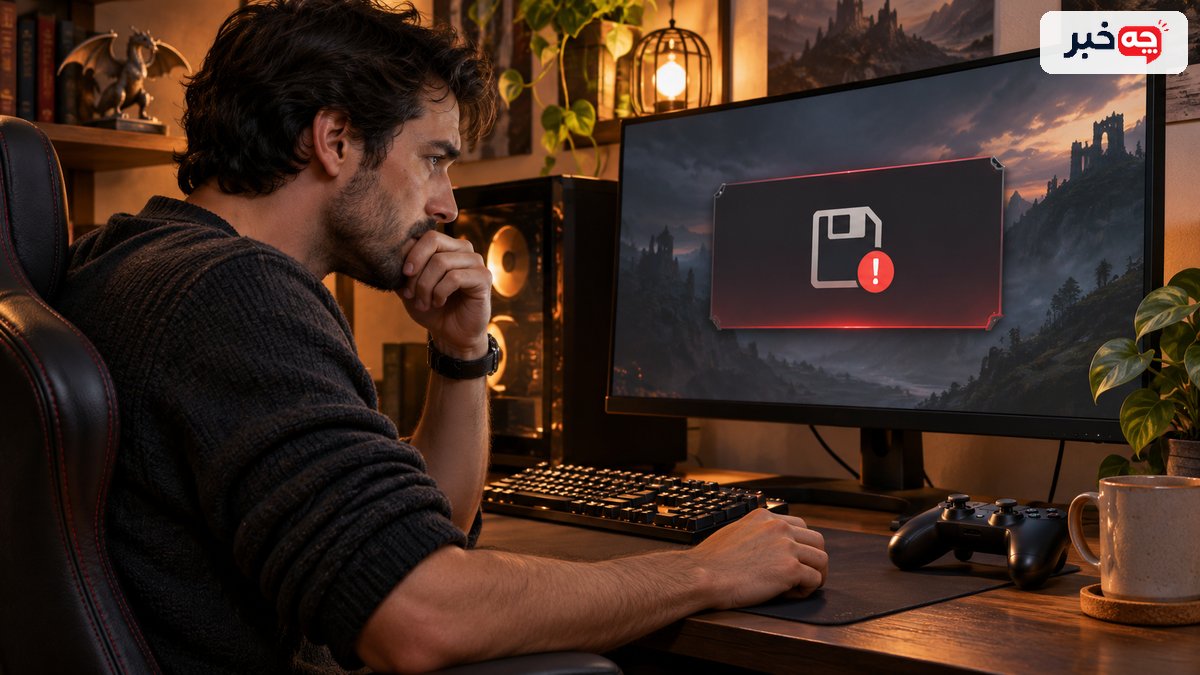
اگر بازی فایل ذخیره را خراب یا غیرقابل خواندن اعلام کرد، نخست بازی را ببندید و از نسخههای موجود کپی جدا بگیرید. اجرای دوباره، شروع بازی جدید یا همگامسازی خودکار ممکن است نسخه سالم ابری را با فایل خراب جایگزین کند. پس از حفظ نسخهها، ذخیره محلی، فضای ابری، فایل پشتیبان و گزینههای خود بازی را به ترتیب بررسی کنید.
- پس از مشاهده خطا، بازی را ببندید و پیام آن را نگه دارید.
- پیام «فایل خراب» میتواند به خود داده ذخیره مربوط باشد، اما گاهی نسخه محلی و ابری با هم اختلاف دارند یا همگامسازی کامل نشده است.
- ابتدا مطمئن شوید بازی واقعاً از Steam Cloud برای فایل ذخیره استفاده میکند.
- اگر اشتراک و ذخیره ابری فعال است، نسخه کنسول و Cloud همان بازی را بررسی کنید.
اولین کار پس از دیدن خطای فایل ذخیره چیست؟
پس از مشاهده خطا، بازی را ببندید و پیام آن را نگه دارید. نام بازی، دستگاه و زمان آخرین اجرای سالم را ثبت کنید. اگر فضای ابری خودکار همگام میشود، پیش از اجرای مجدد وضعیت آن را بررسی کنید. هر اقدام نوشتنی ممکن است نسخه موجود را تغییر دهد و امکان بازگشت را کمتر کند.
در رایانه، اگر محل فایل ذخیره را از راهنمای رسمی بازی میدانید، پوشه را بدون دستکاری به جای دیگری کپی کنید. نام پوشه نسخه را با تاریخ بگذارید و روی کپی کار کنید. مسیر ذخیره برای همه بازیها یکسان نیست؛ جستوجوی تصادفی در پوشههای سیستم و حذف فایلهای ناشناس ممکن است مشکل را بدتر کند.
مقالهٔ تهیه نسخه پشتیبان از فایل ذخیره بازیها روش پیشگیری را توضیح میدهد. در زمان خرابی، اصل مشابه است: نسخه موجود را پیش از آزمون راهحل حفظ کنید. اگر هیچ بکاپی ندارید، وعده بازیابی قطعی واقعبینانه نیست و باید گزینههای خاص همان بازی یا پلتفرم را بررسی کنید.
آیا مشکل از خود فایل است یا از همگامسازی؟
پیام «فایل خراب» میتواند به خود داده ذخیره مربوط باشد، اما گاهی نسخه محلی و ابری با هم اختلاف دارند یا همگامسازی کامل نشده است. اگر روی دو دستگاه بازی میکنید، بررسی کنید آخرین بار کدام دستگاه آنلاین بوده و بازی را چگونه بستهاید. زمان اصلاح هر نسخه را بدون عجله مقایسه کنید.
در راهنمای رسمی Steam Cloud آمده است که هنگام اختلاف فایل محلی و ابری، پنجره انتخاب نسخه ظاهر میشود و زمان فایلها باید با پیشرفت واقعی بازی تطبیق داده شود. «جدیدتر» همیشه بهمعنای «سالمتر» نیست؛ اگر فایل خراب تازه همگام شده، نسخه قدیمیتر ممکن است ارزشمندتر باشد.
اگر اتصال اینترنت قطع شده یا بازی در حالت آفلاین اجرا شده، اختلاف نسخه قابل انتظار است. پیش از انتخاب در پنجره تعارض، از هر نسخه قابل دسترس کپی بگیرید یا دستکم جزئیات زمان را ثبت کنید. روی دکمهای که معنی آن را نمیدانید کلیک نکنید. تفاوت گزینهها به پلتفرم و بازی بستگی دارد.
در Steam چه گزینههایی را بررسی کنیم؟
ابتدا مطمئن شوید بازی واقعاً از Steam Cloud برای فایل ذخیره استفاده میکند. وجود Steam روی رایانه بهتنهایی به معنی پشتیبانگیری ابری همه بازیها نیست. صفحه بازی و تنظیمات آن را بررسی کنید. اگر پنجره تعارض ظاهر شد، زمان هر نسخه را با آخرین بازی سالم مقایسه کنید و تصمیم را فقط بر اساس «local» یا «cloud» بودن نگیرید.
Steam میگوید همگامسازی پس از پایان جلسه بازی انجام میشود و اگر فایل همگام نشود، اجرای بازی با نادیده گرفتن خطا میتواند تعارض یا از دست رفتن پیشرفت ایجاد کند. بازی را با روش معمول ببندید و به وضعیت Cloud توجه کنید. اگر فایل خراب روی فضای ابری رفته، امکان بازگشت به نسخه پیشین به پشتیبانها و رفتار همان بازی وابسته است.
اگر از ماد یا ابزار شخص ثالث استفاده کردهاید، پیش از باز کردن دوباره ذخیره، تغییرها را ثبت کنید. بعضی بازیها بدون محتوای همان ماد، ذخیره را درست نمیخوانند. مقالهٔ نصب ایمن مود بازی به ریسک فایلها و تغییرات میپردازد. حذف کورکورانه مود یا دستکاری فایل ذخیره ممکن است راه بازگشت را ببندد.
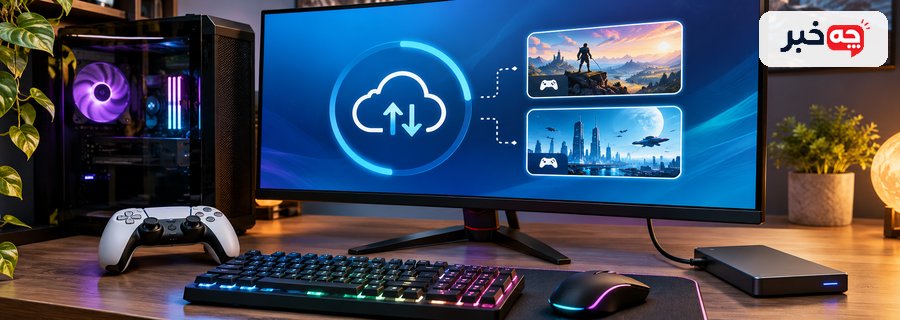
در پلیاستیشن از فضای ابری چگونه استفاده کنیم؟
اگر اشتراک و ذخیره ابری فعال است، نسخه کنسول و Cloud همان بازی را بررسی کنید. راهنمای پلیاستیشن مسیر دیدن و دانلود داده ذخیره PS5 را توضیح میدهد. پیش از دانلود، زمان نسخه ابری را بخوانید؛ نسخه قدیمی ممکن است پیشرفت جدیدتر را از بین ببرد، ولی اگر تازهترین نسخه خراب است، همان نسخه قدیمی ارزش بازیابی دارد.
راهنمای PlayStation Plus برای ذخیره ابری PS5 توضیح میدهد که همگامسازی خودکار میتواند پس از بستن بازی یا رفتن کنسول به حالت استراحت انجام شود. این مزیت برای پشتیبانگیری است، اما هنگام خرابی باید قبل از همگامسازی بعدی وضعیت نسخهها را بدانید. اشتراک، تنظیمات و نوع بازی میتوانند بر دسترسی به داده اثر بگذارند.
از گزینه «بازگردانی کل کنسول» فقط برای یک ذخیره خراب استفاده نکنید مگر اینکه پیامدش را کامل میدانید. راهنمای پشتیبانگیری و بازگردانی PS5 هشدار میدهد بازگردانی بکاپ کل کنسول، داده فعلی کنسول را پاک میکند. اگر فقط یک بازی مشکل دارد، اول روشهای اختصاصی ذخیره همان بازی را بررسی کنید.
در کنسول یا فروشگاه دیگر چه کنیم؟
هر پلتفرم مسیر جدا برای داده ذخیره دارد. در Xbox، Nintendo یا بازیهای دارای حساب مستقل، راهنمای رسمی همان پلتفرم و همان بازی را بخوانید. حدس زدن مسیر منوی پلیاستیشن برای دستگاه دیگر درست نیست. همچنین نسخه کنسولی یک بازی ممکن است روش بکاپ متفاوتی از نسخه رایانهای داشته باشد.
اگر بازی ذخیرههای درونبرنامهای متعدد دارد، گزینه «Load» یا «Previous save» را پیش از ادامه بازی بررسی کنید. بعضی بازیها ذخیره خودکار و دستی جدا دارند، بعضی فقط یک جایگاه را بازنویسی میکنند. فهرست ذخیرهها را با تاریخ و نام مرحله مقایسه کنید. روی ذخیرهای که هنوز قابل باز شدن است با ذخیره جدید ننویسید.
اگر بازی به سرور خود سازنده وابسته است، فایل محلی شاید همه پیشرفت را نگه ندارد. در این حالت پشتیبانی رسمی بازی و وضعیت حساب مهمتر است. شماره حساب یا شناسه درخواست را از مسیر امن به پشتیبانی بدهید، نه رمز عبور. وعده فروشندههای غیررسمی برای «بازسازی هر سیو» را با احتیاط ببینید.
آیا تعمیر فایل خراب با برنامه بازیابی ممکن است؟
گاهی فایل حذفشده یا نسخه قبلی سیستم ممکن است قابل بازیابی باشد، اما فایل واقعاً خراب همیشه با ابزار عمومی درست نمیشود. برنامه بازیابی ممکن است بخشهایی از داده را پیدا کند، ولی ساختار اختصاصی ذخیره بازی را نمیشناسد. پیش از نصب هر ابزار، روی نسخه کپی کار کنید و منبع برنامه و دسترسیهایش را بررسی کنید.
اگر فایل بهاشتباه حذف شده، وضعیت دیسک و مقدار استفاده پس از حذف بر شانس بازیابی اثر دارد. نوشتن داده جدید روی همان حافظه میتواند بخشهای قبلی را بازنویسی کند. مقالهٔ بازیابی فایل حذفشده گوشی و کامپیوتر درباره این وضعیت عمومی است؛ خرابی ساختار ذخیره بازی موضوع دقیقتری است.
از ویرایشگر هگز، ابزار ناشناس یا «سیو آماده» بدون شناخت قالب و خطر امنیتی استفاده نکنید. بعضی بازیهای آنلاین دستکاری فایل را با قوانین خود ناسازگار میدانند. اگر بازی ابزار تعمیر یا وارد کردن بکاپ دارد، راهنمای رسمی آن را مقدم بگذارید. هدف نخست، حفظ داده قابل بازیابی است، نه آزمودن بیشترین تعداد برنامه.
چگونه نسخه سالم را با اطمینان انتخاب کنیم؟
زمان فایل را با خاطره آخرین مرحله یا مأموریت کاملشده مقایسه کنید. اگر نسخه پیشنمایش یا توضیح دارد، آن را بخوانید. از نسخه محلی و ابری موجود کپی بگیرید و تنها بعد از آن نسخه مناسب را در بازی بارگذاری کنید. تاریخ فایل ممکن است به دلیل جابهجایی یا همگامسازی تغییر کرده باشد؛ بنابراین به یک نشانه اکتفا نکنید.
اگر دو دستگاه دارید، دستگاه دوم را بدون بررسی به اینترنت وصل نکنید؛ ممکن است همگامسازی خودکار نسخه سالم را تغییر دهد. ابتدا وضعیت هر دستگاه را جدا ثبت کنید. در صورت تردید، پشتیبانی پلتفرم را با شرح دقیق اختلاف نسخهها در جریان بگذارید. حذف یکی از نسخهها قبل از تصمیم، گزینههای شما را کمتر میکند.
پس از باز شدن نسخه سالم، آن را در جایگاه تازه یا بکاپ جدا ذخیره کنید. چند دقیقه بازی کنید و دوباره توانایی بارگذاری را بسنجید. اگر مشکل تکرار میشود، فضای ذخیره، خطاهای سیستم و وضعیت بازی را بررسی کنید؛ شاید علت فقط یک فایل نباشد. نسخه بازی و زمان خرابی را برای پشتیبانی یادداشت کنید.
چه اقدامهایی ممکن است بازیابی را ناممکنتر کند؟
شروع بازی جدید روی همان جایگاه، پذیرفتن تعارض Cloud بدون خواندن زمان نسخهها، حذف پوشه ذخیره و بازگردانی کل کنسول بدون بکاپ از خطرهای مهماند. هر کدام میتواند داده قابل استفاده را بازنویسی کند. در شرایط مبهم، توقف و کپی گرفتن از تصمیم سریع ارزش بیشتری دارد.
برنامهای که ادعا میکند «همه ذخیرهها را صددرصد بازیابی میکند» قابل اعتماد نیست. Steam نیز میگوید در بعضی موارد فایل ازدسترفته از Cloud قابل بازگردانی نیست. نوع بازی، پلتفرم و وجود بکاپ واقعی تعیینکنندهاند. بهویژه از دادن رمز حساب به سایتهای بازیابی یا فروش سیو خودداری کنید.
اگر ذخیره روی حافظهای با نشانه خرابی سختافزاری است، اجرای مکرر بازی و نوشتن فایل جدید ممکن است وضعیت را بدتر کند. صدای غیرعادی دیسک یا خطاهای مداوم خواندن نیاز به بررسی وسیعتر دارد. برای داده بسیار ارزشمند، مشورت با متخصص بازیابی معتبر پیش از دستکاری بیشتر منطقی است.
برای جلوگیری از تکرار چه برنامهای بچینیم؟
پس از حل مسئله، روش بکاپ بازی را بر اساس همان پلتفرم تعیین کنید. برای بازیای که Steam Cloud دارد، وضعیت همگامسازی را پس از خروج بررسی کنید. برای بازیهایی با ذخیره دستی، چند جایگاه چرخشی نگه دارید. در کنسول، تنظیم Cloud یا بکاپ مجاز را با نیاز و اشتراک خود هماهنگ کنید.
هر چند وقت یک بار بررسی کنید بکاپ واقعاً قابل پیدا کردن است و فقط نام پوشهای خالی نیست. بهتر است نسخهای بیرون از محل اصلی ذخیره داشته باشید تا خرابی یک دستگاه همه نسخهها را از بین نبرد. برای بازیهای طولانی، ثبت تاریخ و مرحله مهم کنار بکاپ کمک میکند در تعارض بعدی نسخه درست را انتخاب کنید.
بکاپ زمانی مفید است که روش بازگردانیاش را هم بدانید. راهنمای رسمی پلتفرم را ذخیره کنید و پس از تغییر دستگاه یا نصب دوباره بازی، مسیر سیو را دوباره بررسی کنید. این کار تضمین مطلق نیست، اما احتمال از دست رفتن همه پیشرفت را کمتر میکند و تصمیم در زمان خطا را روشنتر میسازد.
پیش از هر اقدام، نسخههای ذخیره را حفظ کنید. سپس نوع مشکل را از تعارض همگامسازی، خرابی فایل یا حذف اشتباهی جدا کنید و زمان نسخه محلی و ابری را با پیشرفت واقعی بسنجید. بازگردانی کل کنسول یا شروع بازی جدید میتواند داده فعلی را پاک کند. راهنمای همان بازی و پلتفرم را مبنا قرار دهید.
آیا جدیدترین فایل ابری همیشه بهترین نسخه است؟
خیر. اگر نسخه خراب تازه همگام شده، نسخه قدیمیتر ممکن است سالم باشد. زمان و پیشرفت هر نسخه را بررسی کنید.
آیا بازگردانی بکاپ PS5 فقط سیو یک بازی را عوض میکند؟
بازگردانی بکاپ کل کنسول میتواند داده فعلی کنسول را پاک کند. برای یک بازی ابتدا گزینههای اختصاصی داده ذخیره را بررسی کنید.
آیا نرمافزار عمومی هر فایل سیو خراب را تعمیر میکند؟
خیر. قالب ذخیره بازیها متفاوت است و ممکن است بازیابی ممکن نباشد. روی کپی فایل کار کنید و از ابزار ناشناس دوری کنید.
- Steam Support، تعارض و محدودیت بازیابی Steam Cloud.
- PlayStation Support، ذخیره ابری PS5.
- PlayStation Support، پشتیبانگیری و پیامد بازگردانی کل کنسول.