

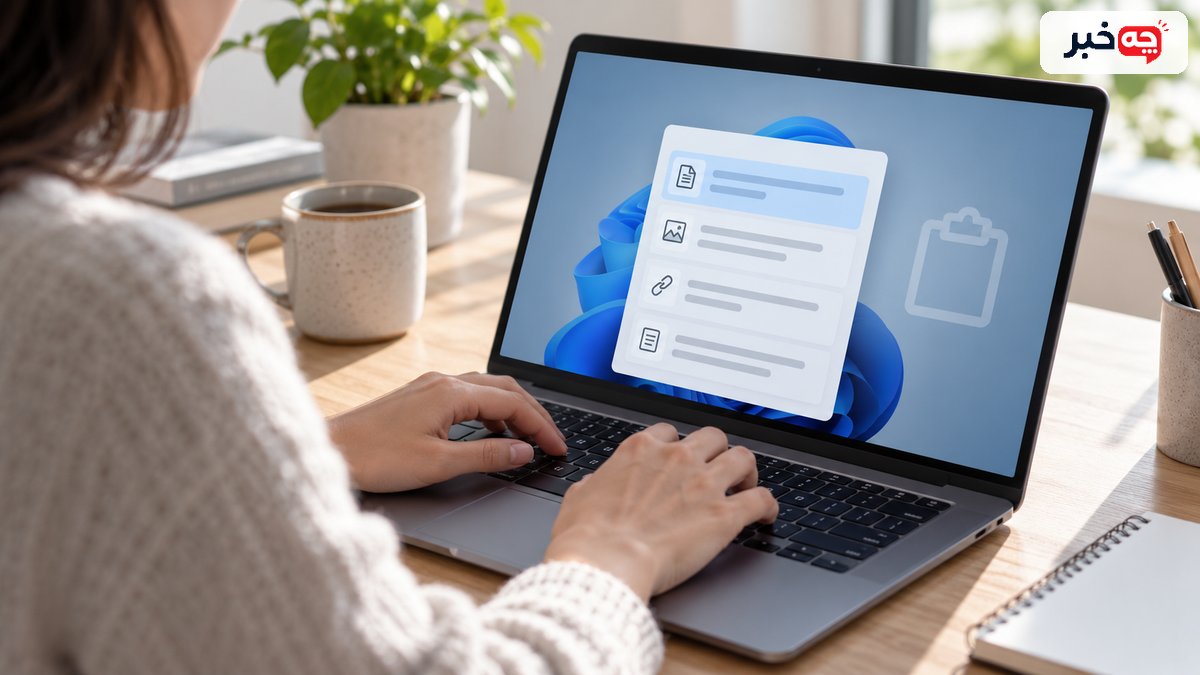
کلیپبورد جای موقت متن، تصویر یا دادهای است که کپی میکنید. در ویندوز، اگر تاریخچه کلیپبورد روشن باشد، میتوانید چند مورد اخیر را با کلیدهای Windows و V ببینید و دوباره بچسبانید. پاک کردن تاریخچه از همان پنجره یا تنظیمات سیستم ممکن است، اما موارد سنجاقشده و همگامسازی با دستگاههای دیگر نیاز به توجه جداگانه دارند.
- در حالت معمول، دستور Copy داده انتخابشده را برای Paste بعدی آماده میکند و کپی تازه جای مورد قبلی را میگیرد.
- کلید Windows را همراه V فشار دهید.
- پنجره تاریخچه را با Windows + V باز کنید، کنار مورد موردنظر منوی سهنقطه را بزنید و Delete را انتخاب کنید.
- در پنجره Windows + V گزینه Clear all را بزنید.
کلیپبورد معمولی با تاریخچه کلیپبورد چه فرقی دارد؟
در حالت معمول، دستور Copy داده انتخابشده را برای Paste بعدی آماده میکند و کپی تازه جای مورد قبلی را میگیرد. تاریخچه کلیپبورد فهرستی از چند مورد اخیر را نگه میدارد تا بتوانید موردی قدیمیتر را دوباره انتخاب کنید. این قابلیت برای کار با چند قطعه متن یا تصویر کوچک مفید است، ولی نباید آن را آرشیو دائمی اطلاعات دانست.
برای مثال، اگر از سه پیام جداگانه نشانی، شماره و توضیحی را کپی کردهاید، با تاریخچه میتوانید به هر مورد برگردید. بدون آن، معمولاً فقط آخرین مورد در دسترس است. با این حال، برنامهای که داده را کپی کرده ممکن است قالببندی متفاوتی بفرستد و هنگام چسباندن، نتیجه با متن ساده فرق کند. تاریخچه فقط آنچه ویندوز پشتیبانی میکند نگه میدارد.
راهنمای مایکروسافت درباره کلیپبورد میگوید تاریخچه محدود به ۲۵ مورد کپیشده است و هر مورد محدودیت اندازه دارد. بنابراین برای نگهداری یادداشت مهم به فایل یا مدیر رمز مناسب نیاز دارید. اگر تاریخچه قبلاً فعال نبوده، باز کردن پنجره آن کپیهای پیش از فعالسازی را برنمیگرداند.
چگونه تاریخچه را فعال و باز کنیم؟
کلید Windows را همراه V فشار دهید. اگر قابلیت خاموش باشد، ویندوز دکمه روشن کردن را نشان میدهد؛ پس از فعالسازی، کپیهای جدید در فهرست ظاهر میشوند. راه دیگر رفتن به Settings، سپس System و Clipboard است. نام جزئی گزینهها با نسخه و زبان ویندوز ممکن است کمی فرق کند، اما مسیر اصلی همان بخش کلیپبورد است.
برای آزمون، دو عبارت بیاهمیت را یکی پس از دیگری کپی کنید و دوباره Windows + V را بزنید. باید هر دو را در فهرست ببینید. روی یکی کلیک کنید تا در برنامه فعال چسبانده شود. اگر پنجره باز میشود ولی خالی است، ابتدا مطمئن شوید قابلیت روشن بوده و پس از روشن شدن چیزی کپی کردهاید. کپی از برنامهای محدودشده نیز ممکن است ثبت نشود.
در رایانه مشترک، پیش از روشن کردن تاریخچه درباره حریم خصوصی فکر کنید. هر کسی که به حساب ویندوز شما دسترسی دارد ممکن است موارد اخیر را ببیند. کلمه عبور، کد یکبارمصرف و داده محرمانه را بهتر است از ابزارهای امن مخصوص منتقل کنید. تاریخچه کلیپبورد برای سرعت کار است، نه محل امن ذخیره اطلاعات حساس.
چگونه یک مورد را از تاریخچه پاک کنیم؟
پنجره تاریخچه را با Windows + V باز کنید، کنار مورد موردنظر منوی سهنقطه را بزنید و Delete را انتخاب کنید. این کار همان مورد را از فهرست دستگاه حذف میکند. اگر چند مورد مشابه دارید، پیش از حذف متن کوتاه هر کدام را بررسی کنید.
پاک کردن یک مورد، نسخهای را که پیشتر در سند یا پیام چسباندهاید حذف نمیکند. مایکروسافت روش حذف تکی را در راهنمای کلیپبورد توضیح داده است. بعد از حذف، پنجره را دوباره باز کنید و مطمئن شوید مورد از فهرست رفته است. اگر عبارت را بهتازگی از همان برنامه دوباره کپی کنید، یک ورودی تازه ساخته میشود. بنابراین اگر هدف جلوگیری از دیده شدن داده حساس است، منبعی را که خودکار کپی میکند نیز بررسی کنید.
در برخی برنامهها دکمه Copy از محتواهای طولانی یا تصویری استفاده میکند که پیشنمایش تاریخچه کامل آن را نشان نمیدهد. روی مورد ناشناس صرفاً برای فهمیدن محتوا در برنامه عمومی کلیک نکنید؛ ممکن است بلافاصله در آن برنامه چسبانده شود. ابتدا برنامهای امن و خالی را فعال کنید یا مورد را حذف کنید. برای مدیریت دادههای ماندگار مرورگر، موضوع جداگانه تفاوت کش و کوکی را بخوانید؛ پاک کردن آنها تاریخچه کلیپبورد ویندوز را پاک نمیکند.

چطور همه تاریخچه را پاک کنیم؟
در پنجره Windows + V گزینه Clear all را بزنید. مسیر دیگر Settings → System → Clipboard و دکمه Clear در بخش پاک کردن داده کلیپبورد است. هر دو برای پاک کردن موارد عادی تاریخچه به کار میروند. پیش از این کار، متن یا تصویری را که واقعاً لازم دارید در فایل مناسب ذخیره کنید؛ تاریخچه ابزار بازیابی مطمئن نیست.
طبق راهنمای مایکروسافت، Clear all موارد سنجاقشده را نگه میدارد. بنابراین اگر پس از پاکسازی هنوز عبارتی میبینید، کنار آن علامت سنجاق را بررسی و در صورت نیاز جدا حذف کنید. خاموش کردن تاریخچه نیز لزوماً جای بررسی موارد سنجاقشده و دادههای همگامشده را نمیگیرد. برای حریم خصوصی، نتیجه را با باز کردن دوباره فهرست کنترل کنید.
توجه کنید پاک کردن کلیپبورد ویندوز، محتوای یک فایل ذخیرهشده، ایمیل ارسالشده یا متنی را که قبلاً در برنامهای چسباندهاید تغییر نمیدهد. اگر داده حساسی در چت یا سند قرار گرفته، باید آن محل را جدا مدیریت کنید. نام دقیق حساب و دستگاهی را که داده روی آن کپی شده در نظر بگیرید؛ در رایانههای چندکاربره هر حساب وضعیت خودش را دارد.
مورد سنجاقشده چیست و چطور حذف میشود؟
سنجاق کردن یعنی موردی را برای دسترسی مکرر در فهرست نگه دارید. این کار برای عبارتهای معمول و غیرحساس، مانند نشانی کاری عمومی، مفید است. اما اگر رمز یا اطلاعات شخصی را سنجاق کنید، ماندگاری آن خطر حریم خصوصی را بیشتر میکند. از منوی کنار همان مورد میتوانید سنجاق را بردارید و سپس در صورت نیاز آن را حذف کنید.
مایکروسافت میگوید موارد عادی تاریخچه با راهاندازی دوباره رایانه پاک میشوند، ولی موارد سنجاقشده باقی میمانند. پس خاموش و روشن کردن رایانه برای پاک کردن مورد سنجاقشده کافی نیست. اگر پس از راهاندازی دوباره هنوز موردی دیده میشود، نخست بررسی کنید سنجاق شده یا دوباره از برنامهای کپی شده است. بدون این بررسی، ممکن است گمان کنید پاکسازی کار نکرده است.
برای بررسی نهایی، از همه برنامههای حاوی داده حساس خارج شوید، فهرست را باز کنید و موارد سنجاقشده را یکبهیک مرور کنید. اگر به متنی نیاز دارید، آن را در مکان مناسب ذخیره کنید و سپس از کلیپبورد حذف کنید. در رایانه سازمانی ممکن است سیاستهای مدیر سیستم بر این قابلیت اثر بگذارد؛ برای تغییر تنظیمات محدودشده از راهنمای بخش فناوری سازمان استفاده کنید.
همگامسازی کلیپبورد میان دستگاهها چه اثری دارد؟
ویندوز میتواند در صورت روشن بودن گزینه همگامسازی، برخی موارد کلیپبورد را با دستگاههای متصل به همان حساب منتقل کند. این قابلیت برای جابهجایی متن میان دو رایانه مفید است، اما محدوده دسترسی داده را افزایش میدهد. اگر از آن استفاده نمیکنید، وضعیت گزینه Clipboard history across your devices را در تنظیمات بررسی کنید و در صورت نیاز خاموش بگذارید.
بسته به تنظیم، انتقال ممکن است خودکار یا با انتخاب دستی مورد باشد. برای داده محرمانه، حتی انتقال دستی هم باید با سیاست کار و حساب شما سازگار باشد. مایکروسافت در همان راهنما توضیح میدهد که Clear از بخش تنظیمات موارد معمول دستگاه و فضای همگامشده را پاک میکند، بهجز موارد سنجاقشده. پس پس از پاکسازی، دستگاه دیگر را هم کنترل کنید.
اگر فهرست روی دستگاه دوم بهروز نمیشود، دلیل همیشه خرابی نیست. ممکن است همگامسازی خاموش باشد، حسابها متفاوت باشند یا مورد با اندازه و قالب پشتیبانیشده سازگار نباشد. ابتدا وضعیت ورود به حساب و تنظیم را بررسی کنید. برای مشکل ساده کپی و چسباندن محلی، روشن کردن همگامسازی ضرورتی ندارد و فقط عیبیابی را پیچیدهتر میکند.
چرا بعضی کپیها در تاریخچه دیده نمیشوند؟
تاریخچه محدودیت تعداد و اندازه دارد و همه قالبهای داده را ثبت نمیکند. طبق راهنمای مایکروسافت، هر مورد حداکثر چهار مگابایت است و تاریخچه حداکثر ۲۵ ورودی را نگه میدارد. متن، HTML و تصویر Bitmap از قالبهای پشتیبانیشدهاند. وقتی موارد تازه وارد میشوند، موارد قدیمیتر که سنجاق نشدهاند کنار میروند. این رفتار طبیعی است.
برخی برنامهها به دلایل امنیتی اجازه ذخیره محتوا در تاریخچه را نمیدهند. اگر Copy و Paste معمولی کار میکند ولی ورودی در Windows + V نیست، ممکن است محدودیت برنامه یا قالب داده مطرح باشد. با یک عبارت ساده از برنامهای معمولی آزمون کنید. اگر همان هم دیده نمیشود، روشن بودن قابلیت و تنظیم حساب ویندوز را بررسی کنید.
گاهی کاربر بهاشتباه انتظار دارد تب بستهشده مرورگر یا فایل حذفشده را در کلیپبورد ببیند. تاریخچه تنها دادههای کپیشده را نگه میدارد، نه تاریخچه مرور یا فایلها را. برای برگرداندن صفحه، راهنمای بازیابی تبهای بستهشده مرورگر مناسب است. جدا کردن این کارکردها از آزمونهای بینتیجه جلوگیری میکند.
آیا پاک کردن تاریخچه برای امنیت کافی است؟
پاک کردن تاریخچه، داده را از فهرست کلیپبورد حذف میکند، ولی نسخههای دیگر را پاک نمیکند. متنی که در سند، چت، اسکرینشات یا حافظه برنامه مقصد ذخیره شده، مستقل است. اگر رمز عبور را ناخواسته جایی چسباندهاید، بسته به موقعیت شاید لازم باشد رمز را تغییر دهید یا دسترسی سند را اصلاح کنید. پاکسازی کلیپبورد تنها یک گام است.
در رایانه عمومی یا مشترک، پس از پایان کار از حساب خود خارج شوید و موارد حساس را پیش از خروج پاک کنید. کپی کردن مکرر رمز و نگه داشتن آن در تاریخچه روش خوبی برای مدیریت رمز نیست. مدیر رمز معتبر میتواند ورود را بدون نمایش طولانی رمز در کلیپبورد انجام دهد، هرچند جزئیات به محصول بستگی دارد. از افزونهها و ابزارهای ناشناس که تاریخچه را ذخیره میکنند با احتیاط استفاده کنید.
اگر رایانه سازمانی است، شاید بخش فناوری تنظیمات امنیتی ویژهای دارد. پیش از خاموش کردن سیاستها یا نصب ابزار کلیپبورد دیگر، مقررات محل کار را بخوانید. کاربرد اصلی این قابلیت سرعت و راحتی است؛ برای اطلاعات محرمانه، کنترل دسترسی حساب، ذخیرهسازی امن و آگاهی از محل چسباندن داده همچنان لازم است.
چه روشی برای استفاده روزمره بهتر است؟
تاریخچه را برای قطعههای معمول متن و تصویر کوچک روشن کنید و موارد پرتکرارِ غیرحساس را در صورت نیاز سنجاق کنید. هنگام پایان کار با داده شخصی، مورد را حذف یا فهرست را پاک کنید و موارد سنجاقشده را هم ببینید. هر چند وقت یک بار تنظیم همگامسازی را بررسی کنید، بهویژه اگر دستگاه کاری و شخصی دارید.
برای جلوگیری از اشتباه، پیش از چسباندن از فهرست، چند واژه نخست مورد انتخابشده را بخوانید. اگر متنهای مشابه دارید، نامگذاری در فایل اصلی یا استفاده از یادداشت مناسب بهتر از تکیه بر پیشنمایش ناقص کلیپبورد است. هر دادهای که باید ماه بعد هم پیدا شود، در سند یا برنامه مناسب ذخیره کنید. تاریخچه با ورودهای تازه و راهاندازی دوباره تغییر میکند.
اگر کارتان تنها به آخرین کپی نیاز دارد و رایانه مشترک است، روشن کردن تاریخچه شاید سودی نداشته باشد. انتخاب به نوع کار و حساسیت داده بستگی دارد. راهاندازی و پاک کردن آن ساده است، اما تصمیم خوب این است که بدانید چه چیزی ذخیره میشود، چه چیزی سنجاق میماند و آیا داده به دستگاه دیگری منتقل میشود.
با Windows + V تاریخچه کلیپبورد را باز یا فعال کنید. برای حذف یک مورد از منوی همان ورودی و برای پاکسازی عمومی از Clear all یا تنظیمات Clipboard استفاده کنید. موارد سنجاقشده ممکن است باقی بمانند و همگامسازی نیز باید جدا بررسی شود. تاریخچه ابزار کار موقت است؛ برای نگهداری امن داده حساس به آن تکیه نکنید.
چرا Windows + V چیزی نشان نمیدهد؟
ممکن است تاریخچه هنوز فعال نشده باشد یا پس از فعالسازی چیزی کپی نکرده باشید. تنظیم Clipboard را بررسی و با یک عبارت ساده آزمون کنید.
آیا Clear all موارد سنجاقشده را هم حذف میکند؟
خیر. طبق راهنمای مایکروسافت، موارد سنجاقشده باقی میمانند. سنجاق را بردارید و آنها را جدا حذف کنید.
آیا خاموش و روشن کردن رایانه تاریخچه را پاک میکند؟
موارد عادی تاریخچه معمولاً پاک میشوند، ولی موارد سنجاقشده میمانند. اگر همگامسازی روشن است، وضعیت دستگاههای دیگر را هم بررسی کنید.
