

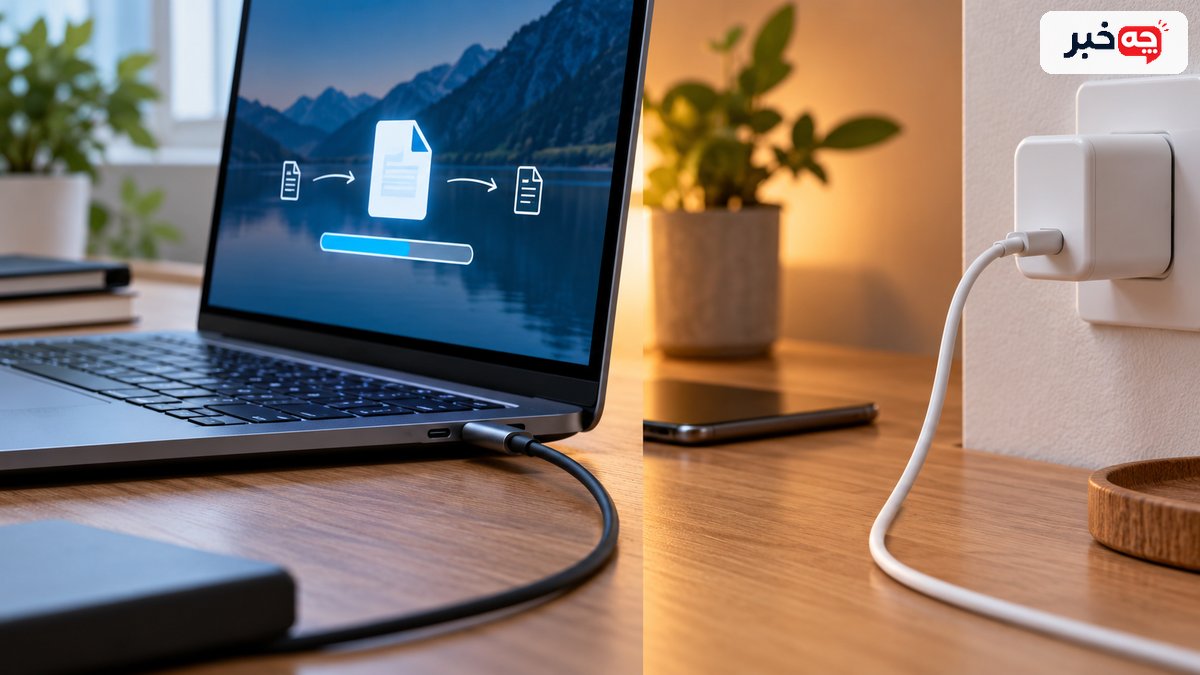
کابل دادهدار علاوه بر رساندن برق، مسیر لازم برای ارتباط دستگاهها را فراهم میکند؛ کابل فقط شارژ ممکن است گوشی را شارژ کند اما انتقال فایل، اتصال بعضی لوازم جانبی یا شناسایی دستگاه در رایانه را انجام ندهد. شکل USB-C یا قیمت کابل بهتنهایی قابلیت آن را مشخص نمیکند.
- تفاوت عملی هنگام اتصال گوشی به رایانه آشکار میشود: هر دو کابل ممکن است علامت شارژ را نشان دهند، اما تنها کابل مناسب انتقال داده اجازه میدهد دو دستگاه ارتباط لازم را برقرار کنند.
- نه لزوماً.
- گوشی باز و قفلگشاییشده را با کابل به پورت سالم رایانه وصل کنید.
- شارژ شدن تنها نشان میدهد مسیر برق برقرار است؛ برای انتقال فایل، ارتباط داده و تنظیم درست هر دو دستگاه نیز لازم است.
کابل فقط شارژ و کابل دادهدار چه تفاوت عملی دارند؟
تفاوت عملی هنگام اتصال گوشی به رایانه آشکار میشود: هر دو کابل ممکن است علامت شارژ را نشان دهند، اما تنها کابل مناسب انتقال داده اجازه میدهد دو دستگاه ارتباط لازم را برقرار کنند. البته باز نشدن فایلها همیشه تقصیر کابل نیست؛ تنظیم گوشی، پورت و نرمافزار هم میتوانند مانع باشند.
در کابلهای ارزان یا ویژه شارژ، ممکن است مسیرهای لازم برای داده وجود نداشته باشد یا درست کار نکند. در مقابل، کابل دارای داده نیز لزوماً سرعت بالا ندارد. کابل USB 2.0 میتواند فایل منتقل کند، اما معمولاً از کابلی که برای سرعت بالاتر طراحی شده کندتر است. علاوه بر کابل، پورت گوشی و رایانه باید توانایی همان حالت را داشته باشند. اگر هدف شما فقط شارژ است، یک کابل مناسب برق کافی است؛ برای انتقال عکس، اتصال گوشی به خودرو یا استفاده از تجهیزات جانبی، مشخصات داده را هم باید بررسی کنید. ادعای روی بستهبندی را با مشخصات سازنده و آزمون عملی کنار هم بگذارید.
آیا هر کابل USB-C انتقال فایل دارد؟
نه لزوماً. USB-C نام شکل اتصال است و بهتنهایی درباره سرعت یا همه قابلیتها چیزی نمیگوید. کابلهای USB-C در پشتیبانی داده، توان شارژ و امکانات تصویر تفاوت دارند. حتی کابلی که انتقال فایل انجام میدهد ممکن است فقط در سرعت USB 2.0 کار کند و برای نیازهای دیگر کافی نباشد.
انجمن USB-IF توضیح میدهد که سازندگان میتوانند قابلیتهای متفاوتی را در محصولات USB-C پیاده کنند و عبارت USB-C را نباید با USB4 یا USB Power Delivery یکی دانست. راهنمای رسمی نامگذاری USB-C نمونه کابل USB 2.0 با انتقال داده را هم توصیف میکند. بنابراین پرسش دقیق این است: این کابل چه سرعت دادهای و چه توان برقیای را پشتیبانی میکند؟ اگر فروشنده فقط میگوید «تایپ سی»، پاسخ هنوز کامل نیست. نوع درگاه دو دستگاه نیز سقف عملکرد واقعی را تعیین میکند.
چگونه با یک آزمایش ساده کابل را بررسی کنیم؟
گوشی باز و قفلگشاییشده را با کابل به پورت سالم رایانه وصل کنید. در اندروید، اعلان USB را باز کنید و حالت انتقال فایل را انتخاب کنید. اگر گوشی در رایانه شناسایی شد و فایلها قابل دیدن یا جابهجایی بودند، کابل برای همان اتصال داده را منتقل میکند.
این آزمون را با یک کابل شناختهشده تکرار کنید. اگر کابل مرجع کار میکند و کابل مشکوک فقط شارژ میکند، احتمال مشکل کابل بیشتر میشود. اگر هیچ کابلی کار نمیکند، پورت، تنظیمات گوشی، درایور یا رایانه را بررسی کنید. راهنمای رسمی اندروید برای انتقال فایل میگوید همه کابلهای USB توان انتقال فایل ندارند و پیشنهاد میکند کابل دیگری امتحان شود. برای آزمایش، یک فایل کوچک غیرحساس کافی است؛ از وصل کردن گوشی به رایانه ناشناس یا عمومی خودداری کنید. بعد از پایان کار، اتصال را به روش معمول جدا کنید.
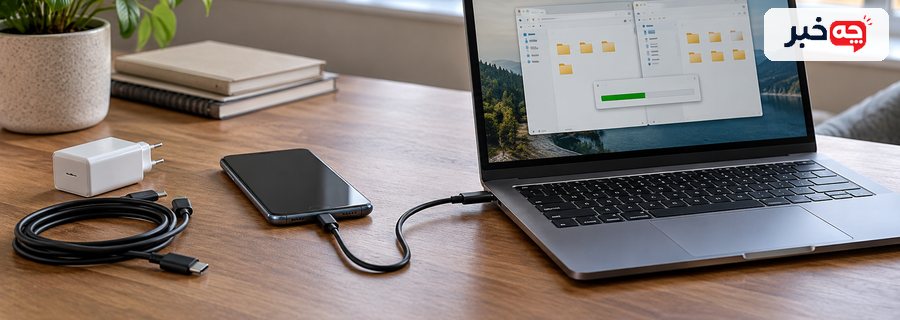
چرا گوشی شارژ میشود اما در رایانه دیده نمیشود؟
شارژ شدن تنها نشان میدهد مسیر برق برقرار است؛ برای انتقال فایل، ارتباط داده و تنظیم درست هر دو دستگاه نیز لازم است. کابل فقط شارژ یکی از علتهاست، اما قفل بودن گوشی، انتخاب نشدن حالت انتقال فایل، خرابی پورت یا مشکل درایور هم همین علامت را میسازند.
ابتدا گوشی را باز کنید و اعلان USB را بررسی کنید. بعد کابل را مستقیم به پورت رایانه وصل کنید، نه به هاب ناشناس، و یک پورت دیگر را امتحان کنید. اگر دستگاه در Device Manager خطا دارد، شماره خطا را یادداشت کنید. راهنمای مایکروسافت درباره مشکلات USB-C تأکید میکند که ناسازگاری کابل، پورت یا دستگاه میتواند کارکرد را محدود کند. اگر پورت گوشی لق است یا اتصال با تکان کوچک قطع میشود، تعمیر سختافزاری ممکن است لازم باشد. وارد کردن جسم فلزی به درگاه یا تمیزکاری خشن میتواند آسیب بیشتری بزند.
کابل دادهدار همیشه سریعتر شارژ میکند؟
خیر. پشتیبانی از داده و توان شارژ دو ویژگی جدا هستند. کابلی میتواند داده را با سرعت محدود منتقل کند و همزمان برای توان شارژ مشخصی مناسب باشد. برعکس، کابلی ممکن است برای توان برق بالاتر ساخته شده باشد ولی سرعت داده آن برای کار شما پایین باشد.
سرعت شارژ به شارژر، دستگاه، کابل، وضعیت باتری و مذاکره پروتکل بین آنها وابسته است. برای لپتاپ یا دستگاه پرمصرف، عدد وات پشتیبانیشده کابل مهم میشود. برای انتقال ویدئوی بزرگ، سرعت داده اهمیت بیشتری دارد. تفاوت USB-C PD و PPS در شارژ سریع بخش مربوط به پروتکل شارژ را جدا توضیح میدهد. روی بستهبندی به دنبال مشخصات توان و سرعت باشید، نه فقط واژههایی مثل «فست» یا «حرفهای». اگر عددی نیست، از فروشنده مشخصات مکتوب و قابل استناد بخواهید یا محصول شفافتری انتخاب کنید.
سرعت داده را از کجا بفهمیم؟
به مشخصات رسمی سازنده و نشانهای معتبر روی بسته یا کابل نگاه کنید. عدد سرعت باید به صورت نرخ داده بیان شود، نه فقط نام شکل سوکت. اگر نوشتهای ندارید، آزمایش انتقال یک فایل با حجم معلوم میتواند برآورد عملی بدهد، اما نتیجه به حافظه و پورت دو دستگاه هم وابسته است.
برای خرید، نیاز خود را مشخص کنید. انتقال چند عکس گهگاه به سرعت بسیار بالا احتیاج ندارد. برای جابهجایی مداوم فایلهای ویدئویی بزرگ، تفاوت سرعت مهم میشود. انجمن USB-IF یادآور میشود که همه کابلها قابلیت یکسان ندارند و باید کابلی با توان مناسب محیط خود انتخاب کرد. حتی نشان معتبر هم توان پورت رایانه را ارتقا نمیدهد. نتیجه آزمایش کپی فایل را با یک کابل مرجع و همان پورت مقایسه کنید؛ مقایسه میان دو رایانه یا دو نوع حافظه ممکن است به نتیجه اشتباه برسد.
آیا کابل شارژ میتواند تصویر را هم منتقل کند؟
تنها از روی شارژ شدن یا USB-C بودن کابل نمیتوان این را فهمید. انتقال تصویر از USB-C به نمایشگر به پشتیبانی دستگاه، پورت، کابل و حالت مناسب نیاز دارد. کابل مناسب شارژ و فایل ممکن است برای تصویر یا یک داک پیشرفته کافی نباشد.
در دفترچه لپتاپ یا گوشی بررسی کنید که خروجی تصویر از آن درگاه پشتیبانی میشود یا نه. سپس مشخصات کابل و مبدل را با نیاز نمایشگر مقایسه کنید. بعضی کابلها برای شارژ یا داده ساده ساخته شدهاند و مسیر لازم برای حالتهای پیشرفته را ندارند. اگر تصویر ظاهر نمیشود، پیش از خرید کابل جدید، خروجی همان پورت را با کابل و نمایشگر مطمئن آزمایش کنید. راهنمای مایکروسافت درباره محدودیت کارکرد USB-C نشان میدهد که ناسازگاری میان پورت و کابل میتواند باعث نبود تصویر شود. نام مشابه دو سوکت به معنی قابلیت یکسان در پشت آنها نیست.
کابل مناسب را چگونه بدون خرید اشتباه انتخاب کنیم؟
پیش از خرید، کاربرد اصلی را بنویسید: شارژ گوشی، انتقال فایل، اتصال لپتاپ به داک یا خروجی تصویر. سپس نوع دو سر کابل، توان شارژ و سرعت داده موردنیاز را با مشخصات رسمی دستگاه تطبیق دهید. طول کابل و کیفیت ساخت نیز در استفاده روزمره مهماند.
برای گوشی اندرویدی و رایانه، کابلی که انتقال داده را صریحاً ذکر کند انتخاب روشنتری از کابلی است که فقط «شارژ سریع» روی بسته دارد. برای لپتاپ، توان مناسب دستگاه را هم بررسی کنید؛ کابل کمتوان میتواند عملکرد شارژ را محدود کند. کابل خیلی بلند و بینام ممکن است در کار حساس پایداری کمتری داشته باشد، ولی از روی طول به تنهایی نمیتوان کیفیت را حکم کرد. رسید و بستهبندی را نگه دارید تا اگر قابلیت ادعاشده کار نکرد، بتوانید آن را پیگیری کنید. اگر کابل را برای دستگاه کاری میخرید، یک نمونه را پیش از خرید تعداد زیاد در شرایط واقعی امتحان کنید. در خرید اینترنتی، نام دقیق مدل و مشخصات نوشتهشده در صفحه محصول را ذخیره کنید. جمله «مناسب همه دستگاهها» بدون بیان توان و سرعت، اطلاعات فنی کافی نیست. اگر قرار است یک کابل هم گوشی، هم لپتاپ و هم نمایشگر را به کار بیندازد، سختگیرانهترین نیاز میان این سه را مبنای انتخاب قرار دهید و سازگاری هر دستگاه را جدا بررسی کنید.
چه نشانههایی به تعویض کابل یا بررسی درگاه نیاز دارند؟
قطع و وصل شدن مکرر، داغ شدن غیرعادی اتصال، پارگی روکش، لق شدن سر کابل یا بوی سوختگی نشانههایی هستند که استفاده را باید متوقف کرد. اگر فقط یک کابل مشکل دارد، همان کابل را کنار بگذارید. اگر چند کابل سالم یک رفتار دارند، درگاه یا دستگاه را بررسی کنید.
کابل آسیبدیده را با چسب پیچیدن و برای شارژ دستگاه پرتوان ادامه دادن راهحل مطمئنی نیست. درگاه را بدون فشار و ابزار فلزی بررسی کنید؛ گردوغبار یا آسیب فیزیکی بهتر است با روش مناسب و در صورت نیاز توسط تعمیرکار رفع شود. برخی مشکلات نرمافزاری با راهاندازی دوباره دستگاه یا تغییر حالت اتصال حل میشوند، اما داغ شدن یا بوی نامعمول را نباید به نرمافزار نسبت داد. برای گوشیای که اصلاً شارژ نمیشود، مقاله دلایل رایج شارژ نشدن گوشی مسیر عیبیابی جداگانهای دارد. قبل از هر تعمیر، دادههای مهم را پشتیبان بگیرید.
اگر کابل را میان چند وسیله جابهجا میکنید، برچسب کوچکی با سرعت و توان تأییدشده روی بسته یا جعبه نگهداری آن بگذارید. این کار مانع میشود ماهها بعد کابل کند را با کابل مناسب کار حرفهای اشتباه بگیرید. مشخصات را از نوشته سازنده بردارید، نه از حدس درباره رنگ یا ضخامت کابل.
شارژ شدن نشانه پشتیبانی کابل از انتقال داده نیست و شکل USB-C نیز سرعت یا توان را مشخص نمیکند. کاربرد خود را تعیین کنید، مشخصات مکتوب کابل را بخوانید و با گوشی باز، حالت انتقال فایل و کابل مرجع آن را آزمایش کنید. اگر مشکل ادامه داشت، پورت و تنظیمات دو دستگاه را نیز بررسی کنید.
اگر گوشی فقط شارژ میشود، حتماً کابل فقط شارژ است؟
نه. ابتدا گوشی را باز و حالت انتقال فایل را انتخاب کنید، سپس کابل را روی پورت دیگری امتحان کنید. اگر کابل شناختهشده در همان شرایط کار میکند ولی کابل مشکوک نه، احتمال مشکل خود کابل بیشتر میشود.
آیا کابل USB 2.0 دادهدار است؟
بله، کابل مناسب USB 2.0 میتواند داده منتقل کند، گرچه سرعت و قابلیتهای آن با استانداردهای جدیدتر یکسان نیست. «کندتر بودن» را با «فقط شارژ بودن» اشتباه نگیرید.
آیا عدد وات بالاتر به معنی انتقال فایل سریعتر است؟
خیر. وات درباره توان برق است و نرخ داده معیار دیگری دارد. هنگام خرید هر دو مشخصه را جداگانه بررسی کنید.
- USB-IF، راهنمای قابلیتها و نامگذاری USB-C
- گوگل، انتقال فایل با کابل USB در اندروید
- مایکروسافت، رفع مشکلات USB-C در ویندوز
