

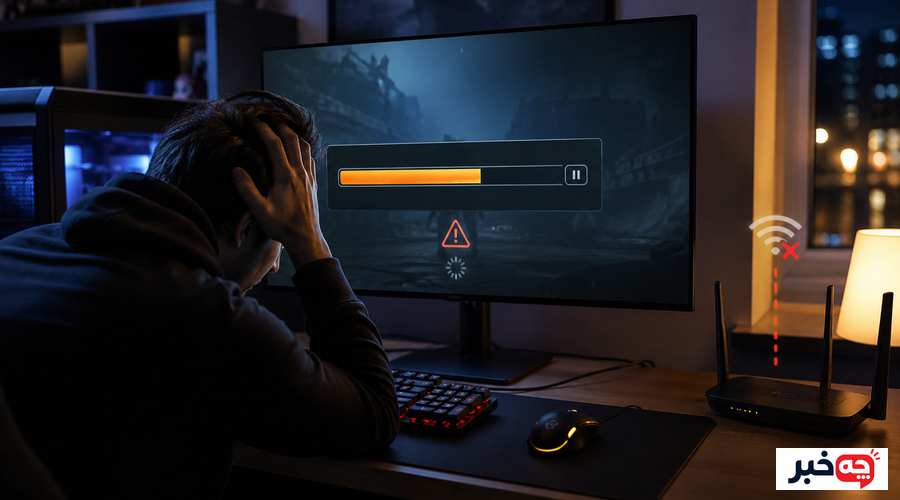
اگر دانلود Call of Duty: Warzone روی گیم شما مدام متوقف میشود یا با سرعتی بسیار پایین پیش میرود، معمولاً یکی از این عوامل دخیل است؛ اختلال موقت در سرورهای Activision یا Battle.net، محدودیت پهنای باند در تنظیمات لانچر، تداخل برنامههای پسزمینه با اینترنت، کمبود فضای ذخیرهسازی برای حجم بسیار بالای بازی، یا خرابی جزئی در فایلهای نصبشده. بررسی وضعیت سرور، خاموش کردن VPN و انجام Scan and Repair در اغلب موارد مشکل را برطرف میکند.
- قبل از هر کاری وضعیت سرورهای Activision و Battle.net را از صفحه رسمی بررسی کنید؛ گاهی مشکل اصلاً از سمت شما نیست
- حجم نصب Warzone روی برخی پلتفرمها به بیش از هشتاد گیگابایت میرسد، پس فضای دیسک را از قبل بررسی کنید
- اتصال اینترنت با کابل شبکه معمولاً پایدارتر و سریعتر از وایفای است
- گزینه محدودکننده سرعت دانلود در تنظیمات Battle.net بهطور پیشفرض فعال است و باید غیرفعال شود
- روشن بودن VPN، حتی سبک، میتواند سرعت دانلود را بهشدت کاهش دهد
- اگر دانلود مدام قطع و وصل میشود، اجرای Scan and Repair یا Verify Integrity of Game Files را امتحان کنید
پیش از رفتن سراغ هر گونه تغییر تنظیمات، بهتر است چند دقیقه صرف تشخیص علت واقعی مشکل کنید. دانلود کندی که واقعاً از سمت سرورهاست را نمیتوان با تغییر تنظیمات کامپیوتر حل کرد و صرفاً وقت شما را میگیرد. در ادامه هر علت رایج را جداگانه بررسی میکنیم و راهحل مشخص آن را میآوریم.
اول از همه؛ وضعیت سرورها را بررسی کنید
پیش از هر اقدام دیگری، به صفحه رسمی Activision Online Services سر بزنید و مطمئن شوید سرورهای مربوط به Warzone و پلتفرمی که با آن بازی میکنید (Battle.net، Steam، PlayStation Network یا Xbox Live) دچار اختلال گزارششده نیستند.
Activision یک صفحه اختصاصی برای پایش وضعیت سرویسهای آنلاین دارد که وضعیت هر پلتفرم را جداگانه نشان میدهد و امکان ثبت گزارش قطعی را هم فراهم میکند؛ میتوانید آن را از این آدرس رسمی ببینید. اگر در همان بازه زمانی که شما مشغول دانلود هستید، سرور مقصد یا بخش توزیع محتوا (CDN) با اختلال روبهرو باشد، دانلود ممکن است مدام متوقف شود، سرعت آن به شدت افت کند یا حتی به صفر برسد، بدون اینکه هیچ ایرادی در سیستم یا اینترنت شما وجود داشته باشد. در چنین حالتی هیچ تغییری در تنظیمات کامپیوتر یا کنسول کمکی نمیکند و تنها راه، صبر کردن تا رفع اختلال از سمت شرکت است.
یک نکته تجربی که در انجمنهای پشتیبانی فنی بازیها بارها تکرار شده این است که مشکلات دانلود اغلب دقیقاً همزمان با انتشار یک آپدیت فصلی یا پچ بزرگ رخ میدهند، چون در آن ساعتها میلیونها بازیکن همزمان به یک سرور توزیع فایل وصل میشوند و ترافیک بهشدت بالا میرود. اگر دانلود شما درست بعد از انتشار یک آپدیت بزرگ کند شده، منطقی است چند ساعت صبر کنید و دوباره امتحان کنید، معمولاً با فروکش کردن ترافیک اولیه، سرعت دانلود هم به حالت عادی برمیگردد.
برای اطمینان بیشتر میتوانید از ابزارهای سومشخص مثل Downdetector هم بهعنوان یک منبع مکمل استفاده کنید تا ببینید آیا کاربران دیگر هم در همان بازه زمانی گزارش مشابهی ثبت کردهاند یا مشکل احتمالاً محلی و مختص شبکه شماست.
مشکلات اتصال اینترنت؛ وایفای، پهنای باند و VPN
اگر سرورها سالم هستند، محتملترین علت بعدی خود اتصال اینترنت شماست. استفاده از وایفای بهجای کابل شبکه، اشتراک پهنای باند با چند دستگاه دیگر در خانه و روشن بودن VPN سه دلیل رایجی هستند که سرعت دانلود Warzone را بهشدت پایین میآورند یا باعث قطع مکرر آن میشوند.
وایفای به دلیل نویز رادیویی، فاصله از روتر و تداخل با دستگاههای دیگر، معمولاً پایدار و سریع نیست. وصل کردن کامپیوتر یا کنسول به روتر با یک کابل شبکه معمولی، در بیشتر موارد بلافاصله باعث افزایش محسوس سرعت دانلود و کاهش قطعیهای ناگهانی میشود. اگر کنسول دارید و امکان کابلکشی وجود ندارد، حداقل روتر را به فاصله دید مستقیم و نزدیکتر منتقل کنید.
نکته کمتر شناختهشده این است که لانچر Battle.net بهصورت پیشفرض یک محدودکننده سرعت دانلود دارد. در تنظیمات لانچر، بخش App، سپس Downloads، گزینهای با عنوان «Limit Download Bandwidth» وجود دارد که در حالت پیشفرض برای «Latest updates» و «Pre-release content» فعال است و سقف مشخصی برای سرعت دانلود تعیین میکند. غیرفعال کردن این گزینه یکی از سادهترین و مؤثرترین راهها برای افزایش سرعت دانلود Warzone روی PC از طریق Battle.net است.
VPN هم حتی اگر سبک و سریع باشد، مسیر داده را طولانیتر و پیچیدهتر میکند. توصیه میشود در زمان دانلود، VPN را کاملاً خاموش کنید، نه فقط قطعاتصال، چون برخی نرمافزارهای VPN در پسزمینه همچنان روی مسیر شبکه اثر میگذارند حتی وقتی متصل نیستند.
برای درک بهتر مشکلات پینگ و اتصال ناپایدار در بازیهای آنلاین، مقاله چرا Valorant مدام لگ میزند و پینگ بالا میآورد؟ راهکارهای مشابهی برای پایدارسازی اتصال شبکه توضیح داده که برای دانلود بازیهای حجیم هم کاربرد دارد.
فضای ذخیرهسازی کافی ندارید؟ حجم واقعی Warzone را بشناسید
Call of Duty: Warzone یکی از حجیمترین بازیهای آنلاین موجود است و بسته به پلتفرم و اینکه چه بخشهایی از مجموعه Call of Duty را نصب کرده باشید، حجم نصب آن میتواند از حدود هشتاد گیگابایت تا بیش از صد گیگابایت متغیر باشد. اگر فضای دیسک کافی نداشته باشید، دانلود ممکن است در میانه راه با خطا متوقف شود یا اصلاً شروع نشود.
طبق گزارشهای منتشرشده درباره حجم نصب Warzone، این عدد در طول زمان و با اضافه شدن فصلهای جدید، نقشهها و محتوای اضافی، همواره رو به افزایش بوده است؛ به همین دلیل توصیه میشود همیشه فضای خالی بیشتری نسبت به حجم اعلامشده کنار بگذارید تا فایلهای موقت دانلود و فرآیند نصب هم جا داشته باشند.
- در ویندوز، روی درایو نصب بازی راستکلیک کنید و از تب Properties فضای خالی را بررسی کنید؛ حداقل بیست تا سی گیگابایت بیشتر از حجم اعلامشده بازی خالی نگه دارید
- در کنسولهای پلیاستیشن و ایکسباکس، از منوی تنظیمات ذخیرهسازی، فضای اشغالشده توسط بازیهای قدیمی یا استفادهنشده را آزاد کنید
- در صورت امکان، فقط بخشهایی از Call of Duty را نصب کنید که واقعاً بازی میکنید (مثلاً فقط Warzone بدون کمپین یا مولتیپلیر کامل)
- فایلهای موقت و کش دانلودهای ناقص قبلی را از پوشه نصب پاک کنید تا فضای اضافی آزاد شود
تنظیمات مخصوص هر پلتفرم؛ Battle.net، Steam و کنسولها
هر پلتفرم روش متفاوتی برای مدیریت دانلود دارد و مشکلات هم بسته به اینکه از Battle.net، Steam، پلیاستیشن یا ایکسباکس استفاده میکنید، راهحلهای مخصوص به خود را میطلبند. تغییر منطقه دانلود، پاک کردن کش لانچر و بررسی صف دانلود کنسول از رایجترین راهحلهای مؤثر هستند.
Battle.net
سادهترین و سریعترین راهحل برای دانلود کند در Battle.net، تغییر منطقه دانلود است. کافی است دانلود را متوقف (Pause) کنید، از تنظیمات بازی روی آیکون کره زمین کلیک کنید، یک منطقه دیگر (مثلاً آمریکا یا اروپا بهجای منطقه پیشفرض) انتخاب کنید و دوباره دانلود را شروع کنید. این روش در بسیاری از گزارشهای کاربران باعث افزایش چشمگیر سرعت شده است.
اگر دانلود مدام متوقف میشود یا بازی پس از نصب اجرا نمیشود، اجرای گزینه Scan and Repair ضروری است. برای این کار روی آیکون چرخدنده کنار دکمه Play کلیک کنید، گزینه Scan and Repair را انتخاب کنید و اجازه دهید فرآیند تا انتها کامل شود بدون اینکه لانچر را ببندید. طبق راهنمای رسمی بلیزارد برای بازسازی و تعمیر بازیها، این فرآیند فایلهای خراب یا ناقص را شناسایی و جایگزین میکند و در بیشتر موارد دانلودهای معلق یا خراب را برطرف میسازد؛ جزئیات این فرآیند در صفحه رسمی پشتیبانی بلیزارد آمده است.
Steam
در Steam، اولین قدم تغییر منطقه دانلود از تنظیمات (Settings) و بخش Downloads است؛ گاهی سرور نزدیکتر جغرافیایی شلوغ است و انتخاب یک منطقه دیگر سرعت را بالا میبرد. اگر بازی نصبشده اما اجرا نمیشود یا فایلها احتمالاً خراب شدهاند، روی Call of Duty در کتابخانه راستکلیک کنید، به Properties بروید و از تب Local Files گزینه Verify Integrity of Game Files را بزنید. همچنین برای اطمینان از فعال بودن DLC مربوط به Warzone، در همان تب Properties بخش DLC را چک کنید تا گزینههای مرتبط با Warzone تیک خورده باشند.
پلیاستیشن و ایکسباکس
روی کنسولها، اولین کار بررسی صف دانلود (Download Queue) است؛ گاهی چند بازی یا آپدیت همزمان در صف قرار گرفتهاند و پهنای باند بین آنها تقسیم میشود. با متوقف کردن سایر دانلودها و اولویت دادن به Warzone، سرعت آن معمولاً افزایش مییابد. اگر مشکل قطع مکرر دانلود است، خروج کامل از اکانت و ورود دوباره، یا در موارد سختتر، حذف و نصب مجدد بازی از ابتدا، مؤثرترین راهحل شناختهشده است. بهروزرسانی نرمافزار سیستمعامل کنسول به آخرین نسخه هم باید همیشه بررسی شود، چون برخی مشکلات دانلود مستقیماً به باگهای نسخههای قدیمیتر فریمور مربوط میشوند.
اگر پس از رفع مشکل دانلود، بازی روی سیستم شما بالا نمیآید یا هنگام اجرا بسته میشود، مقاله چرا GTA V روی سیستم شما بالا نمیآید و چطور حلش کنیم؟ مراحل مشابهی برای عیبیابی مشکلات اجرا و فایلهای خراب دارد که برای Warzone هم قابل استفاده است.
برنامههای پسزمینه که پهنای باند شما را میخورند
بسیاری از کاربران متوجه نمیشوند که در همان لحظه دانلود Warzone، برنامههای دیگری مثل مرورگرها، سرویسهای ابری، آپدیت خودکار ویندوز یا حتی سایر لانچرهای بازی هم در پسزمینه از اینترنت استفاده میکنند و پهنای باند موجود برای دانلود بازی را بهشدت کاهش میدهند.
پیش از شروع دانلود، بهتر است مرورگرهای باز، برنامههای همگامسازی ابری مثل OneDrive یا Google Drive، و بهروزرسانیهای خودکار ویندوز را موقتاً متوقف کنید. همچنین اگر روتر شما امکان مدیریت QoS (کیفیت سرویس) دارد، میتوانید اولویت پهنای باند را موقتاً به دستگاهی که در حال دانلود Warzone است اختصاص دهید. برخی روترهای خانگی جدید این گزینه را در پنل مدیریتی تحت عنوان Bandwidth Priority یا Device Priority ارائه میدهند.
یک نکته که کمتر به آن توجه میشود، دستگاههای دیگر متصل به همان شبکه است؛ اگر همزمان با دانلود شما، فردی دیگر در خانه در حال تماشای ویدیوی آنلاین با کیفیت بالا یا دانلود فایل سنگین دیگری است، سرعت دانلود Warzone بهطور محسوس افت میکند، چون پهنای باند کل اینترنت خانه بین همه دستگاهها تقسیم میشود.
فایلهای خراب یا نصب ناقص
اگر دانلود چند بار در یک نقطه مشخص متوقف میشود یا درصد پیشرفت بهطور عجیبی کاهش مییابد، احتمالاً بخشی از فایلهای دانلودشده خراب شدهاند. این مشکل معمولاً با اجرای مجدد Scan and Repair یا Verify Integrity of Game Files برطرف میشود، اما در موارد سختتر باید فایلهای نصب را کامل حذف و از نو دانلود کنید.
پیش از حذف کامل بازی، یک راه سادهتر امتحان کنید؛ لانچر را کاملاً ببندید (نه فقط کوچک کردن پنجره)، از طریق Task Manager در ویندوز مطمئن شوید هیچ پردازش مرتبط با Battle.net یا Steam در پسزمینه در حال اجرا نیست، سپس دوباره لانچر را باز کرده و دانلود را از سر بگیرید. این کار در بسیاری از موارد اتصالهای قطعشده به سرور دانلود را بازنشانی میکند و مشکل قطعی مکرر را حل میکند.
اگر هیچکدام از روشهای بالا جواب نداد، آخرین گزینه، حذف کامل بازی و پوشه نصب آن (نه فقط از طریق Uninstall معمولی، بلکه با پاک کردن دستی پوشه باقیمانده) و دانلود کاملاً از نو است. هرچند این روش زمانبر است، اما در مواردی که فایلهای اصلی بهطور عمیق خراب شدهاند، تنها راهحل قطعی محسوب میشود. تجربه کاربرانی که این مشکل را در انجمنهای پشتیبانی فنی بازی مطرح کردهاند نشان میدهد که نصب مجدد کامل، در مقایسه با تلاشهای مکرر برای تعمیر جزئی، معمولاً سریعتر به نتیجه میرسد.
برای کسانی که با مشکل مشابه نصبنشدن بازی بهخاطر محدودیتهای سیستمی مواجه هستند، مقاله چرا Fortnite روی گوشیهای اندروید قدیمی نصب نمیشود؟ به بررسی محدودیتهای سختافزاری و فضای ذخیرهسازی در نصب بازیهای حجیم میپردازد که از جهاتی با مشکلات دانلود Warzone قابل مقایسه است.
تنظیمات روتر، فایروال و DNS
اگر تمام راهحلهای بالا را امتحان کردید و همچنان دانلود کند یا ناپایدار است، احتمالاً مشکل در سطح روتر یا فایروال شماست. مسدود شدن پورتهای مورد نیاز بازی توسط فایروال، تنظیمات نادرست DNS یا فعال بودن گزینه QoS بهصورت محدودکننده، از دلایل کمتر شناختهشده اما رایج این مشکل هستند.
تغییر DNS سیستم به یک سرویس DNS عمومی و سریع (مثل DNS گوگل یا کلادفلر) در برخی موارد مشکلات نصب و دانلود Warzone و Black Ops 6 را برطرف کرده است؛ این موضوع در گزارشهای متعدد کاربران و راهنماهای فنی مرتبط با مشکلات نصب Battle.net تأیید شده است. برای تغییر DNS در ویندوز، به تنظیمات شبکه، Adapter Settings و سپس خواص پروتکل IPv4 بروید و آدرس DNS دلخواه را وارد کنید.
همچنین بررسی کنید که آنتیویروس یا فایروال ویندوز، لانچر Battle.net یا Steam و مسیر نصب Call of Duty را در لیست استثناها (Exceptions) قرار داده باشد. برخی آنتیویروسها بهاشتباه بخشی از ترافیک دانلود بازی را بهعنوان تهدید تشخیص داده و سرعت آن را محدود یا کاملاً مسدود میکنند.
| پلتفرم | علت رایج | راهحل سریع |
|---|---|---|
| Battle.net (PC) | محدودکننده پهنای باند فعال | غیرفعال کردن Limit Download Bandwidth |
| Steam (PC) | فایل خراب یا منطقه دانلود شلوغ | Verify Integrity of Game Files و تغییر منطقه |
| PlayStation | صف دانلود شلوغ | توقف سایر دانلودها و اولویتدهی |
| Xbox | فریمور قدیمی یا اکانت | بهروزرسانی سیستم و ورود مجدد به اکانت |
| همه پلتفرمها | VPN یا وایفای ناپایدار | خاموش کردن VPN و اتصال با کابل شبکه |
دانلود کند یا قطعشونده Warzone بهندرت یک علت واحد دارد. بهترین رویکرد این است که به ترتیب از احتمالات سادهتر شروع کنید؛ ابتدا وضعیت سرورها را بررسی کنید، سپس اتصال اینترنت و تنظیمات VPN را چک کنید، فضای دیسک را مطمئن شوید، تنظیمات مخصوص پلتفرم خود (Battle.net، Steam یا کنسول) را اصلاح کنید و در نهایت اگر همچنان مشکل باقی ماند، سراغ Scan and Repair، تغییر DNS و در بدترین حالت نصب مجدد کامل بروید. با توجه به حجم بسیار بالای بازی، صبر و بررسی مرحلهبهمرحله معمولاً نتیجه بهتری نسبت به تغییرات ناگهانی و پراکنده در تنظیمات میدهد.
چرا دانلود Warzone من دقیقاً روی یک درصد مشخص متوقف میشود؟
آیا تغییر منطقه دانلود واقعاً روی سرعت تأثیر دارد؟
حجم دقیق Warzone چقدر است؟
آیا VPN همیشه سرعت دانلود را کم میکند؟
بعد از نصب مجدد کامل هم مشکل ادامه دارد، باید چه کار کنم؟
چطور بفهمم مشکل از سرور است نه از سیستم من؟
Activision Support, Online Services status page: support.activision.com/onlineservices
Blizzard Support, Repairing Blizzard Games: support.blizzard.com/en/article/7655
Steam Support, Verify Integrity of Game Files: help.steampowered.com/en/faqs/view/0C48-FCBD-DA71-93EB
