

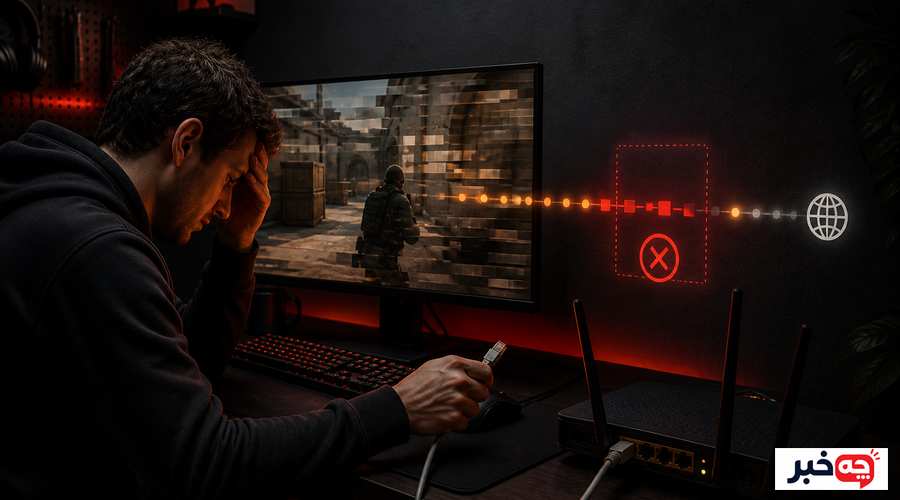
لگ و پینگ بالا در Valorant معمولا نتیجه ترکیبی از چند عامل است: انتخاب نادرست منطقه سرور، مسیر ضعیف اینترنت بین سیستم کاربر و دیتاسنتر Riot، مصرف پهنای باند توسط برنامههای پسزمینه، افت عملکرد سختافزار و گاهی سربار پردازشی ضدتقلب Vanguard. با بررسی گامبهگام تنظیمات شبکه، روتر و سیستم، بخش بزرگی از این مشکل قابل حل است.
- منطقه سرور بازی را روی نزدیکترین دیتاسنتر جغرافیایی تنظیم کنید
- اتصال کابلی اترنت معمولا پایدارتر و کمنوسانتر از وایفای است
- برنامههای پرمصرف پهنای باند در پسزمینه، مثل دانلود و استریم، را ببندید
- درایور کارت شبکه و سرویس Riot Vanguard را همیشه بهروز نگه دارید
- پیش از هر عیبیابی، وضعیت سرورهای Riot را از صفحه رسمی چک کنید
تفاوت لگ و پینگ بالا در Valorant چیست؟
پینگ بالا یعنی زمان رفت و برگشت داده بین سیستم کاربر و سرور بازی طولانی شده و روی واکنش لحظهای مثل شلیک، حرکت و دیدن دیرهنگام حریف اثر میگذارد. لگ میتواند از افت نرخ فریم، کندی پردازنده یا کارت گرافیک هم ناشی شود و لزوما ربطی به شبکه ندارد. تشخیص درست این دو، اولین قدم برای انتخاب راهحل مناسب است.
اگر عدد پینگ نمایشدادهشده در گوشه صفحه بازی بالا و ناپایدار است، مشکل احتمالا شبکهای است. اما اگر پینگ پایین و ثابت است ولی حرکت تصویر تکهتکه و کند دیده میشود، احتمالا با افت فریمریت یا گلوگاه سختافزاری روبهرو هستید. جیتر، یعنی نوسان پینگ بین لحظات مختلف، هم میتواند باعث احساس لگ شود حتی وقتی میانگین پینگ عدد بدی نیست. پکتلاس یا از دست رفتن بستههای داده نیز میتواند حرکت بازیکنان را ناگهانی و پرشدار نشان دهد.
علل شبکهای رایج پینگ بالا در Valorant
رایجترین علل شبکهای پینگ بالا عبارتند از انتخاب یا تشخیص خودکار سروری دور از موقعیت جغرافیایی کاربر، مسیر مسیریابی ضعیف ISP تا دیتاسنتر Riot، ازدحام شبکه در ساعات پرترافیک و اشغال پهنای باند توسط سایر دستگاههای متصل به همان روتر. هرکدام از این عوامل بهتنهایی میتواند پینگ را چند برابر عدد معمول بالا ببرد.
مسیر نامناسب اینترنت و مشکلات ISP
گاهی مشکل از سرعت اینترنت خانگی نیست بلکه از مسیری است که ترافیک بازی از شبکه ارائهدهنده اینترنت تا نزدیکترین دیتاسنتر Riot طی میکند. طبق راهنمای رسمی پشتیبانی Riot Games، بسیاری از مشکلات اتصال در بازیهای آنلاین از نقاط میانی مسیر شبکه، نه لزوما از سرعت اینترنت کاربر، نشات میگیرد و همین موضوع تشخیص علت را دشوار میکند. برای بررسی این نوع مشکل میتوان با ابزارهایی مانند tracert در ویندوز، مسیر بستههای داده را دنبال کرد و دید در کدام نقطه تاخیر ناگهانی رخ میدهد. در چنین مواردی معمولا باید با پشتیبانی ISP تماس گرفت یا در صورت وجود، از سرویسدهنده دیگری در همان منطقه استفاده کرد. برای اطلاعات بیشتر میتوانید به صفحه پشتیبانی رسمی Valorant مراجعه کنید که بخش مجزایی برای عیبیابی شبکه دارد.
مصرف پهنای باند توسط برنامههای پسزمینه
دانلودهای فعال، همگامسازی ابری، بهروزرسانی خودکار ویندوز و برنامهها، و پخش استریم زنده هرکدام بخشی از پهنای باند و صف پردازش روتر را اشغال میکنند و باعث افزایش تاخیر بازی میشوند. این مشکل وقتی چند دستگاه دیگر در خانه همزمان از همان اینترنت استفاده میکنند تشدید میشود، برای نمونه وقتی همزمان با Valorant یک بازی موبایل پرترافیک هم روی گوشی دیگری اجرا باشد. تفاوت مصرف شبکه بین ژانرهای مختلف بازی موبایل را میتوانید در مقاله فرق PUBG Mobile و Free Fire هم ببینید. بستن دانلودها، خروج از برنامههای استریم و غیرفعال کردن بهروزرسانی خودکار پیش از شروع بازی، اولین قدم ساده برای کاهش این نوع فشار شبکه است.
علل سمت سیستم کاربر که باعث لگ میشوند
لگ سمت سیستم معمولا از گلوگاه پردازنده یا کارت گرافیک، کمبود رم آزاد، اجرای همزمان برنامههای سنگین، گرمای بیش از حد قطعات یا استفاده از هارد دیسک قدیمی بهجای SSD ناشی میشود. این نوع افت عملکرد معمولا با کاهش نرخ فریم و تاخیر در واکنش تصویر همراه است، نه لزوما با عدد پینگ بالا.
برای بهبود این وضعیت بهتر است ابتدا مانیتور منابع سیستم را هنگام اجرای بازی باز کنید و ببینید کدام قطعه به سقف ظرفیت رسیده است. بستن برنامههای پسزمینه غیرضروری مثل مرورگرهای پرتب، نرمافزارهای ضبط صفحه و برنامههای همگامسازی، فضای پردازشی بیشتری برای بازی آزاد میکند. تنظیم گرافیک بازی روی سطح پایینتر، بهویژه گزینههایی مثل کیفیت بافت و افکتهای ذرهای، هم میتواند فشار روی کارت گرافیک را کم کند. تجهیزات جانبی مثل هدست هم اگرچه مستقیما روی پینگ اثر ندارند اما کیفیت صدا و شنیدن گامهای حریف را در تصمیمگیری لحظهای تحت تاثیر قرار میدهند؛ راهنمای هدست گیمینگ ارزان بخریم یا گران؟ میتواند در انتخاب تجهیز مناسب کمک کند.
نقش Riot Vanguard در افت عملکرد و پینگ
Riot Vanguard سیستم ضدتقلب سطح کرنل Valorant است که برای جلوگیری از تقلب، سطح دسترسی بالایی به منابع سیستم دارد و همین موضوع میتواند در برخی پیکربندیها باعث افزایش مصرف پردازنده یا تداخل با نرمافزارهای دیگر شود. این تاثیر معمولا روی نرخ فریم بیشتر دیده میشود تا مستقیما روی عدد پینگ شبکه.
اگر بعد از باز کردن بازی احساس میکنید سیستم کندتر از حد معمول کار میکند، بررسی کنید که سرویس Vanguard بهدرستی بالا آمده و بهروز باشد، چون نسخههای قدیمی گاهی با درایورهای دیگر یا نرمافزارهای مانیتورینگ سختافزار تداخل پیدا میکنند. ریاستارت کامل سیستم پس از نصب یا آپدیت Vanguard، به جای فقط بستن و باز کردن بازی، معمولا مشکلات این سرویس را برطرف میکند. غیرفعال کردن موقت نرمافزارهای ضدتقلب یا مانیتورینگ شخص ثالث دیگر هم میتواند به تشخیص تداخل کمک کند.
چطور منطقه سرور بازی را در Valorant چک و تغییر دهیم؟
در قسمت تنظیمات بازی، در تب General، بخشی برای مشاهده و در برخی مناطق تغییر دستی منطقه سرور یا دیتاسنتر وجود دارد که بهطور پیشفرض نزدیکترین سرور به موقعیت کاربر را انتخاب میکند. بررسی این تنظیم و اطمینان از انتخاب نزدیکترین دیتاسنتر، سادهترین راه برای کاهش پینگ پایه است.
برای بررسی، وارد بازی شوید، از منوی تنظیمات به تب General بروید و بخش مربوط به Region یا Server را پیدا کنید. عدد پینگ نمایشدادهشده کنار هر گزینه منطقه، تخمینی از تاخیر واقعی به آن دیتاسنتر است. اگر امکان انتخاب دستی وجود داشت، منطقهای را انتخاب کنید که کمترین و پایدارترین عدد پینگ را نشان میدهد، هرچند این کار در برخی مناطق و صفهای بازی بهصورت خودکار مدیریت میشود و امکان تغییر دستی محدود است. بعد از هر تغییر، بهتر است چند بازی آزمایشی انجام دهید تا پایداری پینگ در طول زمان هم بررسی شود، نه فقط عدد لحظهای در لابی.
تنظیمات روتر و QoS برای کاهش پینگ
فعال کردن QoS یا اولویتبندی کیفیت سرویس در تنظیمات روتر به دستگاه بازی اجازه میدهد در رقابت با سایر دستگاههای شبکه، اولویت ارسال و دریافت داده بگیرد و همین موضوع نوسان پینگ را کاهش میدهد. بهروزرسانی فریمور روتر و بستن پورتهای غیرضروری هم به پایداری اتصال کمک میکند.
برای فعالسازی QoS، وارد پنل مدیریت روتر شوید، معمولا از طریق آدرس داخلی مثل ۱۹۲.۱۶۸.۱.۱ در مرورگر، و بخش QoS یا Traffic Control را پیدا کنید. در صورت امکان، دستگاهی که Valorant روی آن اجرا میشود یا آدرس IP آن را در اولویت بالا قرار دهید. از قابلیتهایی مثل Gaming Mode که در برخی روترهای جدید وجود دارد هم میتوان استفاده کرد. همچنین اجتناب از Double NAT، یعنی وضعیتی که دو روتر پشت سر هم بدون تنظیم درست کار میکنند، و قرار دادن مودم و روتر ISP در حالت Bridge در صورت استفاده از روتر شخصی جداگانه، از دیگر اقدامات موثر در کاهش تاخیر شبکه خانگی است.
چرا اتصال کابلی اترنت بهتر از وایفای است؟
اتصال کابلی اترنت مسیر مستقیم و بدون تداخل رادیویی بین سیستم و روتر ایجاد میکند، در حالی که وایفای در معرض تداخل از دیوار، فاصله، دستگاههای خانگی دیگر و شبکههای همسایه است. همین تفاوت باعث میشود پینگ روی کابل معمولا پایینتر و بسیار پایدارتر از وایفای باشد.
در انجمنها و صفحات پشتیبانی رسمی Riot Games بارها این نکته یادآوری شده که برای بازیهای رقابتی حساس به تاخیر مثل Valorant، اتصال کابلی بهجای وایفای توصیه میشود، چون نوسان یا جیتر شبکه روی وایفای معمولا بیشتر از اترنت است. اگر کشیدن کابل تا اتاق بازی ممکن نیست، استفاده از آداپتور پاورلاین یا حداقل قرار دادن روتر در دید مستقیم و فاصله کم از سیستم، و انتخاب باند ۵ گیگاهرتز بهجای ۲.۴ گیگاهرتز در صورت پشتیبانی، میتواند تا حدی این فاصله کیفیت را جبران کند.
آیا استفاده از VPN به کاهش پینگ در Valorant کمک میکند؟
VPN در اکثر موارد بهدلیل افزودن یک یا چند هاپ اضافه به مسیر شبکه، پینگ را بالاتر میبرد نه پایینتر. تنها در موارد خاصی که مسیریابی ISP تا سرور بازی بهطور غیرعادی ضعیف است، یک VPN با مسیر بهینهشده ممکن است تاخیر را کمی کاهش دهد، اما این حالت استثنا است نه قاعده.
پیش از استفاده از VPN برای بازی رقابتی باید به چند نکته توجه کرد. اول اینکه هر VPN معمولا رمزنگاری و مسیر اضافهای به ترافیک اضافه میکند که خودش میتواند تاخیر ایجاد کند، بنابراین بهبود پینگ تضمینشده نیست و باید با تست واقعی سنجیده شود. دوم اینکه استفاده از VPN برای تغییر مصنوعی منطقه سرور یا صف بازی ممکن است با قوانین Riot در تضاد باشد و بهتر است پیش از استفاده، سیاست رسمی سازنده در این زمینه بررسی شود. در نتیجه، VPN را باید آخرین گزینه بعد از رفع سایر علل شبکهای و سیستمی در نظر گرفت، نه راهحل اول.
چطور وضعیت سرورهای Riot را چک کنیم؟
پیش از هرگونه عیبیابی طولانی در سیستم و شبکه شخصی، بهتر است مطمئن شوید مشکل از سمت خود سرورهای Riot نیست. صفحه رسمی وضعیت سرویسهای Riot اطلاعات لحظهای درباره قطعی یا کندی سرورهای Valorant در مناطق مختلف نمایش میدهد و میتواند خیلی زود مشخص کند مشکل عمومی است یا محلی.
برای این کار کافی است به صفحه وضعیت رسمی Valorant سر بزنید. اگر مشکلی گسترده در حال گزارششدن باشد، معمولا در همین صفحه یا کانالهای رسمی Riot در شبکههای اجتماعی اطلاعرسانی میشود و در این حالت هیچ تنظیمی در سمت کاربر مشکل را حل نمیکند و فقط باید منتظر رفع آن از سمت سرور ماند. مقایسه زمان بروز مشکل با زمان اعلام قطعی رسمی، یکی از سریعترین راهها برای رد کردن علتهای سمت کاربر است.
رفع مشکلات درایور کارت شبکه
درایور قدیمی یا ناسازگار کارت شبکه میتواند باعث افت سرعت، قطعیهای کوتاه و افزایش پینگ در بازی شود، حتی وقتی سرعت اینترنت خانگی مشکلی ندارد. بهروزرسانی این درایور از طریق Device Manager یا سایت رسمی سازنده مادربرد یا کارت شبکه، یکی از قدمهای استاندارد و کمریسک عیبیابی است.
برای این کار، در ویندوز به Device Manager بروید، بخش Network Adapters را باز کنید و روی کارت شبکه فعال کلیک راست کرده و گزینه Update Driver را بزنید. اگر مشکل بعد از آپدیت هم ادامه داشت، امتحان رولبک به نسخه قبلی درایور هم میتواند کمککننده باشد، چون گاهی نسخههای بسیار جدید ناپایدار هستند. غیرفعال کردن گزینههای مدیریت مصرف انرژی کارت شبکه، مثل “Allow the computer to turn off this device to save power”، و پاک کردن حافظه پنهان DNS با دستور ipconfig /flushdns در Command Prompt هم از اقدامات سادهای هستند که گاهی مشکلات اتصال متناوب را برطرف میکنند.
| علت | راهحل |
|---|---|
| منطقه سرور نامناسب | در تنظیمات General، نزدیکترین دیتاسنتر را انتخاب یا بررسی کنید |
| مسیر ضعیف ISP | مسیر شبکه را با tracert بررسی کنید و با پشتیبانی ISP تماس بگیرید |
| مصرف پهنای باند پسزمینه | دانلود، استریم و همگامسازی ابری را قبل از بازی ببندید |
| گلوگاه سختافزاری سیستم | برنامههای غیرضروری را ببندید و تنظیمات گرافیک را پایین بیاورید |
| تداخل Riot Vanguard | سرویس را بهروز کنید و بعد از نصب کامل ریاستارت بگیرید |
| وایفای ناپایدار | در صورت امکان از کابل اترنت استفاده کنید |
| عدم اولویتبندی شبکه خانگی | QoS را در تنظیمات روتر برای دستگاه بازی فعال کنید |
| قطعی سرورهای Riot | صفحه وضعیت رسمی Riot را چک کنید و منتظر رفع بمانید |
| درایور شبکه قدیمی | درایور را از Device Manager یا سایت سازنده بهروزرسانی کنید |
لگ و پینگ بالا در Valorant بهندرت یک علت واحد دارد. ترکیبی از منطقه سرور، کیفیت مسیر اینترنت، وضعیت شبکه خانگی، عملکرد سیستم و گاهی سرویس Vanguard در کنار هم عدد نهایی پینگ و روانی تصویر را میسازند. بهترین روش عیبیابی، شروع از سادهترین و کمریسکترین گزینهها است: چک کردن وضعیت سرور Riot، بستن برنامههای پرمصرف، بررسی منطقه سرور و در صورت امکان استفاده از کابل اترنت بهجای وایفای. اگر بعد از این مراحل هنوز مشکل باقی ماند، بررسی تنظیمات روتر و QoS، بهروزرسانی درایور شبکه و در نهایت تماس با پشتیبانی ISP یا Riot، مراحل بعدی منطقی هستند. VPN را هم فقط بهعنوان آخرین گزینه و بعد از تست دقیق در نظر بگیرید، نه راهحل قطعی اول.
چرا فقط در Valorant پینگ بالا میآید ولی در بازیهای دیگر مشکلی نیست؟
آیا ریاستارت روتر واقعا کمک میکند؟
چرا پینگ من در لابی خوب است ولی وسط بازی بالا میرود؟
آیا تغییر DNS پینگ بازی را کم میکند؟
آیا مشکلات مشابه فقط مخصوص Valorant است؟
- Riot Games Valorant Support، راهنمای رسمی عیبیابی اتصال و پینگ
- Riot Games Server Status، صفحه رسمی وضعیت سرورهای Valorant
