

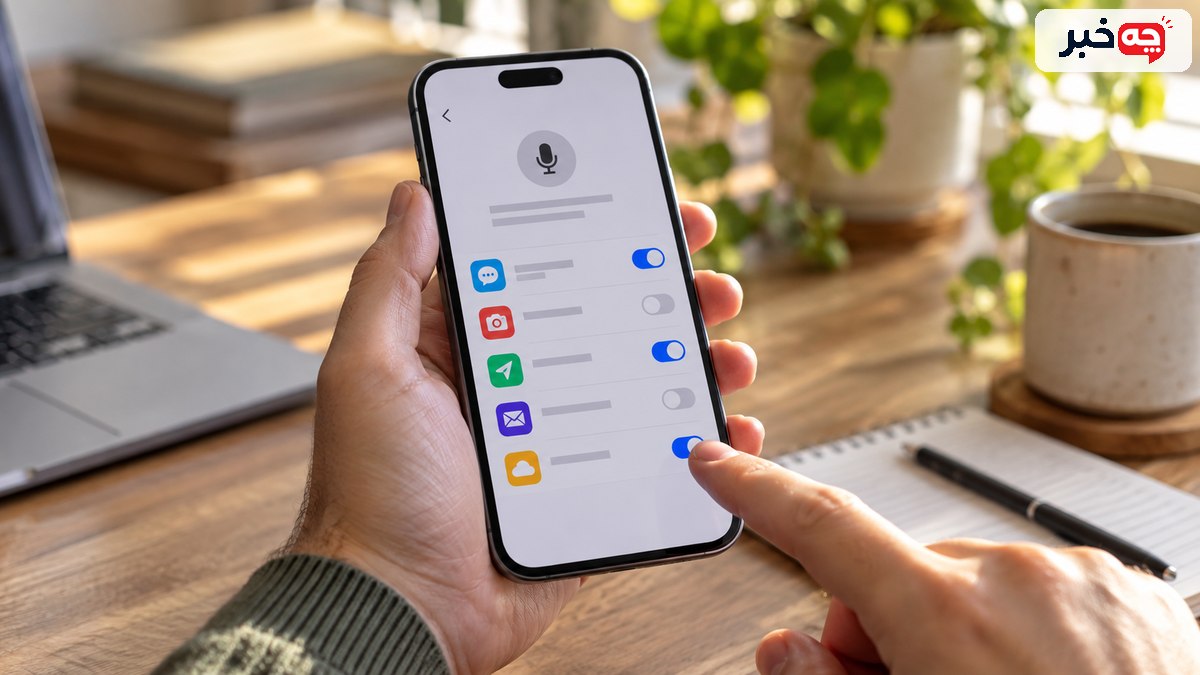
برای کنترل میکروفون، فهرست برنامههای دارای مجوز را در تنظیمات گوشی باز کنید و دسترسیهایی را که به کارکرد برنامه نیاز ندارند بردارید. در اندروید میتوانید مجوز هر برنامه و تاریخچه استفاده را بررسی کنید؛ در آیفون فهرست برنامهها زیر تنظیمات حریم خصوصی است. نشانگر میکروفون نیز هنگام استفاده فعال میشود. مسیر دقیق منو با نسخه سیستمعامل تفاوت دارد.
- مجوز میکروفون را برای برنامههایی نگه دارید که واقعاً به ضبط صدا یا تماس نیاز دارند.
- نشانگر استفاده، سرنخ خوبی است اما برای قضاوت درباره نیت برنامه کافی نیست.
- پس از برداشتن مجوز، عملکرد تماس صوتی یا ضبط در همان برنامه را امتحان کنید.
چرا برنامهای مجوز میکروفون میخواهد؟
برنامه برای تماس صوتی، پیام صوتی، جستوجوی گفتاری یا ضبط ویدئو ممکن است به میکروفون نیاز داشته باشد. درخواست مجوز بهتنهایی نشانه سوءاستفاده نیست. پرسش مهم این است که آیا قابلیت مورد استفاده شما واقعاً به صدا نیاز دارد و مجوز در چه زمانی فعال میشود.
برای مثال برنامه پیامرسان هنگام ضبط پیام صوتی به میکروفون نیاز دارد، اما برنامه چراغقوه معمولاً چنین نیازی ندارد. بعضی برنامهها مجوز را در لحظه استفاده میخواهند و برخی هنگام راهاندازی. قبل از انتخاب «مجاز»، توضیح صفحه مجوز و کارکرد فعلی را بخوانید. اگر دلیل روشن نیست، میتوانید ابتدا اجازه ندهید و ببینید آیا بخش موردنیاز شما از کار میافتد یا نه.
مجوز میکروفون با مجوز دسترسی به فایلهای صوتی یکی نیست. برنامه ممکن است بتواند فایل صوتی ذخیرهشده را بخواند، بیآنکه مجوز ضبط زنده داشته باشد، یا برعکس. در بررسی حریم خصوصی، این دو را جدا ببینید. همچنین فعالبودن دستیار صوتی، تماس در پسزمینه یا ضبط صفحه میتواند سبب استفادهای شود که در نگاه نخست انتظارش را نداشتهاید.
در اندروید مجوز هر برنامه کجاست؟
در بسیاری از گوشیهای اندرویدی مسیر معمول از Settings به Apps، انتخاب برنامه و سپس Permissions میرسد. در بخش Microphone میتوانید اجازه را تغییر دهید. راهنمای رسمی گوگل میگوید نام منوها با نسخه اندروید و سازنده دستگاه ممکن است فرق داشته باشد، پس اگر مسیر دقیق را نمیبینید نام «مجوزها» را در تنظیمات جستوجو کنید.
برنامههای پرکاربرد را یکییکی بررسی کنید: پیامرسان، مرورگر، دوربین، برنامه جلسه و بازی. اگر مجوز را برمیدارید، دفعه بعد هنگام استفاده از قابلیت صوتی ممکن است درخواست دوباره ظاهر شود. این رفتار طبیعی است. انتخاب دسترسی محدودتر، وقتی در دستگاه شما موجود است، میتواند برای برنامهای که فقط گاهی از آن استفاده میکنید مناسب باشد. گزینههای دقیق را همان صفحه سیستم نشان میدهد.
اگر برنامه را پیدا نمیکنید، فهرست همه برنامهها و برنامههای سیستمی را بررسی کنید، اما مجوز سرویسهای ضروری را بدون شناخت تغییر ندهید. ابتدا کاربرد آن را بفهمید. برداشتن مجوز میکروفون، دسترسی برنامه به اینترنت یا اطلاعاتی را که قبلاً با اختیار شما فرستاده شده پس نمیگیرد؛ این تغییر فقط دسترسی آینده به میکروفون دستگاه را کنترل میکند.
چطور همه برنامههای دارای دسترسی را یکجا ببینیم؟
در اندروید میتوانید از مدیریت مجوزها، گزینه Microphone را باز کنید و برنامهها را بر اساس وضعیت دسترسی ببینید. این روش برای بازبینی دورهای سریعتر از بازکردن تکتک برنامههاست. در آیفون نیز Settings، سپس Privacy & Security و Microphone فهرست درخواستکنندگان مجوز را نشان میدهد.
در فهرست، برنامههایی را که مدتها استفاده نکردهاید در اولویت بگذارید. اگر نمیدانید چرا یک برنامه به میکروفون نیاز دارد، دسترسی آن را خاموش کنید و عملکرد موردنیازتان را بعداً امتحان کنید. حذف مجوز معمولاً برگشتپذیر است. نام برنامههای مشابه را با آیکون و سازنده در بخش اطلاعات برنامه تطبیق دهید تا دسترسی برنامه اشتباه را تغییر ندهید.
راهنمای اپل میگوید برنامه تا زمانی که درخواست مجوز نداده در فهرست دسترسی آن دسته ظاهر نمیشود. بنابراین نبودن نام یک برنامه در فهرست به معنای بررسی همه رفتارهای ممکن آن نیست؛ فقط نشان میدهد مجوز میکروفون در آن بخش برایش ثبت نشده است. اگر از برنامه در مرورگر استفاده میکنید، مجوز سایت در مرورگر نیز جدا باید بررسی شود.
داشبورد حریم خصوصی اندروید چه چیزی نشان میدهد؟
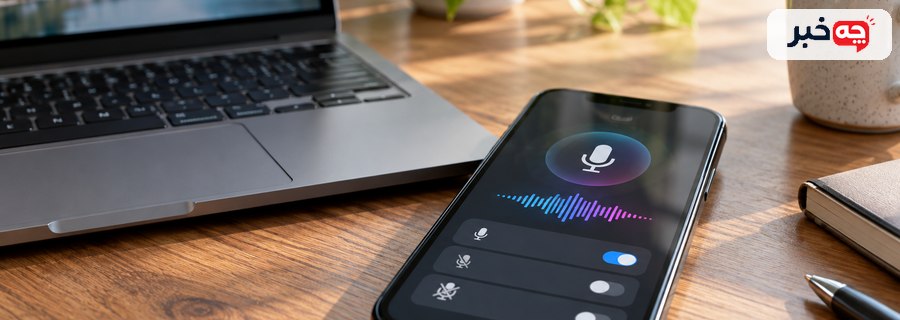
داشبورد حریم خصوصی اندروید نشان میدهد کدام برنامهها و در چه زمانی از مجوزهایی مانند میکروفون استفاده کردهاند. این گزارش برای پیدا کردن استفاده غیرمنتظره مفید است، اما بهتنهایی ثابت نمیکند برنامه محتوای صدا را ذخیره یا ارسال کرده است. برای تفسیر، زمان استفاده را با تماس، ضبط یا فعالیت خودتان مقایسه کنید.
طبق راهنمای گوگل، در برخی نسخههای اندروید دامنه زمانی گزارش متفاوت است؛ برای نمونه در نسخههای جدیدتر تاریخچه طولانیتری دیده میشود. مسیر معمول Settings، Security and privacy یا Privacy و سپس Privacy dashboard است. اگر گوشی منوهای متفاوت دارد، نام داشبورد را در جستوجوی تنظیمات بنویسید. پس از یافتن استفاده مشکوک، روی همان برنامه بزنید تا وضعیت مجوز و تنظیمات مربوط را ببینید.
گاهی فعالیت چندثانیهای هنگام بازکردن دوربین، پیامرسان یا صفحه وب طبیعی است. از یک زمان ثبتشده بدون زمینه نتیجه قطعی نگیرید. اگر استفادهای را به خاطر نمیآورید، مجوز را موقتاً بردارید، برنامه را بهروز کنید و بررسی کنید آیا رفتارش تکرار میشود. در صورت نگرانی جدی، راهنمای رسمی سازنده برنامه و بخش امنیت دستگاه را نیز بخوانید.
نقطه سبز یا نارنجی بالای صفحه یعنی چه؟
نشانگر رنگی بالای صفحه معمولاً خبر میدهد که دوربین یا میکروفون در حال استفاده است. در آیفون، نشانگر نارنجی برای میکروفون بدون دوربین و سبز برای دوربین به کار میرود. در اندرویدهای پشتیبانیشده، نشانگر سبز و پنل دسترسی سریع میتوانند برنامه استفادهکننده را نشان دهند. این علامت را با نسخه دستگاه خود تطبیق دهید.
اگر نشانگر هنگام تماس تصویری یا ضبط پیام ظاهر شود، با عملکرد مورد انتظار سازگار است. اگر در زمانی بیربط ظاهر شد، پنل اعلان یا مرکز کنترل را باز کنید و ببینید کدام برنامه گزارش شده است. پیش از حذف برنامه، بررسی کنید تماس صوتی، دستیار، مرورگر یا ضبط صفحه هنوز فعال نباشد. زمان و نام برنامه را یادداشت کنید تا اگر موضوع تکرار شد الگو روشن باشد.
وجود نشانگر به معنی شنود نیست و نبودن آن هم جای بررسی مجوزها را نمیگیرد. نظام مجوز و نشانگر ابزارهای کنترلیاند، نه گزارش کامل درباره مصرف داده پس از ضبط. اگر درباره حریم خصوصی نگرانید، علاوه بر مجوز میکروفون، تنظیمات ذخیرهسازی و اشتراکگذاری همان برنامه را مطالعه کنید. برای حفاظت حساب، کدهای بازیابی را نیز در جای امن نگه دارید.
مجوز میکروفون در آیفون را چطور تغییر دهیم؟
در آیفون به Settings، سپس Privacy & Security و بعد Microphone بروید. کنار نام هر برنامه کلیدی برای روشن یا خاموش کردن دسترسی قرار دارد. راهنمای اپل توضیح میدهد که برنامهها پیش از استفاده از میکروفون باید اجازه بخواهند و شما میتوانید بعداً تصمیم را تغییر دهید.
اگر برنامه تماس یا دوربین پس از خاموشکردن دسترسی صدا ضبط نمیکند، احتمالاً مجوزی را برداشتهاید که برای همان قابلیت لازم بوده است. میتوانید فقط برای زمان استفاده دوباره آن را فعال کنید و پس از پایان کار خاموش کنید. در برنامههای مرورگری نیز درخواست مجوز وبسایت ممکن است جدا ظاهر شود. برای هر سایت، هدف دسترسی را همان لحظه بررسی کنید.
اگر گوشی با اعضای خانواده مشترک است، هرکس ممکن است برنامه متفاوتی نصب یا باز کرده باشد. بازبینی فهرست مجوزها را با گفتوگو و بدون حدسزدن درباره رفتار افراد انجام دهید. همچنین قبل از فروش یا واگذاری گوشی، فقط خاموشکردن میکروفون کافی نیست؛ برای پاکسازی حسابها و دادهها راهنمای آمادهسازی امن گوشی برای فروش را دنبال کنید.
آیا میتوان میکروفون کل دستگاه را موقتاً بست؟
در برخی نسخههای اندروید، کنترل سراسری Microphone access در تنظیمات حریم خصوصی یا پنل تنظیمات سریع وجود دارد. با خاموشکردن آن، برنامهها موقتاً به میکروفون دسترسی ندارند. این گزینه برای موقعیتی که میخواهید به سرعت ضبط را متوقف کنید مفید است، ولی تماس و فرمان صوتی نیز ممکن است از کار بیفتند.
راهنمای اندروید امکان خاموشکردن دسترسی میکروفون از کنترلهای حریم خصوصی را توضیح میدهد. این کلید جای بازبینی مجوز تکتک برنامهها را نمیگیرد؛ وقتی دوباره روشن شود، برنامههایی که از قبل مجوز داشتهاند ممکن است دوباره بتوانند از میکروفون استفاده کنند. بنابراین پس از رفع موقعیت موقت، فهرست مجوزها را اصلاح کنید تا نیاز به خاموشکردن دائمی دستگاه نباشد.
در آیفون مسیرهای کنترل با اندروید یکسان نیست و بهتر است بر مجوزهای هر برنامه و نشانگر استفاده تکیه کنید. از دستورالعملی که برای مدل یا نسخه دیگری نوشته شده، دکمهای را حدس نزنید. اگر میکروفون در همه برنامهها کار نمیکند، پیش از تصور خرابی سختافزار بررسی کنید آیا محدودیت سیستمی یا تنظیمات خود برنامه فعال شده است.
مجوز مرورگر و وبسایتها را چگونه بررسی کنیم؟
وقتی در یک جلسه آنلاین یا ابزار ضبط صدا داخل مرورگر هستید، خود سایت نیز ممکن است از مرورگر مجوز میکروفون بگیرد. مجوز برنامه مرورگر و مجوز سایت دو سطح جدا هستند. برداشتن مجوز یکی میتواند تماس را قطع کند، حتی اگر دیگری فعال باشد. تنظیمات سایت همان مرورگر را بررسی کنید.
معمولاً کنار نشانی صفحه یا در بخش Site settings مرورگر میتوانید وضعیت میکروفون سایت را ببینید. نام منو در مرورگرها متفاوت است. اگر سایتی که انتظار نداشتید دسترسی دارد، آن را حذف کنید و هنگام نیاز دوباره اجازه بدهید. لینک جلسه را پیش از ورود بررسی کنید؛ دادن مجوز به دامنه اشتباه میتواند ناخواسته دسترسی ایجاد کند.
برای عیبیابی جلسه، سه چیز را به ترتیب ببینید: آیا سیستمعامل به مرورگر دسترسی داده، آیا سایت مجوز گرفته و آیا داخل برنامه وب دستگاه ورودی درست انتخاب شده است. سپس یک ضبط کوتاه آزمایشی انجام دهید. تغییر چند تنظیم همزمان پیدا کردن علت را دشوار میکند. اگر تماس کاری مهم دارید، پیش از زمان جلسه این آزمون را انجام دهید.
چه زمانی باید برنامه را حذف یا بررسی امنیتی کنیم؟
اگر برنامهای بدون کاربرد صوتی روشن، بارها در زمانهای غیرمنتظره از میکروفون استفاده میکند، مجوزش را بردارید و منشأ آن را بررسی کنید. بهروزرسانی برنامه، مطالعه توضیح سازنده و بررسی مجوزهای دیگر گامهای نخستاند. اگر اعتماد ندارید یا برنامه ناشناس است، حذف آن میتواند تصمیم منطقی باشد.
فقط از روی یک نشانگر یا شایعه درباره «همیشه گوشدادن» نتیجه نگیرید. استفاده مجاز از میکروفون، ذخیره محلی صدا و ارسال آن به سرور سه موضوع متفاوتاند. اگر واقعاً داده حساس در معرض خطر است، سیاست حریم خصوصی برنامه و تنظیمات حساب را بخوانید و در صورت نیاز رمز حساب مرتبط را از مسیر امن تغییر دهید. از نصب ابزارهای ناشناختهای که وعده کشف شنود میدهند خودداری کنید.
یک بازبینی ماهانه کوتاه کافی است: برنامههای تازه، مجوزهای میکروفون، سابقه استفاده و سایتهای مجاز مرورگر را مرور کنید. برنامهای که دیگر استفاده نمیکنید میتواند مجوزش را از دست بدهد. این عادت از بستن کورکورانه همه مجوزها عملیتر است و در عین حفظ کارکردهای ضروری، کنترل شما بر دسترسی به صدا را بیشتر میکند.
مجوز میکروفون را در بخش حریم خصوصی گوشی و مرورگر بررسی کنید، دسترسی غیرضروری را بردارید و پس از تغییر، قابلیتهای صوتی لازم را امتحان کنید. نشانگر و تاریخچه استفاده برای پیدا کردن رفتار غیرمنتظره مفیدند، اما درباره ذخیره یا ارسال صدا بهتنهایی حکم قطعی نمیدهند.
اگر دسترسی میکروفون را ببندم تماس تصویری قطع میشود؟
آیا نقطه نارنجی آیفون یعنی برنامه جاسوسی میکند؟
چرا نام یک برنامه در فهرست میکروفون آیفون نیست؟
خاموشکردن میکروفون کل اندروید مجوزها را پاک میکند؟
- راهنمای اندروید؛ تغییر مجوز برنامهها
- راهنمای اندروید؛ داشبورد حریم خصوصی
- راهنمای اپل؛ کنترل دسترسی سختافزار در آیفون
