

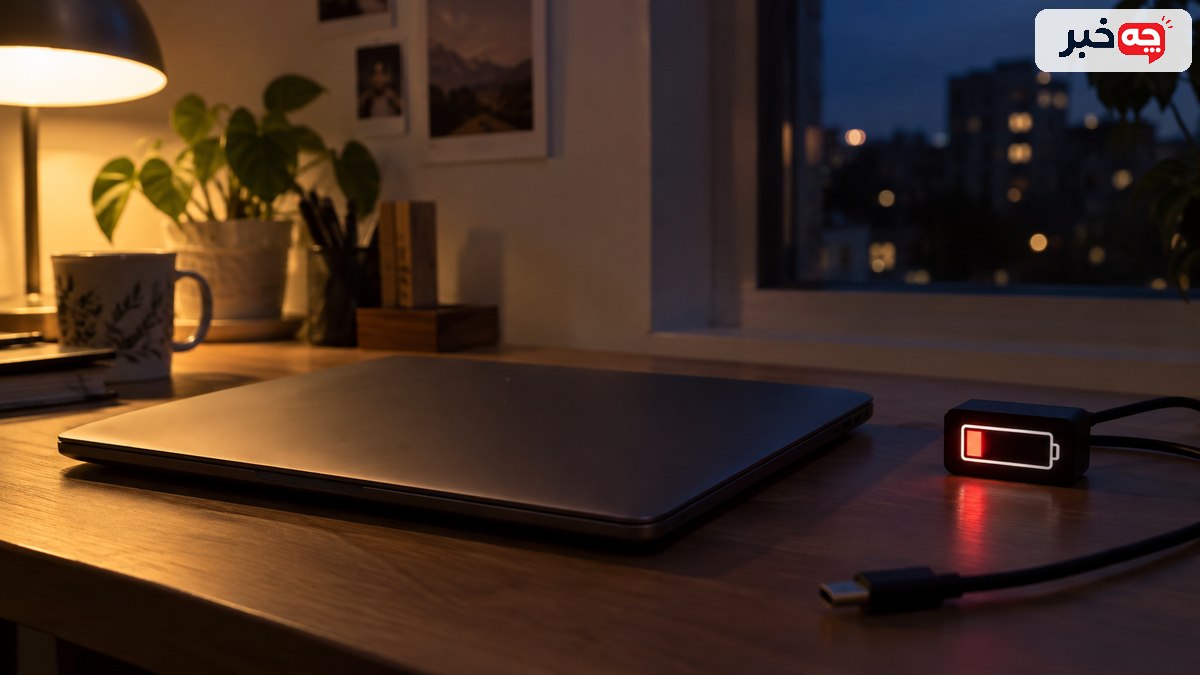
حالت Sleep برق را کامل قطع نمیکند؛ لپتاپ بخشی از وضعیت خود را نگه میدارد و در برخی مدلها فعالیت محدود پسزمینه هم انجام میشود. بنابراین کاهش کمی از شارژ طبیعی است. اگر پس از چند ساعت افت زیادی میبینید، ابتدا مطمئن شوید دستگاه واقعاً خوابیده، سپس گزارش مصرف، وسیلههای متصل، تنظیمات بیدار شدن و سلامت باتری را بررسی کنید.
- Sleep مصرف صفر ندارد و برای توقف کوتاه مناسبتر است.
- بیدار ماندن دستگاه یا فعالیت پسزمینه افت زیاد میسازد.
- در ویندوز، گزارش SleepStudy برای مدلهای سازگار کمککننده است.
- برای نگهداری طولانی در کیف، Hibernate یا خاموش کردن را بررسی کنید.
آیا کم شدن شارژ در Sleep طبیعی است؟
بله، مقداری مصرف در Sleep طبیعی است؛ مقدار آن به مدل، نوع حالت خواب، مدت زمان و وضعیت باتری بستگی دارد. حافظه و مدارهای لازم برای بیدار شدن سریع ممکن است برق بخواهند. اما افت زیاد در چند ساعت، بهویژه همراه گرم شدن لپتاپ، نیاز به بررسی دارد. با یک شب مشاهده نمیتوان آستانه قطعی برای همه دستگاهها تعیین کرد.
مایکروسافت Sleep را برای دوری کوتاه و Hibernate را برای فاصله طولانیتر معرفی میکند؛ Hibernate معمولاً برق کمتری میگیرد و بازگشت از آن کندتر است. اگر لپتاپ را هر روز چند ساعت در کیف میگذارید، تنظیم بسته شدن در دستگاه را بررسی کنید. خاموش شدن صفحه به معنی ورود قطعی به Sleep نیست.
برای سنجش، درصد شارژ را پیش از بستن و پس از باز کردن، همراه ساعت یادداشت کنید. یک بار با اتصالهای جانبی و یک بار بدون آنها آزمایش کنید. اگر باتری از قبل فرسوده است، درصد نمایش دادهشده ممکن است دقیق نباشد. ثبت چند نوبت در شرایط مشابه کمک میکند افت معمول را از مشکل تازه جدا کنید.
Modern Standby چه نقشی دارد؟
Modern Standby نوعی حالت کممصرف در بعضی لپتاپهای ویندوزی است که میتواند بیدار شدن سریع و بخشی از فعالیتهای برنامهریزیشده را ممکن کند. این طراحی به معنی اجرای آزاد همه برنامهها نیست، اما بهینه نبودن سختافزار، درایور یا فعالیت پسزمینه میتواند مصرف را بالا ببرد. نوع حالت خواب در هر مدل متفاوت است.
در مستندات Modern Standby مایکروسافت توضیح داده شده که دستگاه هنگام خاموش بودن صفحه میتواند وارد وضعیت کممصرف شود و فعالیتهای محدود را مدیریت کند. اگر مدل شما از حالت سنتی خواب استفاده میکند، راهکار مخصوص Modern Standby ممکن است اصلاً به آن مربوط نباشد. نخست نوع پشتیبانی دستگاه را شناسایی کنید.
در ویندوز، فرمان powercfg /a حالتهای خواب در دسترس را نشان میدهد. آن را در خط فرمان اجرا و نتیجه را بخوانید؛ تغییر تنظیمات پیشرفته یا رجیستری بدون فهم گزارش لازم نیست. مقاله پشتیبانگیری از دادههای لپتاپ یادآور میشود پیش از دستکاری گسترده تنظیمات، از فایلهای مهم نسخه امن داشته باشید.
چطور بفهمیم لپتاپ واقعاً خوابیده است؟
خاموش شدن نمایشگر ممکن است با ادامه فعالیت سیستم اشتباه شود. پس از بستن در، به چراغها، صدای فن و گرمای بدنه توجه کنید، البته رفتار چراغ در مدلها یکسان نیست. اگر دستگاه داخل کیف گرم میشود، آن را بیرون بیاورید و بگذارید خنک شود. گرمای زیاد در فضای بسته نشانهای است که باید تنظیمات خواب بررسی شوند.
گاهی برنامهای با ذخیرهسازی یا بهروزرسانی طولانی مانع ورود سریع به خواب میشود. وسیله USB، ماوس، کارت شبکه یا تنظیم بیدار شدن نیز میتواند باعث خروج از خواب شود. این موارد را یکییکی آزمایش کنید؛ جدا کردن همه چیز و تغییر چند تنظیم همزمان علت واقعی را پنهان میکند. در نخستین آزمایش، برنامههای باز و فعالیت دانلود را هم ثبت کنید.
اگر با فشار دکمه Sleep مشکل رخ میدهد اما با انتخاب آن از منوی سیستم نه، تنظیم عملکرد دکمه یا در لپتاپ را بررسی کنید. در ویندوز مسیر تنظیمات انرژی و رفتار بستن در بسته به نسخه ممکن است فرق کند. راهنمای سازنده دستگاه و پشتیبانی رسمی سیستمعامل دقیقتر از دستورهای قدیمی برای همه مدلهاست.
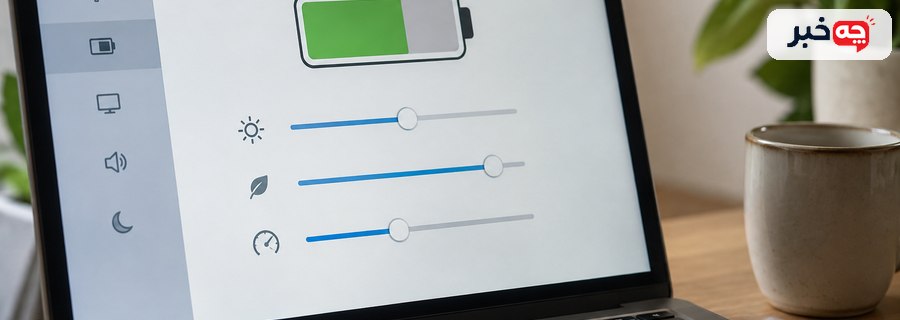
گزارش SleepStudy در ویندوز چه نشان میدهد؟
در لپتاپهای سازگار با Modern Standby، گزارش SleepStudy زمانهای خاموش بودن صفحه، خواب و مصرف باتری را کنار هم نشان میدهد. با این گزارش میتوان دید کدام نشست افت بیشتری داشته و چه فعالیتهایی ثبت شدهاند. این ابزار برای همه دستگاهها به یک شکل در دسترس نیست؛ نوع حالت خواب را پیش از تفسیر بررسی کنید.
راهنمای رسمی SleepStudy روش تولید گزارش با powercfg /sleepstudy را توضیح میدهد. گزارش یک فایل محلی HTML است. هنگام اشتراکگذاری آن، نام دستگاه و اطلاعات شخصی احتمالی را بررسی کنید. برای خواننده عادی، کافی است نشستهای پرمصرف و زمان فعالیت را با تجربه همان روز تطبیق دهد؛ لازم نیست همه جزئیات فنی گزارش را تفسیر کند.
اگر گزارش چیزی روشن نکرد، گام بعدی بررسی بهروزرسانیهای رسمی سیستمعامل، درایور و میانافزار همان مدل است. نصب درایور از سایت نامعتبر برای رفع افت باتری میتواند مشکل تازه بسازد. اگر بهروزرسانی اخیر زمان شروع مشکل است، تاریخ آن را یادداشت کنید و راهنمای سازنده را ببینید. از تغییرهای پرخطر و بدون راه بازگشت پرهیز کنید.
برنامهها و اتصالها چه اثری دارند؟
بعضی برنامهها ممکن است کار پسزمینه، همگامسازی یا دانلود را زمانبندی کنند. اتصال شبکه در برخی حالتهای خواب نیز فعال میماند. این به معنی تقصیر قطعی یک برنامه نیست؛ باید مصرف واقعی آن نشست دیده شود. ابتدا برنامههای غیرضروری را ببندید و یک شب مقایسه کنید، سپس سراغ تغییر تنظیمات خاص بروید.
دانگل USB، هاب، هارد اکسترنال یا دستگاه شارژشونده از پورت لپتاپ میتواند برق مصرف کند یا روی بیدار شدن اثر بگذارد. یک آزمایش ساده با جدا کردن وسیلهها انجام دهید. اگر تفاوت زیاد شد، وسیلهها را یکییکی برگردانید. روشن ماندن چراغ وسیله همیشه مقدار مصرف را معلوم نمیکند، اما برای یافتن عامل احتمالی سرنخ است.
بلوتوث و شبکه را فقط با هدف مشخص تغییر دهید. خاموش کردن همه امکانات ممکن است برای کار روزانه نامناسب باشد و علت اصلی را هم نشان ندهد. از تنظیمات رسمی باتری و گزارش فعالیت کمک بگیرید. مقاله انتخاب لپتاپ دانشجویی درباره اهمیت ظرفیت و دوام باتری در سناریوی استفاده روزانه توضیح میدهد، اما برای تشخیص دستگاه فعلی باید داده همان دستگاه را دید.
سلامت باتری را چگونه از مشکل خواب جدا کنیم؟
اگر شارژ لپتاپ در زمان استفاده عادی هم سریع تمام میشود یا درصد شارژ ناگهانی میپرد، احتمال فرسودگی باتری را بررسی کنید. افت فقط در Sleep بیشتر به حالت خواب یا بیداری ناخواسته اشاره میکند، ولی این الگو تشخیص قطعی نیست. دمای محیط، روشنایی نمایشگر و عمر باتری نیز بر مقایسه اثر دارند.
در ویندوز گزارش باتری میتواند ظرفیت طراحی و ظرفیت فعلی را نشان دهد. عدد ظرفیت را در کنار الگوی استفاده، تعداد چرخه و وضعیت فیزیکی ببینید. باتری متورم، بوی غیرعادی یا داغی شدید نیاز به توقف استفاده و بررسی متخصص دارد. باز کردن دستگاه یا فشار دادن باتری آسیبدیده برای آزمایش خطرناک است.
اگر لپتاپ تازه است و از روز اول افت زیادی دارد، با سازنده و شرایط گارانتی تماس بگیرید و گزارش آزمون خود را ارائه دهید. اگر مشکل پس از چند سال پدید آمده، بررسی سلامت باتری را عقب نیندازید. تعویض باتری باید با قطعه مناسب و روش ایمن انجام شود؛ راهحل نرمافزاری نمیتواند ظرفیت فیزیکی ازدسترفته را برگرداند.
چه زمانی Hibernate بهتر از Sleep است؟
وقتی قرار است چند ساعت طولانی یا تا روز بعد از لپتاپ استفاده نکنید و شارژر در دسترس نیست، Hibernate در دستگاهی که از آن پشتیبانی میکند انتخاب مناسبی است. این حالت وضعیت کار را ذخیره و برق کمتری مصرف میکند، اما بیدار شدنش کندتر است. برای رفتوآمد در کیف، آن را با نیاز واقعی خود امتحان کنید.
بعضی برنامهها پس از بازگشت از Hibernate ممکن است اتصال شبکه یا فایل دوردست را دوباره برقرار کنند. پیش از ترک محل، فایل مهم را ذخیره کنید و اگر کاری در حال آپلود است، وضعیت آن را بررسی کنید. Hibernate جای پشتیبانگیری نیست. خاموش کردن کامل نیز برای زمانی که چند روز به دستگاه نیاز ندارید گزینه سادهتری است.
اگر گزینه Hibernate در منو نیست، امکان فعالسازی آن به مدل و تنظیمات ویندوز بستگی دارد. راهنمای مایکروسافت مسیر بررسی آن را دارد. برای مک نیز تنظیمات انرژی و رفتار خواب متفاوت است؛ دستور ویندوز را روی مک اجرا نکنید. انتخاب نهایی را با اندازهگیری مصرف و راحتی بازگشت به کار بسنجید.
چه تغییرهایی را با احتیاط انجام دهیم؟
تغییر رجیستری، دستکاری حالتهای خواب در میانافزار یا نصب ابزارهای ناشناخته را نخستین راه حل نگذارید. این اقدامها ممکن است خواب و بیداری دستگاه را بدتر کنند یا پشتیبانی سازنده را مختل سازند. با تنظیمات رسمی، جدا کردن وسیلهها و گزارش مصرف شروع کنید. هر تغییر را ثبت کنید تا اگر مشکل بیشتر شد بتوانید برگردید.
بهروزرسانی سیستمعامل، درایور گرافیک و میانافزار ممکن است ایراد مدیریت انرژی را برطرف کند، اما باید از کانال رسمی مدل خود باشد. پیش از بهروزرسانی میانافزار، دستور سازنده و شارژ کافی را رعایت کنید. اگر مشکل از یک بهروزرسانی مشخص آغاز شده، آن را به پشتیبانی گزارش دهید. نصب نسخه قدیمی نامعتبر خطر امنیتی دارد.
اگر لپتاپ در کیف داغ شده، فوراً آن را در فضای باز و روی سطح مناسب قرار دهید و اجازه دهید خنک شود. تکرار این وضعیت را فقط با کاهش درصد شارژ ارزیابی نکنید؛ گرما میتواند به باتری و وسایل کنار آن آسیب بزند. تا روشن شدن علت، برای حمل طولانی از خاموش کردن یا Hibernate استفاده کنید.
یک برنامه تشخیص مرحلهای چگونه است؟
شب اول مدت زمان و افت شارژ را در وضعیت معمول ثبت کنید. شب دوم همه وسیلههای جانبی را جدا و برنامههای دانلود را ببندید. شب سوم در صورت نیاز فقط یک تنظیم مرتبط با شبکه یا بیداری را تغییر دهید. مقایسه چند شب مشابه از تغییر همزمان ده گزینه مفیدتر است و علت احتمالی را روشنتر میکند.
در هر مرحله دمای بدنه و رفتار فن را نیز یادداشت کنید. اگر گزارش SleepStudy دارید، نشستهای همان ساعت را ببینید. سپس سلامت باتری را با مصرف هنگام کار عادی مقایسه کنید. اگر افت بالا فقط پس از یک برنامه خاص رخ میدهد، نسخه و تنظیم آن را بررسی کنید؛ اگر همه حالتها را درگیر میکند، سختافزار یا باتری را هم در نظر بگیرید.
نتیجه را با محدودیتش ثبت کنید. یک شب بهتر شدن پس از خاموش کردن شبکه لزوماً ثابت نمیکند شبکه علت اصلی بوده است؛ شاید بهروزرسانی پسزمینه شب قبل تمام شده باشد. تکرار آزمون و تغییر یک عامل در هر نوبت اعتبار نتیجه را بیشتر میکند. اگر با وجود این کارها مشکل ادامه دارد، گزارشها را به پشتیبانی سازنده بدهید.
Sleep مصرف باتری را صفر نمیکند، اما افت زیاد یا گرم شدن در این حالت نیاز به بررسی دارد. ابتدا ورود واقعی به خواب، وسایل متصل و فعالیتهای پسزمینه را بسنجید. در ویندوز سازگار، SleepStudy و گزارش سلامت باتری کمک میکنند. برای فاصله طولانیتر، Hibernate یا خاموش کردن مناسبتر است.
آیا خالی شدن چند درصد شارژ در Sleep طبیعی است؟
Hibernate با Sleep چه تفاوتی دارد؟
آیا خاموش شدن صفحه یعنی لپتاپ خوابیده؟
آیا باید Modern Standby را در رجیستری خاموش کنم؟
- پشتیبانی مایکروسافت؛ تفاوت Sleep و Hibernate
- مستندات مایکروسافت؛ گزارش SleepStudy
- مستندات مایکروسافت؛ Modern Standby
