


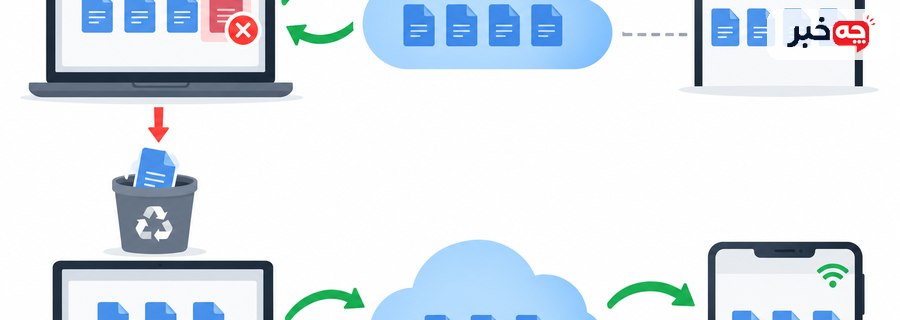
ظاهر شدن دوباره یک فایل حذفشده معمولاً به همگامسازی چند دستگاه، پوشه پشتیبانگیریشده یا تفاوت میان «حذف محلی» و «حذف از ابر» مربوط است. ممکن است برنامهای نسخه دیگری از فایل را دوباره بارگذاری کند. پیش از حذف تکراری، مسیر فایل، مالکیت، دستگاههای متصل و سابقه فعالیت را بررسی کنید تا نسخهای که باید بماند ناخواسته پاک نشود.
- سرویس ابری میان فایل روی دستگاه، نسخه همگامشده و گاهی فایل اشتراکی تفاوت میگذارد.
- رایانه یا تلفنی که مدتی آفلاین بوده ممکن است هنوز نسخهای از فایل را در پوشه همگامسازی داشته باشد.
- بعضی برنامهها علاوه بر پوشه اصلی ابر، از پوشههای تصاویر، دسکتاپ یا اسناد نیز بهطور خودکار پشتیبان میگیرند.
حذف فایل از گوشی و رایانه چه تفاوتی با حذف از ابر دارد؟
سرویس ابری میان فایل روی دستگاه، نسخه همگامشده و گاهی فایل اشتراکی تفاوت میگذارد. حذف در یک محل همیشه به معنی حذف همه نسخهها نیست؛ تنظیمات برنامه تعیین میکند تغییر به کجا فرستاده شود. ابتدا در وبسایت رسمی سرویس ببینید فایل واقعاً در کدام پوشه و حساب قرار دارد.
در OneDrive، مایکروسافت توضیح میدهد اگر میخواهید فایل فقط از رایانه حذف شود ولی در ابر بماند، باید از قابلیت فایلهای درخواستی یا تنظیم پوشههای همگامسازی استفاده کنید. اگر میخواهید فقط نسخه محلی حفظ شود، فایل را بیرون پوشه OneDrive ببرید. زدن کلید Delete روی فایل داخل پوشه همگامشده معمولاً حذف را به ابر هم منتقل میکند، ولی زمان و نتیجه به وضعیت همگامسازی بستگی دارد. این تفاوتها برای Google Drive و iCloud با نام و رفتار خاص خودشان وجود دارد.
گاهی فایل اصلاً حذف نشده و فقط از نمای «اخیر» یا پوشه خاصی پنهان شده است. نام مشابه در دو مسیر یا دو حساب هم میتواند تصور بازگشت فایل بسازد. در نسخه وب، مسیر کامل، اندازه، تاریخ تغییر و مالک را بررسی کنید. اگر فایل در سطل زباله است، هنوز در فهرست اصلی نیست؛ اگر دوباره در پوشه اصلی دیده میشود، فعالیت اخیر یا برنامه متصل را دنبال کنید.
دستگاه آفلاین چگونه فایل را برمیگرداند؟
رایانه یا تلفنی که مدتی آفلاین بوده ممکن است هنوز نسخهای از فایل را در پوشه همگامسازی داشته باشد. وقتی دوباره به اینترنت وصل شود، برنامه میکوشد تغییرات آن را با ابر هماهنگ کند. بسته به سرویس و نوع تضاد، ممکن است فایل دوباره بارگذاری شود یا نسخه تعارضی بسازد.
این اتفاق قطعی و یکسان در همه سرویسها نیست. بعضی برنامهها حذف ثبتشده در ابر را به دستگاه آفلاین منتقل میکنند و نسخه محلی را برمیدارند؛ بعضی تغییرات محلی جدیدتر را بهعنوان فایل تازه تشخیص میدهند. به همین دلیل نباید صرفاً اتصال یک دستگاه را علت اعلام کرد. اگر فایل تکراری پس از روشن شدن لپتاپ خاصی پدیدار میشود، آن دستگاه را بررسی کنید. پیش از دستکاری، یک نسخه امن از فایلهای مهم بیرون پوشه همگامسازی نگه دارید.
آیکون برنامه همگامسازی را ببینید: آیا خطا، توقف، صف بارگذاری یا تعارض نشان میدهد؟ راهنمای Google Drive for desktop برای خطاهای همگامسازی و فایلهای حذف یا جابهجاشده، بررسی مسیر و پوشه محلی را پیشنهاد میکند. اگر فقط یک دستگاه مشکل دارد، برنامه و نسخه آن را نیز بهروزرسانی و سپس گزارش خطا را بررسی کنید. قطع اتصال حساب و نصب دوباره بدون بررسی فایلهای همگامنشده میتواند داده محلی را از دسترس خارج کند.
پوشه پشتیبانگیری چرا دوباره همان فایل را بارگذاری میکند؟
بعضی برنامهها علاوه بر پوشه اصلی ابر، از پوشههای تصاویر، دسکتاپ یا اسناد نیز بهطور خودکار پشتیبان میگیرند. اگر فایل را در نسخه وب حذف کنید ولی اصل آن در پوشهای که پشتیبانگیری میشود بماند، برنامه ممکن است آن را دوباره بارگذاری کند. تنظیمات Backup را پیش از پاکسازی بررسی کنید.
این وضعیت در عکسها رایج است: یک برنامه گالری، سرویس عکس و برنامه ذخیرهسازی فایل ممکن است هرکدام پوشه دوربین را رصد کنند. فایل با همان نام در چند مکان قرار میگیرد و حذف در یکی، دیگری را تغییر نمیدهد. در رایانه نیز پوشه Desktop یا Documents ممکن است به طور خودکار زیر پوشه سرویس ابری منتقل شده باشد. با باز کردن مشخصات فایل و مسیر کامل آن میتوانید تشخیص دهید کدام برنامه به کدام پوشه دسترسی دارد. در مقاله مرتبسازی عکسهای خانوادگی درباره ساختار پوشهها و نسخههای تکراری بیشتر توضیح داده شده است.
اگر میخواهید فایل را از ابر حذف کنید ولی نسخهای محلی نگه دارید، اول نسخه محلی را بیرون پوشههای همگامسازی و پشتیبانگیری منتقل کنید. سپس صبر کنید عملیات انتقال یا کپی کامل شود و فایل را باز کنید. بعد در نسخه وب فایل ابری را حذف و وضعیت سایر دستگاهها را بررسی کنید. برای فایلهای حساس یا حجیم، ابتدا روی یک فایل آزمایشی بیاهمیت روش را امتحان کنید تا رفتار همان سرویس و تنظیمات فعلی روشن شود.
آیا فایل اشتراکی یا حساب دوم میتواند سبب اشتباه شود؟
بله. فایل مشترک ممکن است متعلق به فرد دیگری باشد و حذف شما فقط میانبر یا دسترسی خودتان را بردارد. حساب شخصی و کاری نیز ممکن است پوشههایی با نام یکسان نشان دهند. در نتیجه آنچه «بازگشت» به نظر میرسد، گاهی نسخهای دیگر در مکان یا مالکیت متفاوت است.
در نسخه وب، آدرس حساب فعال، نام صاحب فایل، مسیر پوشه و بخش «اشتراکگذاریشده با من» را بررسی کنید. اگر شخص دیگری مالک است، پیش از حذف گسترده با او هماهنگ شوید؛ حذف فایل مشترک در بعضی سرویسها روی همه همکاران اثر میگذارد. مایکروسافت هشدار میدهد حذف مورد مشترک ممکن است آن را برای همه حذف کند. اگر تنها میخواهید آن را در نمای خود نبینید، گزینه برداشتن میانبر یا خروج از اشتراک را با حذف اصل فایل اشتباه نگیرید.
حساب دوم روی گوشی یا مرورگر نیز میتواند سردرگمی ایجاد کند. ممکن است فایل را در حساب شخصی پاک کنید و همان نام را در حساب کاری ببینید. آیکون حساب و آدرس ایمیل را با دقت بررسی کنید و از گرفتن اسکرینشات حاوی اطلاعات خصوصی برای پشتیبانی عمومی بپرهیزید. اگر پس از بررسی روشن شد فایل جدید است، تاریخ ایجاد و مسیر بارگذاری آن میتواند برنامه یا دستگاهی را که دوباره ساخته شناسایی کند.
برای پیدا کردن علت، چه بررسیهایی را به ترتیب انجام دهیم؟
اول از یک نسخه مهم پشتیبان مستقل بگیرید، سپس فایل بازگشته را در نسخه وب سرویس پیدا کنید. مسیر، نام، اندازه، تاریخ تغییر و مالک را ثبت کنید. بعد فهرست دستگاهها، پوشههای Backup و صف همگامسازی را بررسی کنید. تنها پس از یافتن منبع، حذف یا تغییر تنظیمات را انجام دهید.
یک آزمایش کوچک مفید است: فایل بیاهمیتی با نام مشخص بسازید و در پوشه موردنظر بگذارید. بگذارید روی همه دستگاهها همگام شود، سپس آن را از یکی حذف کنید. بررسی کنید حذف در نسخه وب و دستگاههای دیگر چگونه ثبت میشود. اگر فایل با اتصال دستگاه خاصی برمیگردد، همان دستگاه را از نظر پوشه پشتیبانگیری، برنامه دوم و صف بارگذاری بررسی کنید. آزمایش را با اطلاعات محرمانه یا فایل یگانه انجام ندهید. در صورت وجود خطا، از بخش پشتیبانی رسمی همان سرویس استفاده کنید.
اگر برنامه همگامسازی «در حال پردازش» یا «متوقف» است، پیش از پاککردن سطل زباله یا جداسازی حساب، اجازه دهید وضعیت روشن شود. فضای ذخیرهسازی پر، مشکل مجوز فایل و اتصال ناپایدار نیز ممکن است عملیات را ناقص کند. گزارش فعالیت سرویس میتواند نشان دهد فایل حذف، بازیابی یا آپلود شده است. از نرمافزارهای پاکسازی ناشناس که دسترسی گسترده به حساب میخواهند استفاده نکنید؛ مسئله را از تنظیمات رسمی سرویس حل کنید.
چگونه فایل را بدون از دست دادن نسخه لازم حذف کنیم؟
قبل از حذف نهایی مشخص کنید کدام نسخه باید باقی بماند و در کجا. یک کپی مستقل بیرون پوشه ابری و روی رسانه امن بگیرید و آن را باز کنید. سپس پشتیبانگیری خودکار پوشه منبع را اصلاح کنید، همگامسازی را کامل کنید و نسخه ناخواسته را از محل درست حذف کنید.
سطل زباله را بلافاصله خالی نکنید. وجود دوره بازیابی فرصتی برای اصلاح اشتباه است، هرچند مدت آن بسته به سرویس و نوع حساب فرق میکند. وقتی مطمئن شدید نسخه درست باقی مانده و فایل ناخواسته در همه دستگاهها حذف شده، درباره حذف دائمی تصمیم بگیرید. حذف دائمی ممکن است برگشتناپذیر باشد. برای کاهش مصرف فضا، برخی سرویسها گزینهای دارند که فایل را در ابر نگه میدارد اما نسخه کامل محلی را آزاد میکند؛ این کار با حذف فایل فرق دارد.
اگر فایل مربوط به کار گروهی است، تغییر را به همکاران اطلاع دهید تا کسی نسخه قدیمی را دوباره در پوشه مشترک بارگذاری نکند. در مقاله نگهداری آفلاین کدهای بازیابی نمونهای از این اصل دیده میشود که داده مهم باید نسخه امن مستقل داشته باشد. برای اسناد کاری، سیاست نگهداری سازمان نیز ممکن است بر حذف یا بازیابی اثر بگذارد؛ پیش از پاککردن دائمی از مدیر سامانه بپرسید.
اگر مشکل پس از بررسی دستگاهها ادامه داشت چه کنیم؟
اگر مسیر فایل، حساب، پوشههای پشتیبانگیری و وضعیت همگامسازی را بررسی کردید ولی فایل همچنان برمیگردد، گزارش پشتیبانی بسازید. زمان حذف و بازگشت، نام سرویس، نوع دستگاه، نسخه برنامه و پیام خطا را ثبت کنید. نمونهای با فایل بیاهمیت بسازید تا بتوانید رفتار را بدون افشای اطلاعات خصوصی توضیح دهید.
از صفحه فعالیت یا تاریخچه نسخهها، در صورت وجود، کمک بگیرید. ممکن است مشخص شود چه دستگاهی فایل را آپلود کرده یا آیا شخص دیگری فایل مشترک را بازیابی کرده است. برای حساب سازمانی، مدیر سامانه ممکن است به گزارشهایی دسترسی داشته باشد که کاربر عادی نمیبیند. بدون هماهنگی، تنظیمات نگهداری یا بازیابی سازمان را دور نزنید. اگر چند سرویس ابری همزمان یک پوشه را پشتیبان میگیرند، نام هر دو را در گزارش بیاورید.
تا روشن شدن علت، حذف دائمی و پاککردن نسخههای محلی را متوقف کنید. پشتیبانی ممکن است از شما بخواهد فایل ثبت وقایع برنامه را بفرستید؛ پیش از ارسال، مطمئن شوید اطلاعات شخصی غیرضروری در آن نیست و فقط از مسیر رسمی سرویس استفاده کنید. اگر مشکل با بهروزرسانی یا نصب دوباره حل شد، باز هم رفتار فایل آزمایشی را در همه دستگاهها بررسی کنید. هدف، یافتن چرخهای است که فایل را دوباره میسازد، نه صرفاً محو کردن موقت آن از یک صفحه.
فایل حذفشده معمولاً به سبب تفاوت حذف محلی و ابری، پشتیبانگیری خودکار، دستگاه آفلاین یا نسخه و حساب دیگری دوباره دیده میشود. برای یافتن علت، مسیر و مالک فایل را در نسخه وب بررسی کنید، صف همگامسازی و پوشههای Backup را ببینید و روی فایل آزمایشی رفتار سرویس را بسنجید. پیش از حذف دائمی از نسخه موردنیاز پشتیبان مستقل بگیرید. در رایانه مشترک، ساخت حساب مهمان امن در ویندوز میتواند دسترسی کاربران به فایلها و تنظیمات یکدیگر را محدود کند.
آیا خالی کردن سطل زباله مانع بازگشت فایل میشود؟
اگر برنامهای همان فایل را دوباره بارگذاری کند، خیر. ابتدا منبع بارگذاری را پیدا کنید. خالی کردن سطل زباله ممکن است بازیابی اشتباه را دشوار کند.
اگر بخواهم فایل فقط از رایانه حذف شود چه کنم؟
از گزینه فایلهای درخواستی یا انتخاب پوشههای همگامسازی سرویس استفاده کنید. پاککردن معمولی فایل از پوشه همگامشده ممکن است آن را از ابر هم حذف کند.
آیا نصب دوباره برنامه همگامسازی راهحل اول است؟
خیر. قبل از آن خطاها، فایلهای همگامنشده و پوشههای پشتیبانگیری را بررسی کنید و از داده مهم کپی مستقل بگیرید.
