

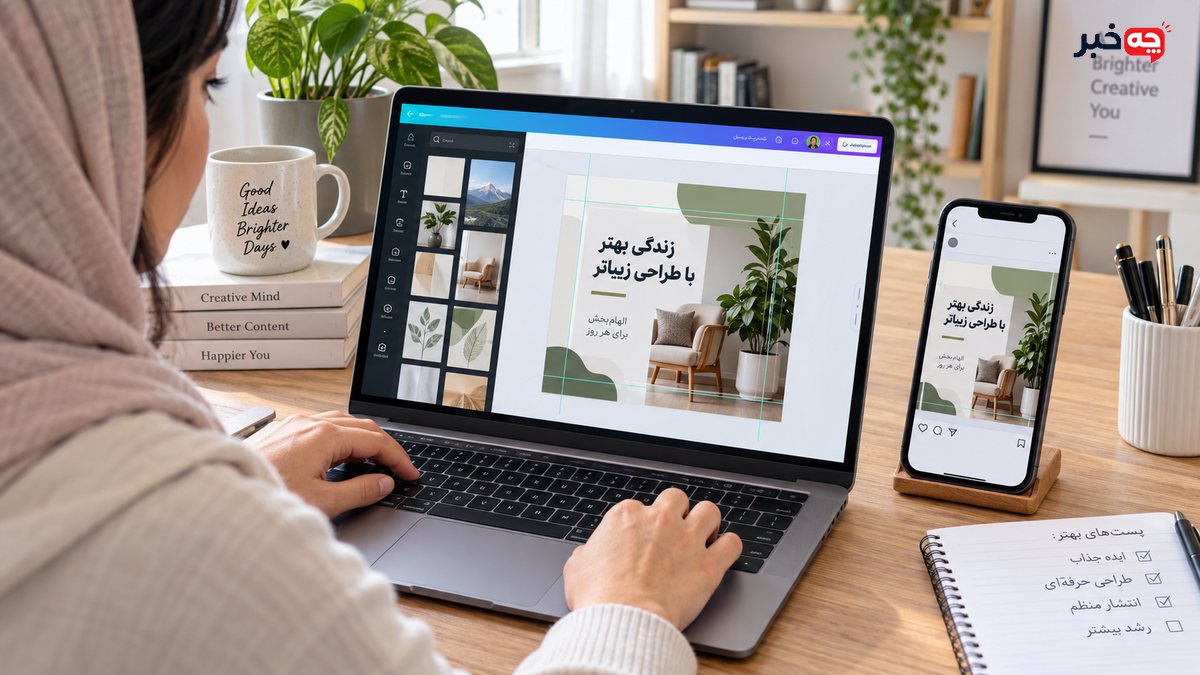
برای ساخت پست حرفهای در Canva، ابتدا اندازه درست شبکه اجتماعی را انتخاب کنید و بعد یک پیام اصلی، تصویر واضح، دو فونت و پالت رنگ محدود بسازید. قالب آماده فقط نقطه شروع است؛ اگر متن، فاصلهها و رنگها را با هویت صفحه هماهنگ نکنید، خروجی شبیه صدها پست دیگر میشود.
در Canva نوع طراحی مناسب را باز کنید، قالب ساده یا صفحه خالی انتخاب کنید، حاشیه امن بسازید، تیتر کوتاه و خوانا بنویسید، عکس باکیفیت وارد کنید و رنگها را به دو یا سه رنگ محدود نگه دارید. پیش از خروجی، پست را در اندازه موبایل بررسی کنید. PNG برای طرحهای متنی و JPG برای عکسهای سبکتر مناسب است؛ قالب عمودی و استوری را جداگانه بازبینی کنید.
هدف پست را پیش از باز کردن قالب بنویسید
هر پست باید یک کار اصلی انجام دهد: اطلاعرسانی، معرفی محصول، آموزش کوتاه یا دعوت به اقدام. اگر چند پیام هموزن در یک مربع قرار دهید، مخاطب نمیداند ابتدا چه چیزی را بخواند. پیام اصلی را در یک جمله بنویسید و جزئیات اضافی را به کپشن منتقل کنید.
مخاطب و محل انتشار را مشخص کنید. طراحی برای استوری با پست فید یا لینکدین یکسان نیست. فاصله امن از بالا و پایین برای عناصر رابط شبکهها اهمیت دارد. تاریخ، قیمت یا فراخوان اگر حیاتی است باید در نگاه اول پیدا شود، نه اینکه در گوشهای با فونت کوچک پنهان باشد.
ساخت فایل با اندازه درست
در صفحه اصلی Canva نام قالب مانند Instagram Post، Story یا LinkedIn Post را جستوجو کنید. راهنمای رسمی Canva میگوید میتوانید از قالب آماده شروع کنید یا صفحه خالی بسازید. اندازههای پیشنهادی با تغییر سیاست شبکهها ممکن است عوض شوند، بنابراین نوع طراحی داخلی Canva یا راهنمای رسمی همان شبکه را بررسی کنید.
اگر قرار است یک محتوا در چند شبکه منتشر شود، ابتدا نسخه اصلی را بسازید و سپس برای هر نسبت کپی جداگانه تهیه کنید. Resize و مجموعه اندازهها در برخی پلنها ارائه میشود. تغییر اندازه خودکار جای بازچینی دستی را نمیگیرد؛ تیتر، چهره و دکمه در کادر عمودی ممکن است جابهجا شوند.
قالب آماده را چگونه انتخاب کنیم؟
قالبی انتخاب کنید که ساختار آن با مقدار محتوای شما مشابه باشد. قالب فروش با پنج قیمت برای یک جمله آموزشی مناسب نیست. به جای شیفته شدن به عکس نمونه، جای تیتر، نسبت تصویر، فضای خالی و سلسلهمراتب را ببینید. رنگ و عکس بعداً عوض میشوند.
قالبهای دارای تاج یا برچسب ممکن است شامل عناصر پولی باشند. پیش از صرف زمان، دسترسی حساب را بررسی کنید. عناصر زیاد را حذف کنید و فقط چیزهایی را نگه دارید که به پیام کمک میکنند. یک قالب تمیز معمولاً آسانتر از قالب شلوغ به هویت شما تبدیل میشود.
بارگذاری عکس، لوگو و فایل
از بخش Uploads عکس و لوگو را وارد کنید. تصویر باید به اندازه کافی بزرگ و واضح باشد؛ راهنمای Canva درباره خروجی تار توصیه میکند کیفیت فایل اولیه بررسی شود و یادآور میشود شبکههای اجتماعی تصویر را فشرده میکنند. اسکرینشات کوچک را بیش از حد بزرگ نکنید.
لوگو را کوچک و با فاصله از لبه بگذارید. لوگو نباید تیتر را شکست دهد. اگر عکس شلوغ است، یک لایه رنگی نیمهشفاف یا کادر ساده پشت متن بسازید. حذف پسزمینه و برخی ابزارهای هوشمند ممکن است به پلن یا اعتبار حساب وابسته باشند.
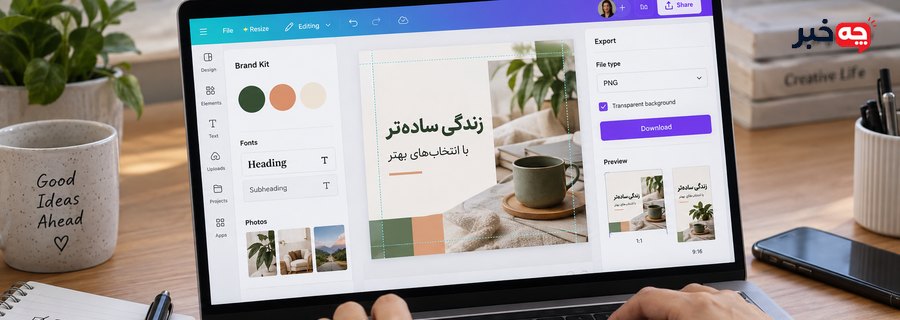
ساخت سلسلهمراتب با متن و فاصله
تیتر بزرگترین عنصر متنی باشد، توضیح کوتاه یک سطح پایینتر و جزئیات با اندازه کوچکتر. بیش از دو خانواده فونت استفاده نکنید. برای فارسی، اتصال حروف، اعداد و نشانهها را در خروجی بررسی کنید. بعضی فونتها وزنهای محدودی دارند و Bold مصنوعی ظاهر ضعیفی میسازد.
فاصله خطوط را طوری تنظیم کنید که حروف روی هم نیفتند. تراز راست برای متن فارسی معمولاً خواناتر است، مگر ساختار طرح دلیل دیگری داشته باشد. متن را تا لبه کادر نبرید. فضای خالی بخشی از طراحی است و به چشم اجازه میدهد پیام اصلی را سریع پیدا کند.
انتخاب رنگ حرفهای
یک رنگ اصلی، یک رنگ پشتیبان و یک رنگ خنثی کافی است. کنتراست متن و پسزمینه را بررسی کنید؛ خاکستری روشن روی سفید در موبایل خوانده نمیشود. رنگ CTA میتواند متفاوت باشد، اما نباید با پنج رنگ دیگر رقابت کند.
اگر برند دارید، کد رنگ را ثبت کنید. Brand Kit در پلنهای واجد شرایط به نگهداری رنگ، فونت و لوگو کمک میکند. بدون Brand Kit نیز میتوانید یک صفحه راهنما با نمونه رنگ و سبک بسازید و آن را در پوشه تیم نگه دارید.
انتخاب و برش تصویر
عکس باید با پیام هماهنگ باشد و فضای مناسب برای متن داشته باشد. سوژه را زیر نوشته پنهان نکنید. با Crop کادر را تنظیم و از Position برای جابهجایی استفاده کنید. چهره، محصول یا جزئیات اصلی باید پس از نمایش کوچک نیز دیده شود.
از چند سبک تصویری نامرتبط در یک پست استفاده نکنید. اگر عکسها نور و رنگ متفاوت دارند، با اصلاح محدود روشنایی و گرمی آنها را نزدیک کنید. فیلتر شدید میتواند رنگ محصول یا پوست را غیرواقعی کند. حقوق استفاده از عکس و عناصر را نیز رعایت کنید.
استفاده از Elements و آیکونها
آیکون را برای توضیح معنا به کار ببرید، نه پر کردن هر گوشه. سبک خط، ضخامت و رنگ آیکونها باید مشابه باشد. ترکیب آیکون سهبعدی، خطی و کارتونی یکپارچگی را کم میکند. برای جستوجو از واژه دقیق انگلیسی یا فارسی و فیلتر رنگ استفاده کنید.
خطوط و شکلهای ساده برای ساخت کادر، جداکننده و پسزمینه مفیدند. Group کردن اجزا جابهجایی را آسان میکند. Lock از حرکت ناخواسته پسزمینه جلوگیری میکند. Layers یا Position به مرتب کردن عناصر روی هم کمک میکند.
طراحی کاروسل یا پست چندصفحهای
صفحه اول باید وعده روشن بدهد، صفحههای میانی یک ایده در هر صفحه داشته باشند و صفحه آخر جمعبندی یا اقدام بعدی را نشان دهد. شماره صفحه کوچک به مخاطب جهت میدهد. قالب، محل تیتر و حاشیه را بین صفحهها ثابت نگه دارید.
یک صفحه موفق را Duplicate کنید و محتوا را عوض کنید تا نظم حفظ شود. ارتفاع تیترها را نزدیک نگه دارید. اگر متن طولانی است، آن را به چند صفحه تقسیم کنید و فونت را بیش از حد کوچک نکنید. متن کاملتر میتواند در کپشن یا سایت باشد.
نسخه موبایل و حاشیه امن
در Canva Zoom را کم کنید تا طرح تقریباً هماندازه نمایش گوشی دیده شود. اگر تیتر قابل خواندن نیست، در شبکه هم مشکل خواهد داشت. عناصر اصلی را نزدیک لبه نگذارید، زیرا پیشنمایش، برش یا دکمههای شبکه بخشی از آن را میپوشانند.
برای استوری، بالای صفحه محل نام کاربری و پایین محل پاسخ یا لینک است. ویدئو را بدون صدا نیز قابل فهم کنید و زیرنویس بگذارید. حرکتها کوتاه و هدفمند باشند؛ Animationهای مختلف روی هر عنصر توجه را پراکنده میکنند.
خروجی PNG، JPG، PDF یا MP4
برای پست متنی و گرافیک تخت، PNG معمولاً لبههای تمیزتری دارد. JPG حجم کمتر و برای عکس مناسب است. شفافیت پسزمینه در برخی قابلیتها یا پلنها محدود است. برای چاپ، PDF Print و تنظیمات چاپ مطرحاند، اما فایل شبکه اجتماعی را PDF منتشر نکنید.
ویدئو و طرح متحرک را MP4 یا GIF بر اساس مقصد خروجی بگیرید. پیش از دانلود نهایی، صفحههای انتخابشده، ابعاد و کیفیت را بررسی کنید. نام فایل روشن بگذارید تا نسخه نهایی با Draft اشتباه نشود.
زمانبندی و انتشار
Canva Content Planner در پلنهای مشخص امکان اتصال و زمانبندی برخی شبکهها را فراهم میکند. طبق راهنمای رسمی، مسیر و شبکههای پشتیبانیشده ممکن است با تغییر سرویسها عوض شوند. اگر حساب کاری متصل میکنید، سطح دسترسی و افراد مجاز به انتشار را بازبینی کنید.
پیش از انتشار، کپشن، لینک و Alt Text را در خود شبکه کامل کنید. کیفیت تصویر پس از فشردهسازی را ببینید. فایل اصلی و نسخه بدون تاریخ را نگه دارید تا برای انتشار بعدی دوباره استفاده شود.
اشتباههای رایج طراحی
متن زیاد، فونتهای متعدد، کنتراست پایین، لوگوی بزرگ، عکس بیارتباط و نبود حاشیه امن رایجاند. استفاده از قالب بدون تغییر نیز صفحه را تکراری میکند. هر عنصر را با این پرسش بسنجید: آیا پیام را سریعتر و واضحتر میکند؟
یک خطای دیگر طراحی فقط برای دسکتاپ است. بیشتر مخاطبان شبکه اجتماعی صفحه کوچک دارند. همچنین رزولوشن پایین تصویر با بزرگ کردن درست نمیشود. آموزش انتقال اطلاعات بین گوشیها میتواند برای جابهجایی امن فایلهای نهایی بین دستگاهها مفید باشد.
روند کاری دهمرحلهای
- هدف و پیام اصلی را بنویسید.
- اندازه مناسب شبکه را انتخاب کنید.
- قالب ساده یا صفحه خالی باز کنید.
- عکس و لوگوی باکیفیت وارد کنید.
- تیتر کوتاه و سلسلهمراتب متن بسازید.
- پالت را به دو یا سه رنگ محدود کنید.
- فاصله و تراز را یکدست کنید.
- نسخه موبایل و حاشیه امن را ببینید.
- خروجی مناسب بگیرید.
- فایل منتشرشده را روی شبکه بازبینی کنید.
ساخت قالب تکرارپذیر برای برند
پس از رسیدن به یک طرح موفق، یک نسخه بدون متن روز و عکس خاص نگه دارید. محل لوگو، تیتر، توضیح و شماره صفحه را ثابت کنید. این فایل مادر را مستقیم ویرایش نکنید؛ هر بار Duplicate بگیرید تا نسخه سالم باقی بماند.
نام فایلها را با تاریخ، موضوع و شبکه منظم کنید. پوشه جدا برای قالب، فایل منتشرشده و عکس خام بسازید. اگر چند نفر کار میکنند، سطح دسترسی و مسئول تأیید نهایی را مشخص کنید. نظم فایل به اندازه زیبایی طرح در انتشار مداوم اهمیت دارد.
دسترسپذیری پست
کنتراست کافی، اندازه خوانا و پیام قابل فهم بدون وابستگی کامل به رنگ را رعایت کنید. در نمودار فقط قرمز و سبز را برای تفاوت به کار نبرید و از برچسب یا شکل هم کمک بگیرید. برای تصویر نهایی در شبکه، متن جایگزین مناسب بنویسید.
ویدئو را زیرنویس کنید و حرکت چشمکزن یا سریع را محدود نگه دارید. متن داخل تصویر باید مکمل کپشن باشد. کاربر کمبینا یا کسی که در نور بیرون گوشی را میبیند نیز باید پیام اصلی را تشخیص دهد.
جمعبندی
پست حرفهای در Canva از ابزار پیچیده نمیآید؛ هدف روشن، اندازه درست، متن کوتاه، تصویر مرتبط، کنتراست و فاصله منظم نتیجه را میسازند. قالب را شخصی کنید و هر نسخه را در اندازه واقعی موبایل ببینید. خروجی و زمانبندی را متناسب با شبکه و سطح دسترسی حساب انجام دهید.
سوالات متداول
برای شروع از قالب استفاده کنیم یا صفحه خالی؟
اگر تازهکار هستید، قالب ساده ساختار اولیه میدهد. قالبی نزدیک به مقدار محتوای خود انتخاب و رنگ، فونت، عکس و فاصلهها را تغییر دهید. صفحه خالی برای هویت تثبیتشده آزادی بیشتری دارد.
PNG بهتر است یا JPG؟
PNG برای متن، لوگو و گرافیک تخت مناسب است. JPG برای عکس و حجم کمتر کاربرد دارد. هر دو را پس از آپلود در شبکه از نظر وضوح بررسی کنید.
چند فونت در یک پست استفاده کنیم؟
معمولاً یک خانواده با دو وزن یا حداکثر دو فونت کافی است. نقش تیتر و متن را مشخص کنید و اتصال حروف فارسی را در خروجی نهایی ببینید.
آیا Canva مستقیماً پست را زمانبندی میکند؟
Content Planner برای بعضی پلنها و شبکههای پشتیبانیشده این امکان را دارد. پشتیبانی و محدودیتها تغییر میکنند؛ صفحه Share و راهنمای رسمی حساب خود را بررسی کنید.
منابع
- راهنمای رسمی Canva؛ استفاده از قالبها
- راهنمای رسمی Canva؛ تغییر اندازه طراحی
- راهنمای رسمی Canva؛ افزودن تصویر
- راهنمای رسمی Canva؛ زمانبندی محتوا
- راهنمای رسمی Canva؛ رفع خروجی تار
