

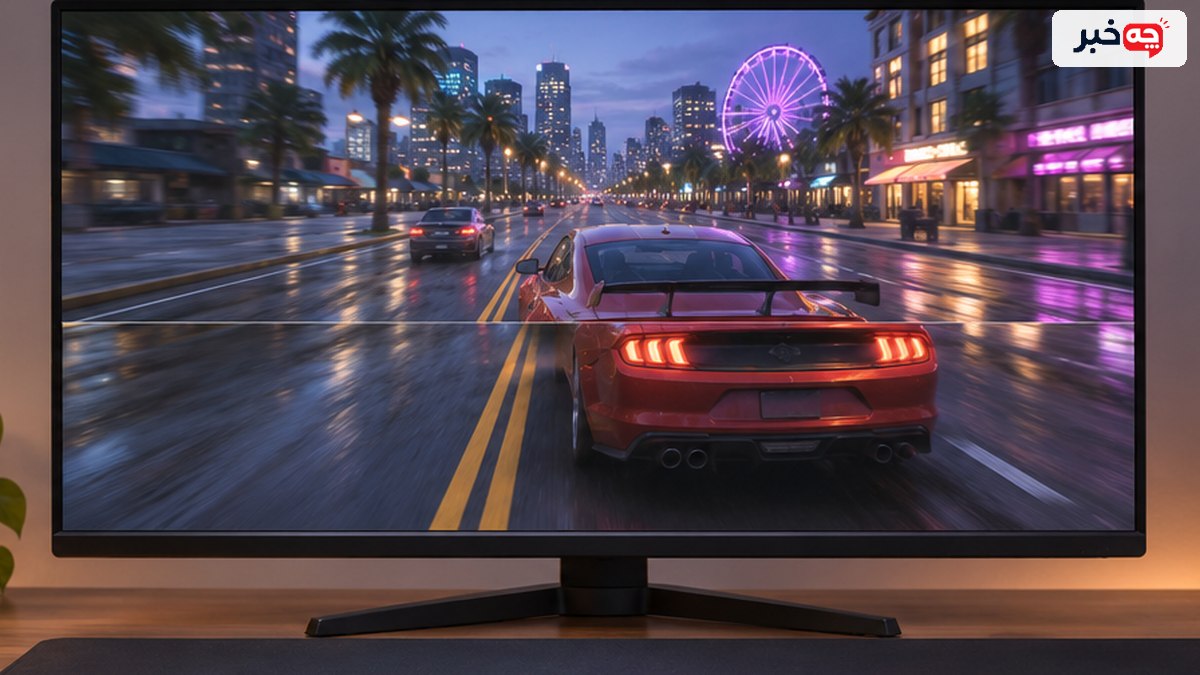
پارگی تصویر وقتی دیده میشود که نمایشگر در یک نوبت نوسازی، بخشهایی از دو یا چند فریم متفاوت را نشان دهد. در بازی معمولاً شبیه یک خط افقی است که دو طرف آن چند پیکسل جابهجا شدهاند. برای رفع آن، اول از نرخ نوسازی واقعی نمایشگر و نوع علامت مطمئن شوید، سپس VSync یا نرخ نوسازی متغیر را با تنظیمات مناسب آزمایش کنید.
- نمایشگر تصویر را در چرخههای پیدرپی تازه میکند.
- اگر لبه اجسام هنگام حرکت در امتداد یک مرز افقی میپرد، پارگی محتمل است.
- VSync نمایش فریم را با زمانبندی نوسازی نمایشگر همگام میکند تا جابهجایی فریم در میانه بازخوانی صفحه کمتر رخ دهد.
- VRR اجازه میدهد نمایشگر سازگار در یک بازه مشخص، زمان نوسازی را با آماده شدن فریم هماهنگ کند.
خط پارگی تصویر دقیقاً چگونه ساخته میشود؟
نمایشگر تصویر را در چرخههای پیدرپی تازه میکند. اگر هنگام خواندن یک تصویر، فریم تازه جای فریم قبلی را بگیرد، ممکن است بالای صفحه از یک لحظه و پایین آن از لحظه دیگر باشد. در حرکت سریع دوربین یا عبور از کنار خطوط عمودی، محل بریدگی افقی راحتتر دیده میشود.
به خیابانی در بازی رانندگی فکر کنید که چند تیر چراغ کنار آن ایستادهاند. وقتی دوربین سریع میچرخد، موقعیت تیر در چند فریم متوالی تغییر میکند. اگر قسمت بالا از فریم اول و باقی تصویر از فریم بعدی باشد، تیر در محل اتصال دو بخش کج یا قطعشده دیده میشود. اگر فریمها بیش از یک بار در چرخه عوض شوند، امکان دیدن چند شکست هم هست. خط معمولاً در نقطه ثابتی نمیماند و با حرکت وضوح بیشتری پیدا میکند. این رفتار به زمانبندی تحویل فریم مربوط است و میتواند با فریم بالا یا پایین رخ دهد. افت نرخ فریم برای رخ دادن آن شرط لازم نیست. مقاله نرخ فریم بازی و نقش زمانبندی فریمها تفاوت تعداد فریم و حس روانی را توضیح میدهد.
پارگی را چگونه از لگ، افت فریم و خرابی صفحه تشخیص دهیم؟
اگر لبه اجسام هنگام حرکت در امتداد یک مرز افقی میپرد، پارگی محتمل است. مکث کوتاه کل صحنه یا حرکت گسسته بدون شکست افقی بیشتر به افت فریم یا نوسان زمان فریم شبیه است. خطی که حتی روی تصویر ثابت، منوی نمایشگر و ورودی دیگر باقی میماند، مسیر بررسی متفاوتی دارد.
بازی را در یک بخش آفلاین اجرا کنید و دوربین را کنار دیوار یا نردهها آرام بچرخانید. روی علامت تمرکز کنید و یک نوبت همان حرکت را پس از فعال کردن همگامسازی انجام دهید. اگر خط شکست از بین رفت و فقط یک مکث چندثانیهای ماند، احتمال دارد دو مشکل متفاوت با هم رخ داده باشند. راهنمای تفاوت افت FPS و پرش مقطعی بازی برای تشخیص لگ تصویری کاربرد دارد. اگر خطوط رنگی ثابت، خاموشی لحظهای یا نویز روی چند منبع و حتی بیرون بازی دیده میشوند، اتصالات و ورودی سالم را جدا بررسی کنید. گرفتن یک اسکرینشات ممکن است پارگی را ثبت نکند چون تصویر ذخیرهشده میتواند خود فریم بازی باشد و نه خروجی هنگام نوسازی نمایشگر. فیلم موبایل هم شاید خط ناشی از تصویربرداری خود گوشی بسازد، پس نتیجه را با مشاهده مستقیم مقایسه کنید.
VSync چه کاری انجام میدهد؟
VSync نمایش فریم را با زمانبندی نوسازی نمایشگر همگام میکند تا جابهجایی فریم در میانه بازخوانی صفحه کمتر رخ دهد. روی نمایشگر با نرخ ثابت، گزینه درون بازی نقطه شروع مناسبی برای آزمون است. اثر آن بر تأخیر و روانی به بازی، سرعت تولید فریم و روش صفبندی ارائه تصویر بستگی دارد.
وقتی نمایشگر روی ۶۰ هرتز تنظیم است، تقریباً هر شانزده تا هفده میلیثانیه یک چرخه نوسازی شروع میشود. در حالت همگامسازی ممکن است فریم آماده تا زمان مناسب منتظر بماند. اگر بازی در برخی صحنهها نتواند فریم را بهموقع آماده کند، یک فریم میتواند بیشتر از انتظار روی صفحه بماند. در بعضی روشها احساس تأخیر فرمان هم واضحتر میشود. توضیح NVIDIA درباره Adaptive VSync تفاوت رفتار همگامسازی در محدوده فریم بالا و پایین را برای آن فناوری بیان میکند. ابتدا تنها VSync را تغییر دهید. اگر وضوح، حالت نمایش و نرخ فریم را هم همزمان عوض کنید، تشخیص علت تغییر دشوار میشود. اگر نتیجه برای بازی رقابتی نامناسب است، تنظیمات بعدی را بر اساس حرکت، تأخیر و نوع صفحه با هم بسنجید.
نرخ نوسازی متغیر چه زمانی کمک میکند؟
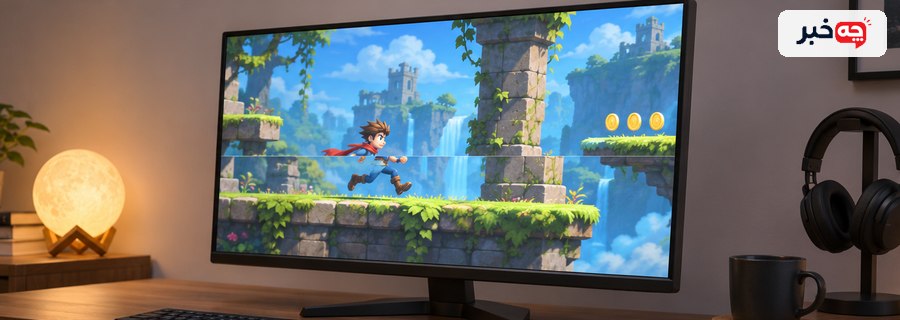
VRR اجازه میدهد نمایشگر سازگار در یک بازه مشخص، زمان نوسازی را با آماده شدن فریم هماهنگ کند. فعال بودن تنظیم در خود نمایشگر، درایور و گاهی بازی یا کنسول اهمیت دارد. زمانی که نرخ بازی از بازه صفحه خارج میشود، رفتار به قابلیت نمایشگر و تنظیمات محدودیت فریم و همگامسازی بستگی دارد.
ممکن است یک مانیتور در یک ورودی VRR داشته باشد و در ورودی دیگر محدودتر باشد. اتصال مستقیم با کابل و درگاه مورد تأیید سازنده را بررسی کنید، بهخصوص اگر داک یا تبدیل در مسیر است. در منوی مانیتور نام قابلیت میتواند Adaptive Sync یا نام تجاری دیگری باشد. فعال شدن در منو به تنهایی کافی نیست و در تنظیمات گرافیک یا سیستم هم باید حالت سازگار انتخاب شود. برای یادگیری انتخاب بین این دو راهکار مقایسه VSync و VRR در بازی را ببینید. اگر در بازی نوسان فریم بالای سقف نمایشگر دارید، محدودکننده داخل بازی میتواند به نگه داشتن نرخ در بازه کمک کند. حاشیه عملی را با آزمون تعیین کنید چون پیشنهاد واحد برای هر مانیتور، درایور و موتور بازی وجود ندارد. هدف این است که نتیجه را در همان صحنه بازبینی کنید.
چرا محدود کردن فریم به نرخ مانیتور همیشه کافی نیست؟
محدودکننده فریم سرعت تولید تصویر را کنترل میکند و بهتنهایی زمان دقیق تعویض فریم را با نوسازی نمایشگر هماهنگ نمیکند. روی صفحه ثابت، حتی برابر بودن عدد FPS و هرتز میتواند همچنان با جابهجایی زمان فریم همراه باشد. محدودیت فریم بیشتر وقتی مفید است که در کنار قابلیت مناسب و در بازه عملکرد دستگاه تنظیم شود.
اگر یک بازی روی ۶۰ فریم محدود باشد و مانیتور هم ۶۰ هرتز کار کند، لحظه آغاز هر فریم لزوماً با آغاز چرخه نمایشگر یکی نیست. مقادیر نمایش داده شده هم ممکن است گرد شده باشند. در بعضی صحنهها تعداد فریم متوسط خوب است ولی فاصله زمانی بین فریمها نوسان دارد. برای مانیتور دارای VRR، محدودکننده را با درک بازه پشتیبانی تنظیم کنید و بعد نتیجه را زیر بار واقعی بسنجید. ابزار محدودکننده داخل بازی و درایور ممکن است زمانبندی متفاوتی داشته باشند. بهتر است از یک روش شروع کنید و پس از آزمون روش دیگر را مقایسه کنید. افزودن چند محدودکننده با عدد یکسان، بررسی علت تأخیر یا مکث را سختتر میکند. اگر فقط پارگی با همگامسازی رفع میشود، مسئله سرعت تولید را از زمان تحویل جدا کردهاید و میتوانید برای افتهای باقیمانده تنظیمات گرافیک را بررسی کنید.
چطور نرخ نوسازی و حالت نمایش را درست بررسی کنیم؟
وارد تنظیمات نمایش سیستم شوید و نرخ نوسازی انتخابشده را با حداکثر حالت قابلپشتیبانی در وضوح فعلی مقایسه کنید. هنگام استفاده از دو مانیتور، صفحه بازی را درست انتخاب کنید. بعد انتخاب تمامصفحه یا بدون حاشیه را در همان صحنه امتحان کنید، چون مسیر تحویل تصویر بسته به سیستم و بازی میتواند فرق کند.
نام مدل صفحه و درگاه استفادهشده را از مشخصات خود دستگاه پیدا کنید. در تنظیمات نمایش پیشرفته ممکن است گزینه با عدد نزدیک ۵۹٫۹۴ یا ۱۴۳٫۹۸ ظاهر شود. اگر نرخ بالاتر فهرست نشده، محدودیت کابل، تبدیل، وضوح و حالت رنگ را در دفترچه بررسی کنید. بالا بردن هرتز در صورت پشتیبانی میتواند دیدن حرکت را بهتر کند ولی فعال بودن همگامسازی را نشان نمیدهد. مرجع تنظیمات سهبعدی NVIDIA گزینههای نرخ نوسازی و همگامسازی را برای سختافزار سازگار توضیح میدهد. پس از انتخاب حالت، یک بار بازی را دوباره باز کنید. گزینهای که در منوی بازی روی وضوح یا نرخ دیگری قفل است ممکن است هنگام ورود به حالت تمامصفحه تنظیم سیستم را عوض کند. بررسی تصویر آغاز بازی و منوی خود نمایشگر در آن لحظه میتواند اختلاف را آشکار کند.
چه ترتیب آزمایشی کمترین وقت را میگیرد؟
اول مشکل را در یک صحنه آفلاین تکرار کنید و نرخ واقعی نمایشگر را یادداشت کنید. بعد VSync را جدا فعال کنید و پارگی، تأخیر و روانی را بسنجید. اگر نمایشگر VRR دارد، در آزمایش جداگانه وضعیت VRR را بررسی کنید. تغییر وضوح و کیفیت را به زمانی موکول کنید که اثر همگامسازی معلوم شده باشد.
برای مقایسه، یک حرکت دوربین با جهت و سرعت مشابه انتخاب کنید. مثلا از کنار یک دیوار آجری در بازی رد شوید و خطوط عمودی را ببینید. اول با کیفیت ثابت یادداشت کنید چند بار بریدگی آشکار شد و آیا با فشار فرمان حس تأخیر بیشتر داشتید. اگر صحنه سنگین تنها بخش مشکلدار است، اندازهگیری زمان هر فریم را کنار نرخ متوسط قرار دهید. خروجی تکرارپذیر از یک جلسه بازی طولانی اتفاقی مفیدتر است. هنگام تغییر درایور، بهتر است ابتدا تنظیمات قبلی را یادداشت کنید تا بتوانید بازگردید. اگر نسخه جدید رفتار بازی را تغییر داده، با یک بازی دیگر و تنظیمات مشابه آزمایش کنید. برای کنسول و تلویزیون، حالت بازی و اطلاعات خروجی را نگاه کنید. پشتیبانی یک ورودی از نرخ بالاتر در تمام حالتها یکسان نیست و باید شرایط مدل را از دفترچه یافت.
اگر هیچ تنظیمی پارگی را رفع نکرد چه کنیم؟
اگر شکست افقی با چند حالت همگامسازی و در چند بازی ادامه دارد، مطمئن شوید گزینهها برای همان نمایشگر و بازی اجرا شدهاند. با یک نمایشگر یا کابل سازگار دیگر آزمایش کنید. اگر عیب روی صفحه ثابت، ورودی دیگر یا منوی نمایشگر هم دیده میشود، بررسی فیزیکی دستگاه و سرویس اهمیت بیشتری دارد.
اگر فقط یک بازی تحت اثر است، تنظیمات همان عنوان و بهروزرسانی رسمی را نگاه کنید. در حالت بدون حاشیه ممکن است برنامه ضبط یا پنجره شناور رفتار تحویل فریم را تغییر دهد. برنامههای اضافه را برای یک نوبت خاموش کنید و به نتیجه نگاه کنید. اگر پارگی رفع شد ولی حرکت هنوز مکث دارد، همان صحنه را با کاهش کیفیت یک تنظیم پرهزینه دوباره امتحان کنید. اگر کاهش بار تفاوت ایجاد کرد، بخشی از مسئله زمان فریم بوده است. برای گزارش به پشتیبانی، مدل کارت و صفحه نمایش، نرخ نوسازی، درایور، عنوان بازی و دو تنظیمی را که امتحان کردهاید مشخص کنید. در رویدادهای قطع سیگنال یا تصویر ثابت خطدار، استفاده از تنظیم پیشنهادی دفترچه و یک کابل سالم میتواند مسیر بررسی را پیش از تعویض تجهیزات روشنتر کند.
پارگی تصویر شکست افقی میان بخشهایی از فریمهای مختلف است. صحنه تکرارپذیر و نرخ نوسازی واقعی را مشخص کنید، سپس اثر VSync یا VRR را جدا بسنجید. اگر فقط مکث باقی ماند، زمانبندی فریم و بار بازی را دنبال کنید.
پارگی تصویر با FPS بالاتر از هرتز حتماً رخ میدهد؟
ممکن است رخ دهد، اما نتیجه به روش تحویل تصویر و همگامسازی بستگی دارد. FPS پایینتر هم وقتی تحویل فریم همزمان با بازخوانی نیست میتواند شکست قابل مشاهده ایجاد کند.
فعال کردن VSync همیشه تأخیر زیادی دارد؟
اثر آن به دستگاه، بازی و صف فریم وابسته است. در همان صحنه واکنش کنترل و روانی را با تنظیم روشن و خاموش مقایسه کنید.
پارگی تصویر یعنی مانیتور خراب شده است؟
اگر فقط هنگام حرکت بازی دیده میشود و با همگامسازی تغییر میکند، زمانبندی تحویل فریم محتملتر است. خط ثابت، نویز رنگی یا قطع سیگنال در چند ورودی مسیر بررسی جدا دارد.