

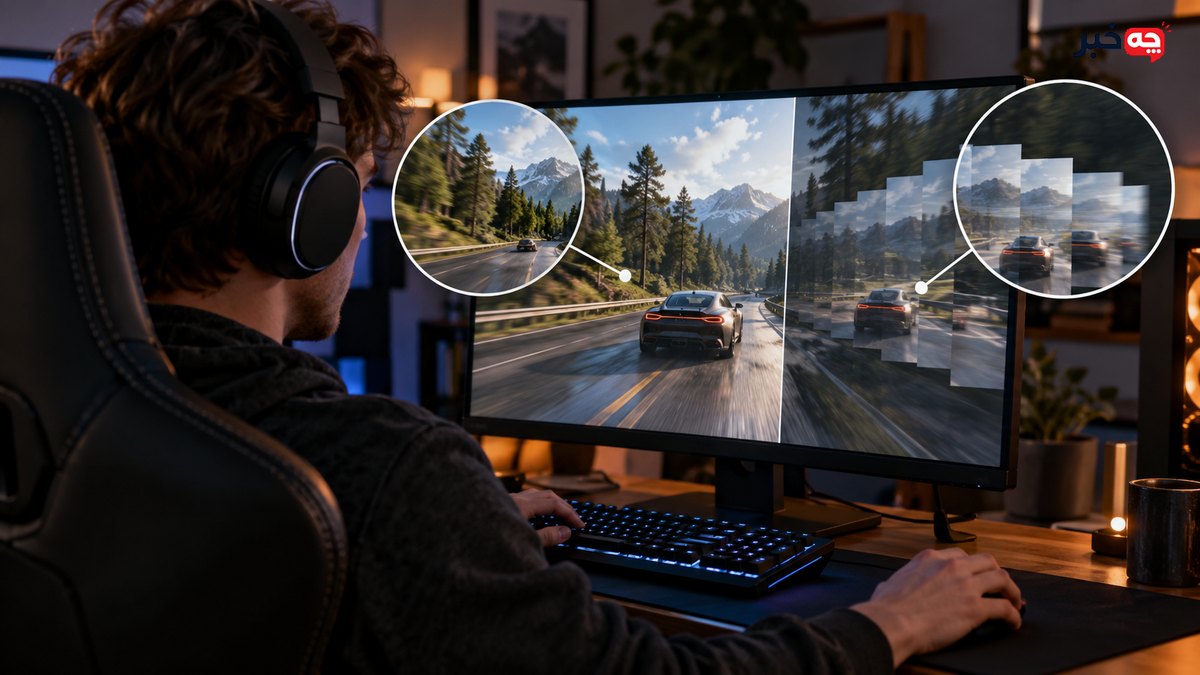
بازی ممکن است عدد FPS خوبی نشان دهد ولی هنگام چرخاندن دوربین ناگهان گیر کند. افت فریم معمولاً کاهش نرخ تولید فریم در چند ثانیه یا بیشتر است؛ Stutter مکث کوتاه و جهش زمان یک یا چند فریم است. میانگین FPS بهتنهایی این مکثها را پنهان میکند و نمودار زمان فریم، یک درصد کمینه یا ثبت دقیق صحنه کمک میکند.
بازی ممکن است عدد FPS خوبی نشان دهد ولی هنگام چرخاندن دوربین ناگهان گیر کند. افت فریم معمولاً کاهش نرخ تولید فریم در چند ثانیه یا بیشتر است؛ Stutter مکث کوتاه و جهش زمان یک یا چند فریم است. میانگین FPS بهتنهایی این مکثها را پنهان میکند و نمودار زمان فریم، یک درصد کمینه یا ثبت دقیق صحنه کمک میکند.
FPS چه چیزی میگوید
FPS شمار فریمهای ساختهشده در هر ثانیه است. اگر در صحنه سنگین از ۶۰ به ۳۵ برسد و مدتی بماند، افت فریم محسوس میشود. عدد لحظهای ممکن است نوسان کند، بنابراین میانگین و شرایط آزمون را کنار هم ببینید. افزایش وضوح معمولاً فشار GPU را زیاد میکند.
شرایط فرد، محصول یا محیط میتواند نتیجه را تغییر دهد. راهنمای معتبر و داده همان موقعیت را مبنا بگذارید و یک تجربه را بدون بررسی به همه شرایط تعمیم ندهید.
Frame Time چیست
زمان فریم فاصله تولید دو فریم پیاپی است. در ۶۰ فریم پایدار، هر فریم تقریباً ۱۶٫۷ میلیثانیه وقت دارد؛ یک فریم ۱۰۰ میلیثانیهای مکث آشکار میسازد، حتی اگر میانگین ثانیه همچنان بالا باشد. خط صافتر در نمودار معمولاً حس روانتری میدهد.
برای استفاده عملی، وضعیت فعلی را با تاریخ و معیار روشن ثبت کنید. یک تغییر را انجام دهید و نتیجه را در شرایط مشابه دوباره بسنجید تا اثر واقعی آن از تغییرات همزمان جدا شود.
علتهای رایج Stutter
بارگذاری بافت و داده، کامپایل Shader، کمبود حافظه، پردازش پسزمینه یا مشکل هماهنگی فریم میتواند جهش کوتاه بسازد. نخست ببینید گیر فقط بار اول ورود به صحنه رخ میدهد یا هر بار تکرار میشود. علت را از یک ویدئوی کوتاه نمیتوان قطعی تعیین کرد.
شرایط فرد، محصول یا محیط میتواند نتیجه را تغییر دهد. راهنمای معتبر و داده همان موقعیت را مبنا بگذارید و یک تجربه را بدون بررسی به همه شرایط تعمیم ندهید.
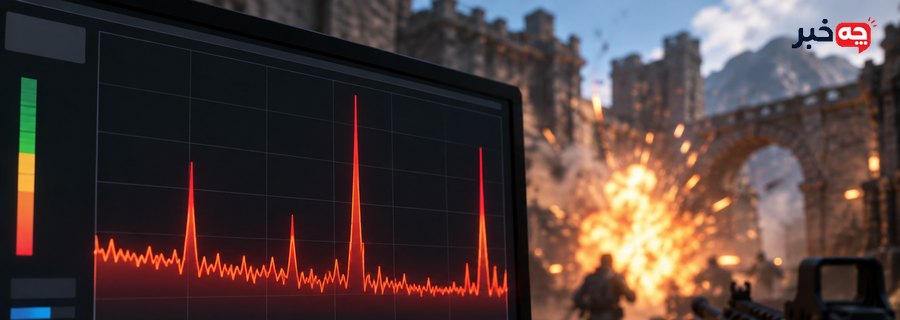
تصویر میانمتن: خواندن نمودار زمان فریم
در یک صحنه ثابت، FPS و Frame Time را همزمان ثبت کنید. افت پایدار FPS نمودار را برای مدتی بالا میبرد؛ Stutter معمولاً به شکل قله ناگهانی دیده میشود. ابزار ثبت نباید آنقدر سنگین باشد که خودش اختلال بسازد. شرایط و تنظیمات را یادداشت کنید.
برای استفاده عملی، وضعیت فعلی را با تاریخ و معیار روشن ثبت کنید. یک تغییر را انجام دهید و نتیجه را در شرایط مشابه دوباره بسنجید تا اثر واقعی آن از تغییرات همزمان جدا شود.
CPU و GPU را چگونه جدا کنیم
اگر کاهش وضوح عملکرد را بهبود میدهد، محدودیت GPU محتملتر است. اگر FPS با وضوح کمتر تغییر کمی دارد، CPU یا موتور بازی را بررسی کنید. این آزمون قطعی نیست؛ سرعت حافظه، تعداد بازیکنها و شبیهسازی نیز نقش دارند. استفاده از هر هسته را جدا ببینید.
شرایط فرد، محصول یا محیط میتواند نتیجه را تغییر دهد. راهنمای معتبر و داده همان موقعیت را مبنا بگذارید و یک تجربه را بدون بررسی به همه شرایط تعمیم ندهید.
نرخ تازهسازی و VRR
VRR میتواند نمایش فریمهای نامنظم را روانتر کند، اما جهش بزرگ زمان فریم را حذف نمیکند. سقف فریم پایدار کمی زیر نرخ نمایش، در بعضی بازیها نوسان را کم میکند. V-Sync، VRR و محدودکننده فریم را مرحلهای تغییر دهید تا اثر هر گزینه معلوم شود.
برای استفاده عملی، وضعیت فعلی را با تاریخ و معیار روشن ثبت کنید. یک تغییر را انجام دهید و نتیجه را در شرایط مشابه دوباره بسنجید تا اثر واقعی آن از تغییرات همزمان جدا شود.
گامهای عیبیابی
درایور و بازی را بهروز کنید، فضای دیسک و دما را بررسی و برنامههای پسزمینه غیرضروری را ببندید. تنظیمات بافت و Ray Tracing را با ظرفیت دستگاه هماهنگ کنید. کش Shader را فقط طبق راهنمای بازی مدیریت کنید؛ حذف بیدلیل ممکن است گیرهای بار اول را دوباره ایجاد کند.
شرایط فرد، محصول یا محیط میتواند نتیجه را تغییر دهد. راهنمای معتبر و داده همان موقعیت را مبنا بگذارید و یک تجربه را بدون بررسی به همه شرایط تعمیم ندهید.
چه زمانی مشکل از خود بازی است
اگر چند رایانه با سختافزار متفاوت در همان صحنه و نسخه بازی مکث یکسان دارند، بهینهسازی موتور یا محتوای بازی مطرح است. گزارش دقیق شامل نسخه، محل صحنه، تنظیمات و نمودار Frame Time برای سازنده مفیدتر از عبارت کلی «لگ دارد» است.
برای استفاده عملی، وضعیت فعلی را با تاریخ و معیار روشن ثبت کنید. یک تغییر را انجام دهید و نتیجه را در شرایط مشابه دوباره بسنجید تا اثر واقعی آن از تغییرات همزمان جدا شود.
برنامه عملی مرحلهبهمرحله
مرحله 1: FPS چه چیزی میگوید
FPS شمار فریمهای ساختهشده در هر ثانیه است. اگر در صحنه سنگین از ۶۰ به ۳۵ برسد و مدتی بماند، افت فریم محسوس میشود. عدد لحظهای ممکن است نوسان کند، بنابراین میانگین و شرایط آزمون را کنار هم ببینید. افزایش وضوح معمولاً فشار GPU را زیاد میکند. نتیجه این مرحله را ثبت کنید و پیش از رفتن به مرحله بعد، هر نشانه خطر یا اختلاف با انتظار را بررسی کنید.
مرحله 2: Frame Time چیست
زمان فریم فاصله تولید دو فریم پیاپی است. در ۶۰ فریم پایدار، هر فریم تقریباً ۱۶٫۷ میلیثانیه وقت دارد؛ یک فریم ۱۰۰ میلیثانیهای مکث آشکار میسازد، حتی اگر میانگین ثانیه همچنان بالا باشد. خط صافتر در نمودار معمولاً حس روانتری میدهد. نتیجه این مرحله را ثبت کنید و پیش از رفتن به مرحله بعد، هر نشانه خطر یا اختلاف با انتظار را بررسی کنید.
مرحله 3: علتهای رایج Stutter
بارگذاری بافت و داده، کامپایل Shader، کمبود حافظه، پردازش پسزمینه یا مشکل هماهنگی فریم میتواند جهش کوتاه بسازد. نخست ببینید گیر فقط بار اول ورود به صحنه رخ میدهد یا هر بار تکرار میشود. علت را از یک ویدئوی کوتاه نمیتوان قطعی تعیین کرد. نتیجه این مرحله را ثبت کنید و پیش از رفتن به مرحله بعد، هر نشانه خطر یا اختلاف با انتظار را بررسی کنید.
مرحله 4: تصویر میانمتن: خواندن نمودار زمان فریم
در یک صحنه ثابت، FPS و Frame Time را همزمان ثبت کنید. افت پایدار FPS نمودار را برای مدتی بالا میبرد؛ Stutter معمولاً به شکل قله ناگهانی دیده میشود. ابزار ثبت نباید آنقدر سنگین باشد که خودش اختلال بسازد. شرایط و تنظیمات را یادداشت کنید. نتیجه این مرحله را ثبت کنید و پیش از رفتن به مرحله بعد، هر نشانه خطر یا اختلاف با انتظار را بررسی کنید.
مرحله 5: CPU و GPU را چگونه جدا کنیم
اگر کاهش وضوح عملکرد را بهبود میدهد، محدودیت GPU محتملتر است. اگر FPS با وضوح کمتر تغییر کمی دارد، CPU یا موتور بازی را بررسی کنید. این آزمون قطعی نیست؛ سرعت حافظه، تعداد بازیکنها و شبیهسازی نیز نقش دارند. استفاده از هر هسته را جدا ببینید. نتیجه این مرحله را ثبت کنید و پیش از رفتن به مرحله بعد، هر نشانه خطر یا اختلاف با انتظار را بررسی کنید.
مرحله 6: نرخ تازهسازی و VRR
VRR میتواند نمایش فریمهای نامنظم را روانتر کند، اما جهش بزرگ زمان فریم را حذف نمیکند. سقف فریم پایدار کمی زیر نرخ نمایش، در بعضی بازیها نوسان را کم میکند. V-Sync، VRR و محدودکننده فریم را مرحلهای تغییر دهید تا اثر هر گزینه معلوم شود. نتیجه این مرحله را ثبت کنید و پیش از رفتن به مرحله بعد، هر نشانه خطر یا اختلاف با انتظار را بررسی کنید.
مرحله 7: گامهای عیبیابی
درایور و بازی را بهروز کنید، فضای دیسک و دما را بررسی و برنامههای پسزمینه غیرضروری را ببندید. تنظیمات بافت و Ray Tracing را با ظرفیت دستگاه هماهنگ کنید. کش Shader را فقط طبق راهنمای بازی مدیریت کنید؛ حذف بیدلیل ممکن است گیرهای بار اول را دوباره ایجاد کند. نتیجه این مرحله را ثبت کنید و پیش از رفتن به مرحله بعد، هر نشانه خطر یا اختلاف با انتظار را بررسی کنید.
خطاهای رایج
در موضوع «تفاوت افت فریم و استاتر»، شروع بدون تعریف وضعیت اولیه و تغییر دادن چند عامل با هم، نتیجه را مبهم میکند. از اقدام کمخطر و قابل برگشت آغاز کنید و هر مرحله را جدا بسنجید.
تکیه بر یک عدد یا توصیه عمومی نیز ممکن است گمراهکننده باشد. مشخصات سازنده، شرایط محیطی و سابقه فرد یا سازمان را کنار توصیه عمومی بخوانید. در تصمیم پزشکی، حقوقی یا ایمنی از متخصص همان حوزه کمک بگیرید.
نادیده گرفتن نشانه هشدار برای رسیدن سریعتر به نتیجه، هزینه و خطر را بیشتر میکند. توقف بهموقع و ثبت دقیق اطلاعات معمولاً برای عیبیابی یا مراجعه تخصصی ارزش بیشتری از ادامه آزمون و خطا دارد.
چکلیست کوتاه
- FPS چه چیزی میگوید
- Frame Time چیست
- علتهای رایج Stutter
- تصویر میانمتن: خواندن نمودار زمان فریم
- CPU و GPU را چگونه جدا کنیم
- نرخ تازهسازی و VRR
- گامهای عیبیابی
ارزیابی نتیجه
پس از اجرای توصیهها، همان شاخصی را که در شروع ثبت کردهاید دوباره بررسی کنید. تغییر کوتاهمدت را با نتیجه پایدار اشتباه نگیرید و شرایط آزمون را تا حد ممکن یکسان نگه دارید. اگر نتیجه برخلاف انتظار بود، به مرحله قبل برگردید و بهجای افزودن تغییر تازه، علت اختلاف را پیدا کنید. این سابقه برای تصمیم بعدی یا توضیح مسئله به متخصص نیز مفید است.
مطالب مرتبط
جمعبندی
بازی ممکن است عدد FPS خوبی نشان دهد ولی هنگام چرخاندن دوربین ناگهان گیر کند. افت فریم معمولاً کاهش نرخ تولید فریم در چند ثانیه یا بیشتر است؛ Stutter مکث کوتاه و جهش زمان یک یا چند فریم است. میانگین FPS بهتنهایی این مکثها را پنهان میکند و نمودار زمان فریم، یک درصد کمینه یا ثبت دقیق صحنه کمک میکند.
راهکارها را مرحلهای اجرا و نتیجه را ثبت کنید. اگر مشکل ادامه یافت یا پیامد جانی، مالی یا حقوقی داشت، ارزیابی تخصصی را عقب نیندازید.
سوالات متداول
چرا FPS بالا است ولی بازی گیر میکند؟
ممکن است چند فریم زمان تولید بسیار طولانی داشته باشند و میانگین FPS آن را پنهان کند.
Stutter همان پینگ بالا است؟
خیر. پینگ به شبکه مربوط است و Stutter به ناهماهنگی نمایش فریم.
VRR مشکل را حل میکند؟
بعضی نوسانها را نرمتر نشان میدهد، اما جهش بزرگ Frame Time را حذف نمیکند.
اول چه چیزی را اندازه بگیریم؟
FPS و نمودار Frame Time را در صحنه تکرارپذیر ثبت کنید.
