

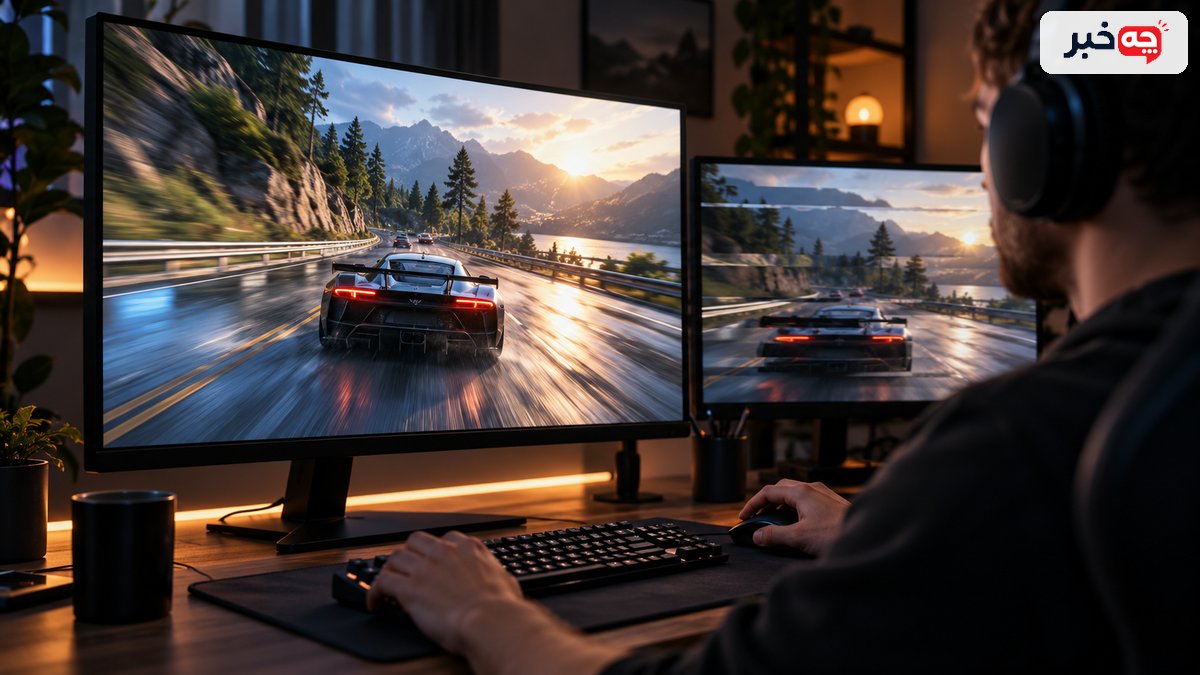
V-Sync خروجی بازی را با زمان نوسازی ثابت نمایشگر هماهنگ میکند، اما VRR سرعت نوسازی نمایشگر را در محدوده پشتیبانیشده با رسیدن فریمهای بازی تغییر میدهد. هر دو میتوانند پارگی تصویر را کم کنند. انتخاب درست به پشتیبانی مانیتور و کارت گرافیک، نرخ فریم بازی و حساسیت شما به تأخیر ورودی بستگی دارد.
- پارگی تصویر زمانی دیده میشود که نمایشگر در میانه ترسیم یک تصویر، بخشی از فریم بعدی را نشان دهد.
- V-Sync یا همگامسازی عمودی معمولاً ارائه فریم را به چرخه نوسازی نمایشگر محدود میکند تا دو فریم در یک بازه نمایش با هم دیده نشوند.
- در VRR یا نرخ نوسازی متغیر، نمایشگر زمان نوسازی خود را در محدوده پشتیبانیشده با زمان آماده شدن فریم تازه تطبیق میدهد.
- خیر.
پارگی تصویر چگونه ایجاد میشود؟
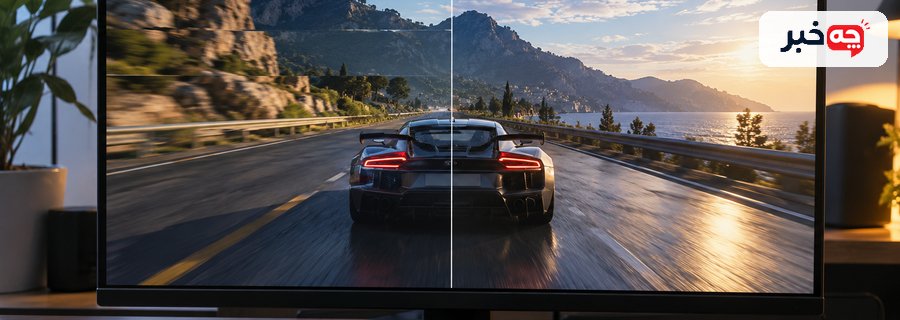
پارگی تصویر زمانی دیده میشود که نمایشگر در میانه ترسیم یک تصویر، بخشی از فریم بعدی را نشان دهد. نتیجه ممکن است خط افقی یا جابهجایی ظاهری اجزای صحنه باشد. احتمال آن وقتی بیشتر به چشم میآید که زمان تولید فریمهای بازی با زمان نوسازی نمایشگر هماهنگ نباشد.
فرض کنید نمایشگر با نرخ ثابت ۶۰ هرتز کار میکند، اما کارت گرافیک فریمها را با فاصلههای نامنظم تحویل میدهد. اگر نمایش فریم تازه در میانه چرخه آغاز شود، بالای تصویر و پایین آن ممکن است از دو لحظه متفاوت بازی باشند. پارگی در حرکت افقی سریع دوربین آشکارتر است و در یک تصویر ثابت شاید دیده نشود. نرخ فریم بالا لزوماً پارگی را حذف نمیکند. در عین حال هر لرزش یا بریدگی تصویری هم پارگی نیست؛ افت فریم، مشکل بارگذاری و ناهماهنگی زمان تحویل فریمها ظاهر متفاوتی دارند. مقاله تفاوت افت فریم و استاتر برای جدا کردن این حالتها کمک میکند.
V-Sync دقیقاً چه کاری انجام میدهد؟
V-Sync یا همگامسازی عمودی معمولاً ارائه فریم را به چرخه نوسازی نمایشگر محدود میکند تا دو فریم در یک بازه نمایش با هم دیده نشوند. این کار میتواند پارگی را کاهش دهد. در عوض، منتظر ماندن فریم برای نوبت نمایش ممکن است تأخیر ورودی یا پرش محسوس ایجاد کند.
اثر واقعی به موتور بازی، روش بافر کردن، نرخ فریم، تنظیمهای درایور و نمایشگر بستگی دارد. اگر بازی پایدارتر از نرخ نوسازی مانیتور فریم تولید میکند، V-Sync ممکن است تصویر را یکدستتر کند. اگر کارت گرافیک بهطور مداوم زیر ظرفیت ثابت میافتد، انتظار برای چرخه بعدی میتواند ناپیوستگی را آشکارتر کند. این همان دلیلی است که توصیه «همیشه روشن» یا «همیشه خاموش» دقیق نیست. تنظیم را در صحنهای با حرکت دوربین و فشار گرافیکی مشابه بازی واقعی امتحان کنید. راهنمای تنظیمات سهبعدی NVIDIA رفتار گزینه Vertical Sync را توضیح میدهد؛ نام و رفتار برخی گزینهها در برندها و بازیها متفاوت است.
VRR چه تفاوتی با V-Sync دارد؟
در VRR یا نرخ نوسازی متغیر، نمایشگر زمان نوسازی خود را در محدوده پشتیبانیشده با زمان آماده شدن فریم تازه تطبیق میدهد. نمونههای رایج آن در محصولات مختلف با نامهایی مانند FreeSync و G-SYNC شناخته میشوند. این روش نوسان فریم را روانتر نشان میدهد و پارگی را کاهش میدهد.
VRR نیازمند پشتیبانی همزمان نمایشگر، خروجی گرافیکی، کابل یا درگاه مناسب و تنظیم درست است. داشتن برچسب روی جعبه بهتنهایی کافی نیست؛ باید بررسی کنید حالت در منوی نمایشگر و سیستم فعال شده و بازی در محدوده کاری آن قرار میگیرد. برای مثال، اگر نمایشگر در بازه مشخصی از نرخ نوسازی تطبیق میکند، خروج فریم بازی از آن بازه ممکن است رفتار را عوض کند. برخی نمایشگرها سازوکار جبران فریم پایین دارند، اما همه مدلها یکسان نیستند. توضیح NVIDIA درباره نرخ نوسازی متغیر اصل تطبیق نمایشگر و خروجی فریم را شرح میدهد. کیفیت اجرا را با مانیتور و سختافزار خود بسنجید.
آیا VRR تأخیر ورودی را حذف میکند؟
خیر. VRR معمولاً نیاز به انتظار سختگیرانه برای چرخه ثابت نمایش را کمتر میکند، اما تأخیر ورودی از پردازش بازی، صف رندر، کنترلر، سیستم و خود نمایشگر نیز میآید. نتیجه آن به تنظیم محدودکننده فریم و فعال بودن V-Sync در کنار VRR هم وابسته است.
در بازی رقابتی، چند میلیثانیه تفاوت برای بعضی کاربران مهم است؛ در بازی داستانی، ثبات حرکت و نبود پارگی ممکن است اولویت بیشتری داشته باشد. برای داوری، حس مبهم «سنگین شدن» را با شرایط ثابت مقایسه کنید: صحنه یکسان، نرخ نوسازی یکسان و تنظیم گرافیکی ثابت. حالت بازی نمایشگر را فعال کنید و پردازشهای تصویری اضافی را در صورت نیاز بررسی کنید. تغییر همزمان وضوح، کیفیت سایه و همگامسازی نتیجه را غیرقابل تفسیر میکند. اگر بازی گزینه سنجش تأخیر یا نمودار زمان فریم دارد، آن را ببینید. راهنمای رسمی NVIDIA درباره تأخیر سیستم نشان میدهد که زنجیره پاسخدهی چند بخش دارد و یک کلید همه آن را حل نمیکند.
اگر نمایشگر VRR ندارد چه کنیم؟
روی نمایشگر بدون VRR، ابتدا ببینید پارگی واقعاً مزاحم است یا نه. اگر هست، V-Sync را در همان بازی آزمایش کنید و به روانی حرکت و پاسخ کنترل هم دقت کنید. محدود کردن نرخ فریم یا کاهش تنظیمهای سنگین گرافیکی گاهی ثبات را بهتر میکند، اما جای VRR را دقیقاً نمیگیرد.
برای نمایشگر ۶۰ هرتز، بالا بردن عدد FPS بهتنهایی تضمین نمیکند که همه فریمها بدون پارگی دیده شوند. از سوی دیگر V-Sync ممکن است وقتی بازی نتواند نرخ هدف را نگه دارد، حس مکث بیشتری بدهد. در این حالت کاهش کیفیت سایه، بازتاب یا وضوح رندر میتواند زمان تولید فریم را پایدارتر کند. نرخ فریم متوسط را کنار نمودار زمان هر فریم ببینید؛ دو بازی با میانگین یکسان ممکن است یکی نرم و دیگری پر از پرش باشد. مقاله FPS چیست و چرا عدد بالاتر همیشه بهتر نیست این تفاوت را توضیح میدهد. اگر مانیتور گزینههای دیگری مانند حالت کاهش محوشدگی دارد، ترکیب آنها با V-Sync را از دفترچه دستگاه بررسی کنید؛ بعضی حالتها همزمان کار نمیکنند.
اگر نمایشگر VRR دارد، چه تنظیمی مناسبتر است؟
ابتدا VRR را در منوی نمایشگر و سیستم فعال کنید و محدوده پشتیبانی مدل را ببینید. سپس در بازی نرخ فریم را نزدیک اما در محدوده مناسب نمایشگر نگه دارید و وجود پارگی یا مکث را در صحنههای مختلف بررسی کنید. تنظیم V-Sync همراه با VRR بسته به سختافزار و راهنمای سازنده فرق میکند.
بسیاری از راهنماهای سازندگان پیشنهادهای خاصی برای درایور، سقف فریم و V-Sync دارند. آن پیشنهاد را برای مدل خود بخوانید؛ نسخه عمومی از یک ویدئو ممکن است با درایور امروز یا نمایشگر شما هماهنگ نباشد. بازی را یک بار در حالت پنجره بدون حاشیه و یک بار تمامصفحه، اگر تفاوتی وجود دارد، بررسی کنید. حالت HDR، چند نمایشگر و اتصال از طریق تبدیلگر نیز ممکن است بر فعال شدن VRR اثر بگذارند. اگر نشانگر نرخ نوسازی مانیتور دارید، آن را هنگام بازی نگاه کنید: تغییر عدد همراه با نرخ فریم نشانهای از کارکرد VRR است، هرچند آزمون قطعی همه کیفیتها نیست. در صورت سوسو زدن در تاریکی یا ناپایداری تصویر، مدل نمایشگر، نسخه درایور و محدوده فریم را ثبت کنید.
چگونه بفهمیم کدام حالت برای بازی ما بهتر است؟
سه حالت را با شرایط یکسان امتحان کنید: همه همگامسازیها خاموش، V-Sync روشن، و VRR روشن در صورت پشتیبانی. در هر حالت به پارگی تصویر، ثبات حرکت و پاسخ کنترل توجه کنید. قضاوت را در صحنه آرام و صحنه سنگین تکرار کنید تا یک لحظه تصادفی نتیجه را عوض نکند.
بهتر است نرخ نوسازی واقعی نمایشگر در سیستمعامل را نیز بررسی کنید؛ گاهی مانیتور ۱۴۴ هرتز بهاشتباه روی ۶۰ هرتز مانده است. کابل و درگاه باید حالت مورد نیاز را پشتیبانی کنند. اگر فقط یک بازی مشکل دارد، تنظیم داخل همان بازی یا موتور آن را بررسی کنید؛ تغییر کلی درایور ممکن است بازیهای دیگر را تحت تأثیر قرار دهد. هنگام مقایسه، ثبت کوتاه ویدئو با گوشی همیشه برای اندازهگیری تأخیر دقیق نیست، ولی میتواند پارگی واضح را نشان دهد. تکیه بر حس شخصی هم ایرادی ندارد، چون هدف تجربه بازی شماست؛ فقط نتیجه را بهصورت قانون عمومی برای همه سیستمها مطرح نکنید. نهایتاً حالتی بهتر است که در همان سیستم تعادل قابل قبول میان روانی، نبود پارگی و پاسخ کنترل فراهم کند.
چند باور رایج درباره V-Sync و VRR درست است؟
«VRR همان V-Sync بهتر است» دقیق نیست؛ سازوکار این دو متفاوت است. «هر چه FPS بالاتر، پارگی کمتر» هم همیشه درست نیست. VRR نیز در بیرون محدوده پشتیبانی نمایشگر یا با تنظیم ناقص ممکن است نتیجه مطلوب ندهد. باید مشخصات و شرایط واقعی اجرا را بررسی کرد.
همچنین خاموش کردن V-Sync در همه بازیهای رقابتی نسخه همگانی نیست. کسی که پارگی شدید را مزاحم میداند ممکن است با تنظیم درست VRR و محدودکننده فریم نتیجه بهتری بگیرد. از سوی دیگر برای کاربری که پاسخ سریعتر را ترجیح میدهد، بعضی سازشها قابل قبولاند. تبلیغ مانیتور گاهی تنها «سازگار با» را میگوید؛ کیفیت محدوده VRR، سوسو زدن و زمان پاسخ پیکسل باید در بررسیهای معتبر همان مدل سنجیده شود. در نهایت فریمهای پایدار و سیستم سالم اهمیت دارند. اگر بازی از کمبود حافظه یا داغی کارت گرافیک رنج میبرد، هیچ نوع همگامسازی علت اصلی مکث را رفع نمیکند.
برای مقایسه منصفانه، گزینه محدودکننده فریم داخلی بازی را از محدودکننده درایور جدا کنید. ممکن است هر دو همزمان فعال باشند و نتیجهای متفاوت از انتظار بسازند. ابتدا نرخ نوسازی سیستمعامل و بازی را یکسان بررسی کنید، سپس فقط یک گزینه را تغییر دهید. اگر بعد از بهروزرسانی درایور رفتار تصویر عوض شد، نسخه و تنظیم قبلی را یادداشت کنید. بعضی بازیها هنگام باز شدن منو یا میانپرده، سقف فریم دیگری دارند؛ قضاوت را بر بخش اصلی بازی بگذارید. در لپتاپ نیز حالت صرفهجویی انرژی و استفاده از گرافیک مجتمع میتواند نرخ فریم را تغییر دهد و آزمون VRR را گمراه کند. برق، دما و حالت عملکرد دستگاه را در هر سه حالت آزمون ثابت نگه دارید.
V-Sync زمان ارائه فریم را با چرخه ثابت نمایشگر هماهنگ میکند؛ VRR چرخه نمایشگر را با فریم آمادهشده تطبیق میدهد. در مانیتور سازگار، ابتدا VRR را طبق راهنمای سازنده فعال کنید و محدوده فریم را بسنجید. بدون VRR، V-Sync را فقط با مقایسه پارگی و تأخیر در بازی خود انتخاب کنید.
آیا V-Sync و VRR را باید همزمان روشن کرد؟
پاسخ به راهنمای سازنده کارت گرافیک و نمایشگر، نرخ فریم و تنظیم بازی بستگی دارد. ترکیب آنها در برخی شرایط برای فریمهای بیرون محدوده VRR به کار میرود، اما نسخه یکسان برای همه سیستمها نیست.
آیا مانیتور ۱۴۴ هرتز به VRR نیاز دارد؟
نرخ نوسازی بالا پارگی و نوسان فریم را لزوماً حذف نمیکند. اگر مانیتور VRR دارد، میتوانید آن را آزمایش کنید؛ اگر ندارد، تنظیم مناسب را با مقایسه در بازی انتخاب کنید.
چرا بعد از فعال کردن VRR هنوز تصویر میپرد؟
ممکن است VRR در منوی مانیتور یا سیستم فعال نشده، فریم از محدوده پشتیبانی خارج شده یا مشکل اصلی افت فریم و استاتر باشد. تنظیم و نمودار زمان فریم را جدا بررسی کنید.
- NVIDIA Control Panel، Vertical Sync، رفتار تنظیم همگامسازی عمودی.
- NVIDIA، Variable Refresh Rate، شیوه تطبیق نرخ نوسازی.
- NVIDIA، System Latency Optimization Guide، عوامل مؤثر بر تأخیر سیستم.
