

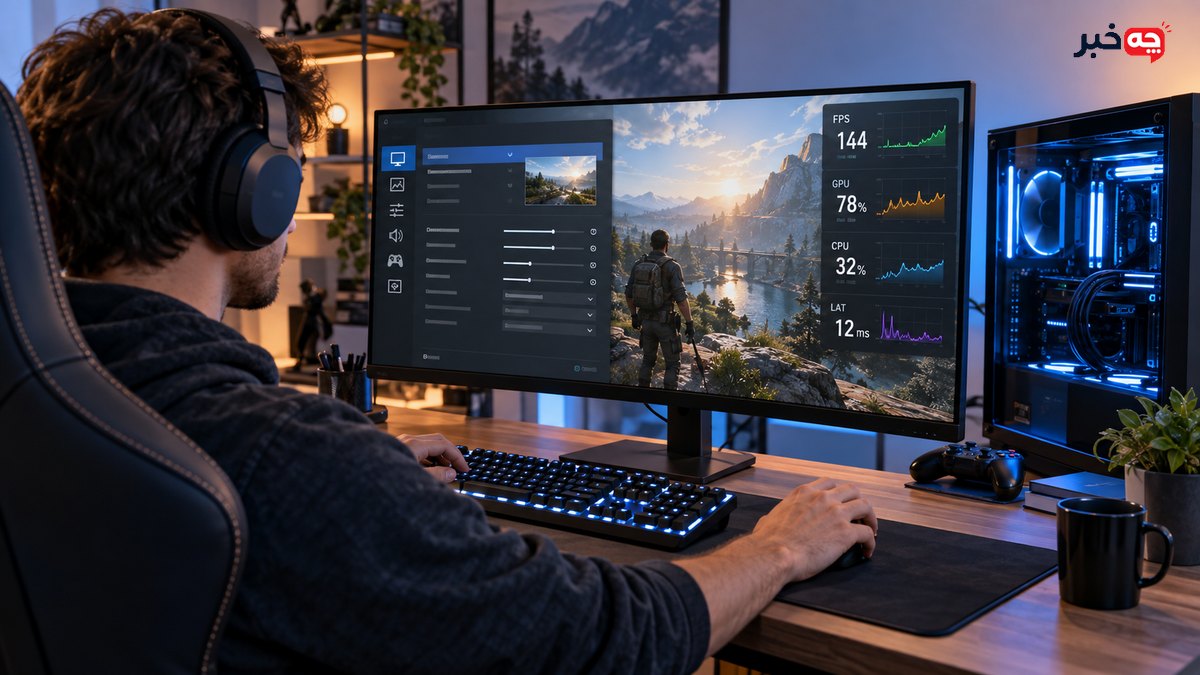
بیشترین FPS با پایین آوردن کورکورانه همه گزینهها به دست نمیآید. ابتدا باید محدودیت سیستم را پیدا کنید، نرخ فریم و فریمتایم را اندازه بگیرید و تنظیماتی را کم کنید که واقعاً روی GPU یا CPU فشار دارند. هدف خوب، فریمتایم پایدار و تأخیر کم با تصویری قابل خواندن است، نه فقط عدد لحظهای بزرگ.
رزولوشن و مقیاس رندر، رهگیری پرتو، سایه، بازتاب، مه حجمی و فاصله دید معمولاً بیشترین اثر را دارند. با Preset متوسط شروع کنید، V-Sync را بر اساس نمایشگر تنظیم کنید، فناوریهای ارتقای تصویر مانند DLSS، FSR یا XeSS را در صورت پشتیبانی آزمایش کنید و پس از هر تغییر یک صحنه ثابت را بسنجید. افتهای ناگهانی را با نمودار فریمتایم، دمای قطعات و مصرف VRAM تحلیل کنید.
پیش از تغییر تنظیمات، خط پایه بسازید
یک بخش قابل تکرار از بازی انتخاب کنید؛ بنچمارک داخلی، مرحله آموزشی یا مسیر کوتاه مناسب است. میانگین FPS، یک درصد پایین فریمها و نمودار فریمتایم را ثبت کنید. میانگین بهتنهایی کافی نیست، چون بازی با ۱۲۰ فریم میانگین میتواند هر چند ثانیه مکث کند و بدتر از ۹۰ فریم پایدار احساس شود.
رزولوشن نمایشگر، حالت تمامصفحه، نسخه درایور و تنظیمات فعلی را یادداشت کنید. برنامههای ضبط، مرورگر و بهروزرسانی پسزمینه را ببندید. چند دقیقه صبر کنید تا کامپایل Shader یا بارگذاری اولیه تمام شود. مقایسه زمانی معتبر است که همان صحنه، مسیر و شرایط را دوباره اجرا کنید.
تشخیص محدودیت GPU یا CPU
اگر GPU نزدیک ظرفیت کامل کار میکند و با کاهش رزولوشن FPS بالا میرود، محدودیت احتمالاً گرافیکی است. در این حالت کاهش سایه، بازتاب، رهگیری پرتو یا مقیاس رندر اثر دارد. اگر استفاده GPU پایینتر است و یکی از هستههای CPU یا موتور بازی پر شده، پایین آوردن رزولوشن ممکن است تفاوت کمی ایجاد کند.
در محدودیت CPU، جمعیت، فیزیک، فاصله دید، تراکم اشیا و نرخ شبیهسازی را کم کنید. در بازی آنلاین، سرور و شبکه نیز روی حس روانی اثر دارند ولی FPS را مستقیم درمان نمیکنند. دمای بالا میتواند فرکانس CPU یا GPU را کاهش دهد؛ گردوغبار، جریان هوا و توان مصرفی را هم بررسی کنید.
رزولوشن و مقیاس رندر
رزولوشن تعداد پیکسلهایی است که GPU باید تولید کند. تغییر 4K به 1440p یا 1440p به 1080p بار قابل توجهی کم میکند، اما وضوح متن و جزئیات هم پایین میآید. پیش از تغییر رزولوشن خروجی نمایشگر، مقیاس رندر یا فناوری ارتقای تصویر را امتحان کنید تا رابط کاربری در وضوح اصلی باقی بماند.
حالتهای Quality، Balanced و Performance معمولاً بهترتیب کیفیت بهتر و سرعت بیشتر میدهند. نام دقیق در هر بازی فرق دارد. لبه مو، ذرات، نوشتههای دور و حرکت سریع را بررسی کنید. اگر تصویر در حالت Performance لرزان یا نرم است، یک پله به Balanced یا Quality برگردید.
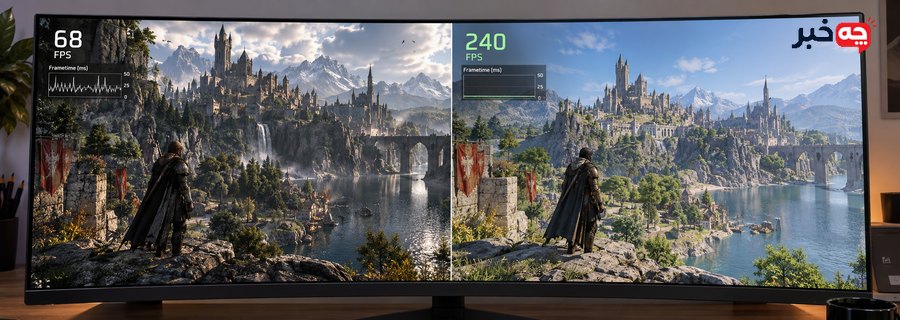
کدام تنظیمات بیشترین فشار را وارد میکنند؟
رهگیری پرتو و Path Tracing معمولاً بسیار سنگیناند. بازتابهای دقیق، نورپردازی حجمی، سایه با وضوح بالا و Ambient Occlusion نیز هزینه دارند. اول این گزینهها را از Ultra به High یا Medium کاهش دهید. تفاوت Medium و High گاهی کوچک است، ولی فاصله عملکرد قابل توجه دارد.
کیفیت بافت بیشتر به VRAM وابسته است. اگر حافظه کافی دارید، بافت High ممکن است FPS زیادی کم نکند؛ اگر VRAM پر شود، مکث و بارگذاری دیرهنگام رخ میدهد. Anisotropic Filtering معمولاً هزینه کمی دارد و بهتر است بیدلیل خیلی پایین نیاید. Motion Blur، Film Grain و Chromatic Aberration بیشتر سلیقهایاند و خاموش کردنشان همیشه FPS بزرگی نمیدهد.
تنظیم سایه، فاصله دید و جمعیت
سایه Ultra میتواند هم GPU و هم CPU را درگیر کند. کیفیت و فاصله سایه را یک یا دو پله پایین بیاورید و به سایه شخصیت و محیط اصلی توجه کنید. اگر لبهها بیش از حد پلهای شد، یک پله برگردید. در بازی رقابتی، خوانایی دشمن از سایه نمایشی مهمتر است.
فاصله دید و تراکم جمعیت تعداد اشیای قابل پردازش را زیاد میکنند. در بازی جهانباز، کاهش متوسط این دو گزینه میتواند افتهای شهری را بهتر کند. مقدار بسیار پایین ممکن است ظاهر شدن ناگهانی اشیا یا مزیت بصری نامناسب ایجاد کند. تغییر را در شلوغترین بخش بازی بسنجید.
DLSS، FSR، XeSS و تولید فریم
ارتقای تصویر بازی را در وضوح داخلی پایینتر رندر و سپس تصویر را بازسازی میکند. اسناد NVIDIA توضیح میدهند که DLSS Super Resolution از رندر کموضوحتر برای ساخت خروجی با وضوح بالاتر استفاده میکند. فناوری مشابه از سازندگان دیگر نیز وجود دارد و نتیجه به پیادهسازی همان بازی وابسته است.
تولید فریم تعداد فریم نمایشدادهشده را بالا میبرد، اما جای نرخ فریم پایه مناسب را نمیگیرد. چون فریم جدید از اطلاعات فریمهای واقعی ساخته میشود، تأخیر ورودی و مصنوعات تصویری باید بررسی شوند. برای بازی داستانی ممکن است مفید باشد؛ در رقابت سریع، نرخ فریم پایه و تأخیر مهمترند.
V-Sync، محدودکننده فریم و VRR
V-Sync پارگی تصویر را کم میکند، ولی در بعضی شرایط تأخیر اضافه میکند. نمایشگر دارای VRR مانند Adaptive Sync میتواند فریمهای متغیر را روانتر نشان دهد. سقف فریم را کمی پایینتر از بیشینه پایدار یا محدوده نمایشگر تنظیم کنید تا نوسان و مصرف توان کمتر شود.
فریم نامحدود در منو میتواند GPU را بیدلیل با صددرصد توان فعال نگه دارد. برای لپتاپ، محدود کردن FPS دما، صدا و باتری را بهتر میکند. نرخ نوسازی ویندوز را نیز بررسی کنید؛ نمایشگر ۱۴۴ هرتز که روی ۶۰ هرتز مانده، حتی با FPS بالا نتیجه کامل نمیدهد.
تأخیر ورودی و حالتهای کاهش تأخیر
تأخیر از ورودی، صف رندر، زمان تولید فریم و نمایش تشکیل میشود. NVIDIA Reflex یا گزینه مشابه در بازی میتواند صف رندر را مدیریت کند. آن را در بازیهایی که پشتیبانی میکنند آزمایش کنید. تنظیم Ultra Low Latency در درایور برای همه بازیها و APIها نتیجه یکسان ندارد.
ماوس را مستقیم به پورت پایدار وصل کنید، نرخ Polling بسیار بالا را فقط در صورت توان CPU نگه دارید و شتاب ناخواسته را بررسی کنید. حالت Game Mode ویندوز میتواند اولویت منابع را بهتر کند، ولی معجزه نیست. ضبط پسزمینه و Overlayهای متعدد را در صورت ایجاد مکث خاموش کنید.
درایور و کش Shader
درایور جدید ممکن است برای بازی تازه بهینهسازی داشته باشد، اما هر نسخه لزوماً برای سیستم شما بهتر نیست. از منبع رسمی سازنده نصب کنید و اگر پس از بهروزرسانی مشکل ایجاد شد، بازگشت به نسخه قبلی را بررسی کنید. NVIDIA App نیز قابلیت تنظیم پیشنهادی خودکار دارد، اما خروجی آن نقطه شروع است.
پاک کردن مداوم Shader Cache میتواند باعث کامپایل دوباره و مکث بیشتر شود. فقط هنگام خرابی، تغییر بزرگ درایور یا توصیه مشخص آن را پاک کنید. پس از اولین اجرای بازی صبر کنید تا Shaderها آماده شوند. بعضی بازیها درصد پیشرفت را نشان میدهند.
تنظیمات پیشنهادی برای سیستم میانرده
- وضوح خروجی را روی وضوح اصلی نمایشگر نگه دارید.
- Preset را Medium یا High انتخاب کنید.
- Ray Tracing را خاموش یا Low کنید.
- Upscaling را از Quality شروع کنید.
- سایه و مه حجمی را Medium بگذارید.
- بافت را متناسب با VRAM روی High یا Medium نگه دارید.
- Motion Blur و Film Grain را بر اساس سلیقه خاموش کنید.
- سقف FPS را روی نرخ پایدار تنظیم کنید.
این فهرست نسخه نهایی نیست. بازی رقابتی، جهانباز و شبیهساز بارهای متفاوتی دارند. مقاله ارزش خرید هدست VR برای بازی نیز نشان میدهد که در واقعیت مجازی پایداری نرخ فریم و راحتی حرکتی اهمیت بیشتری پیدا میکند.
روش آزمون مرحلهای
ابتدا Preset متوسط را اجرا و نتیجه را ثبت کنید. سپس فقط یک گروه را تغییر دهید: وضوح و Upscaling، بعد سایه و نور، سپس فاصله دید و افکت. هر بار همان مسیر را حداقل یک دقیقه اجرا کنید. تغییر همزمان ده گزینه اجازه نمیدهد عامل اصلی را پیدا کنید.
در پایان یک صحنه شلوغ، یک صحنه باز و یک نبرد را آزمایش کنید. دمای CPU و GPU، VRAM و فریمتایم را ثبت کنید. اگر تنظیمات پس از راهاندازی مجدد بازی اعمال میشوند، آزمایش را بعد از Restart انجام دهید. یک نسخه از تنظیمات موفق عکس بگیرید.
مشکلاتی که با کاهش کیفیت حل نمیشوند
کمبود RAM، نصب بازی روی دیسک کند، خرابی فایل، درایور ناسازگار و دمای بالا با پایین آوردن بافت همیشه حل نمیشوند. اگر FPS پس از چند دقیقه افت میکند، دما و توان را ببینید. اگر مکث هنگام ورود به منطقه تازه رخ میدهد، ذخیرهسازی و Shader مطرحاند.
در بازی آنلاین، Packet Loss و Ping بالا شبیه لگ احساس میشوند ولی FPS نیستند. از Overlay جداگانه برای شبکه و عملکرد استفاده کنید. اگر فقط یک بازی مشکل دارد، فایلها را Verify و انجمن یا پشتیبانی رسمی همان بازی را بررسی کنید.
تنظیم جداگانه برای بازی رقابتی و داستانی
در بازی رقابتی، وضوح حرکت، تأخیر کم و دیدن سوژهها اولویت دارند. سایه نمایشی، Motion Blur، عمق میدان و افکتهای اضافی را کم کنید، اما رزولوشن را آنقدر پایین نبرید که تشخیص دشمن دشوار شود. سقف فریم را روی عددی بگذارید که سیستم در صحنه شلوغ هم نزدیک آن بماند.
در بازی داستانی، کیفیت نور، سایه و بافت ممکن است ارزش بیشتری از چند فریم اضافه داشته باشد. میتوانید هدف ۶۰ فریم پایدار یا متناسب با نمایشگر انتخاب کنید و فناوری ارتقای تصویر را روی Quality بگذارید. یک پروفایل واحد برای همه بازیها مناسب نیست.
تنظیمات لپتاپ گیمینگ
لپتاپ را به برق و حالت توان مناسب وصل کنید و مطمئن شوید بازی از GPU مجزا استفاده میکند. دریچههای هوا را نپوشانید و روی سطح نرم بازی نکنید. حالت Turbo همیشه بهترین تجربه نیست؛ صدا و دما ممکن است بالا برود و فریم پس از مدتی افت کند.
اگر توان حرارتی محدود است، سقف FPS و کاهش توان گرافیکی میتواند پایداری را بهتر کند. رزولوشن و نرخ نوسازی پنل را در ویندوز بررسی کنید. در حالت باتری، بسیاری لپتاپها عمداً عملکرد را کاهش میدهند و مقایسه با حالت برق معتبر نیست.
جمعبندی
برای FPS بیشتر، ابتدا گلوگاه را پیدا کنید و سپس گزینههای پرهزینه را هدف بگیرید. رزولوشن، رهگیری پرتو، سایه و افکت حجمی بیشترین ظرفیت کاهش را دارند؛ بافت را بر اساس VRAM تنظیم کنید. میانگین FPS را کنار فریمتایم، دما و تأخیر بسنجید تا نتیجه در بازی واقعی روان باشد.
سوالات متداول
آیا پایین آوردن همه تنظیمات همیشه FPS را بیشتر میکند؟
نه. اگر بازی به CPU محدود باشد، کاهش گزینههای صرفاً گرافیکی تفاوت کمی دارد. بعضی تنظیمات مثل بافت نیز تا زمانی که VRAM کافی باشد هزینه اندکی دارند.
بهترین حالت DLSS یا FSR کدام است؟
از Quality شروع کنید. اگر هنوز FPS کافی نیست Balanced را امتحان کنید. حالت Performance در وضوح پایین ممکن است تصویر نرم یا ناپایدار بسازد و باید در حرکت بررسی شود.
چرا FPS بالا است ولی بازی مکث دارد؟
میانگین بالا میتواند افتهای کوتاه را پنهان کند. فریمتایم، یک درصد پایین، VRAM، Shader Cache، دما و سرعت دیسک را بررسی کنید.
V-Sync را روشن کنیم؟
به نمایشگر و هدف بازی بستگی دارد. برای حذف پارگی مفید است، اما ممکن است تأخیر اضافه کند. با نمایشگر VRR، سقف فریم مناسب و تنظیم هماهنگ معمولاً نتیجه بهتری میدهد.
منابع
- NVIDIA؛ امکانات و تنظیمات بهینه در NVIDIA App
- NVIDIA؛ توضیح DLSS، Frame Generation و Reflex
- NVIDIA؛ ارتباط روانی، پاسخدهی و کیفیت تصویر
