

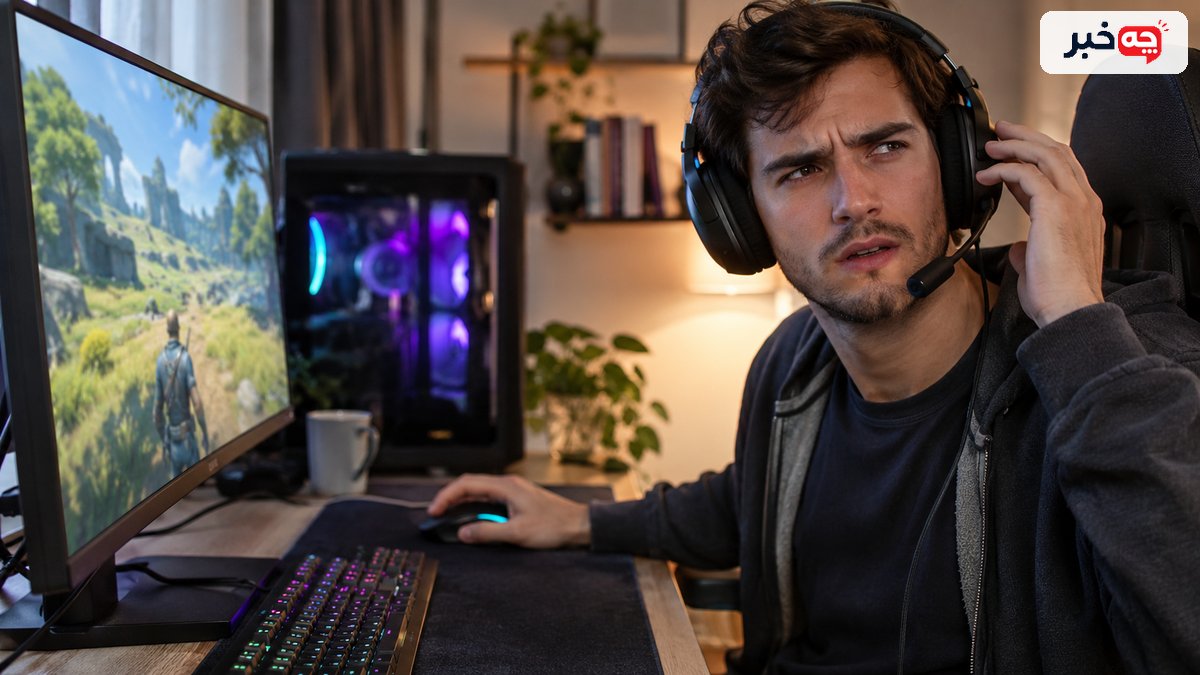
اگر صدای چت گروهی بازی ناگهان قطع میشود، ابتدا مشخص کنید مشکل در شنیدن دیگران است یا فرستادن صدای خودتان. سپس خروجی و ورودی صدا، مجوز میکروفون، اتصال هدست و وضعیت شبکه را به ترتیب بررسی کنید. قطع و وصل شدن صدا همیشه از اینترنت نیست؛ تنظیمات بازی، سرویس چت یا دستگاه صوتی هم میتوانند علت باشند. اگر برای بازی از افزونه استفاده میکنید، روش نصب امن مود بازی را بخوانید.
- پیش از تغییر تنظیمات، یک آزمون کوتاه انجام دهید: آیا صدای خود بازی پخش میشود، آیا صدای دوستان را میشنوید و آیا نشانگر میکروفون هنگام حرف زدن حرکت میکند؟
- بسیاری از قطع شدنهای چت از انتخاب اشتباه دستگاه ورودی یا خروجی آغاز میشوند.
- برای هدست سیمی، اتصال کامل فیش، پورت درست و سالم بودن کابل را بررسی کنید.
- چت صوتی ممکن است در بازی خاموش، روی حالت فشار برای صحبت تنظیم یا به کانال دیگری منتقل شده باشد.
نخست چگونه نوع قطع شدن صدا را مشخص کنیم؟
پیش از تغییر تنظیمات، یک آزمون کوتاه انجام دهید: آیا صدای خود بازی پخش میشود، آیا صدای دوستان را میشنوید و آیا نشانگر میکروفون هنگام حرف زدن حرکت میکند؟ پاسخ این سه پرسش مسیر عیبیابی را مشخص میکند. مشکل شنیدن، مشکل ارسال صدا و قطع ارتباط با کانال گروهی راهحلهای یکسانی ندارند.
اگر صدای بازی هست اما صدای چت نیست، خروجی چت ممکن است روی دستگاه دیگری تنظیم شده باشد. اگر دیگران را میشنوید ولی آنها شما را نه، مسیر میکروفون و مجوز دسترسی را بررسی کنید. اگر همه افراد گروه همزمان از کانال بیرون میافتند، احتمال اختلال سرویس یا شبکه بیشتر میشود. اینها فقط سرنخاند؛ با یک مشاهده نمیتوان علت قطعی را مشخص کرد.
زمان وقوع را هم ثبت کنید. قطع صدا هنگام ورود به بازی، بعد از اتصال کنترلر، پس از باز کردن برنامه دیگر یا تنها در یک سرور رخ میدهد؟ این جزئیات تفاوت مهمی دارند. برای نمونه، اتصال یک هدست بلوتوثی ممکن است دستگاه خروجی پیشفرض را عوض کند. باز کردن بازی دیگری ممکن است میکروفون را در حالت استفاده نگه دارد. هر بار فقط یک تغییر ایجاد کنید و نتیجه را بیازمایید تا علت پنهان نشود.
آیا خروجی و ورودی صدا درست انتخاب شدهاند؟
بسیاری از قطع شدنهای چت از انتخاب اشتباه دستگاه ورودی یا خروجی آغاز میشوند. در تنظیمات سیستم و خود بازی، نام هدست یا میکروفون موردنظر را جداگانه بررسی کنید. اگر چند دستگاه وصل است، یکی را برای آزمون موقتاً جدا کنید. بلندگو، هدفون، کنترلر و نمایشگر میتوانند همزمان بهعنوان خروجی صدا شناخته شوند.
گاهی صدای بازی از هدفون میآید ولی صدای چت از بلندگوی مانیتور پخش میشود؛ کاربر تصور میکند چت قطع شده است. ولوم جداگانه چت، تعادل صدای بازی و گفتوگو و گزینه بیصدا کردن بازیکنان را نگاه کنید. در کنسولها نیز تنظیمات گروه و بازی ممکن است دو مسیر صوتی داشته باشند. پس از انتخاب دستگاه، یک گفتوگوی آزمایشی کوتاه بهتر از ورود مستقیم به مسابقه طولانی است.
در رایانه، آزمون میکروفون سیستم را با آزمون داخل بازی مقایسه کنید. اگر سیستم صدا را میگیرد ولی بازی نه، مجوز برنامه یا تنظیمات درون بازی را بررسی کنید. اگر هیچ برنامهای صدا نمیگیرد، اتصال فیزیکی، پورت و خود هدست مطرح است. راهنمای کنترل دسترسی برنامهها به میکروفون میتواند به بررسی مجوزها کمک کند. تغییر همه گزینهها بهصورت همزمان، پیدا کردن خطای اصلی را سخت میکند.
اتصال هدست و میکروفون را چطور آزمایش کنیم؟
برای هدست سیمی، اتصال کامل فیش، پورت درست و سالم بودن کابل را بررسی کنید. برای هدست بیسیم، شارژ، اتصال پایدار و دستگاهی را که هدست به آن وصل شده بسنجید. یک آزمون ساده با برنامه ضبط صدای سیستم و یک دستگاه دیگر نشان میدهد مشکل از هدست است یا از تنظیمات بازی.
کابل نیمهجاافتاده ممکن است صدای خروجی را برقرار کند اما میکروفون را از کار بیندازد. بعضی هدستها کلید بیصدا کردن روی کابل یا بدنه دارند که اتفاقی فعال میشود. اگر از تبدیل استفاده میکنید، سازگاری آن با فیش ترکیبی یا دو فیش جدا اهمیت دارد. پیش از خرید وسیله جدید، با یک پورت و کابل سالم آزمایش کنید. برای انتخاب وسیله مناسب نیز راهنمای هدست بازی را میتوانید جداگانه بخوانید؛ کیفیت هدست بهتنهایی قطع نرمافزاری چت را حل نمیکند.
در اتصال بلوتوثی، تغییر حالت صوتی هنگام فعال شدن میکروفون ممکن است کیفیت صدا را عوض کند یا دستگاه دیگری را برای چت انتخاب کند. تنظیمات ورودی و خروجی را بعد از وصل کردن هدست دوباره نگاه کنید. خاموش و روشن کردن هدفون فقط یک آزمون اولیه است؛ اگر مشکل تکرار میشود، الگوی اتصال و برنامهای را که همزمان از میکروفون استفاده میکند ثبت کنید.
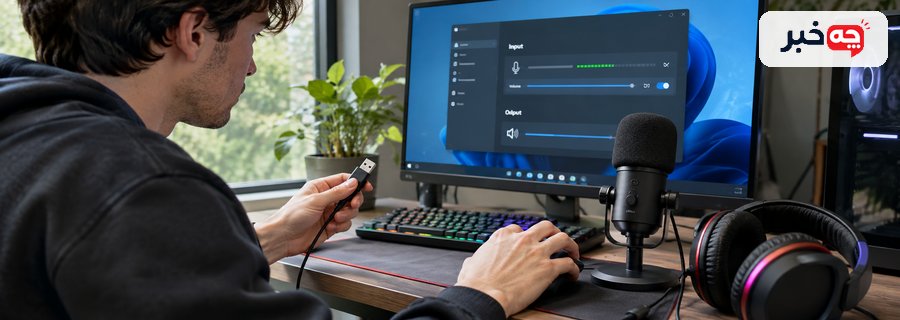
تنظیمات خود بازی و کانال گروهی چه اثری دارند؟
چت صوتی ممکن است در بازی خاموش، روی حالت فشار برای صحبت تنظیم یا به کانال دیگری منتقل شده باشد. ابتدا مطمئن شوید در کانال درست هستید و کسی شما را بیصدا نکرده است. سپس آستانه فعال شدن میکروفون، کلید صحبت و تنظیمات حریم خصوصی گروه را بررسی کنید. نام گزینهها میان بازیها فرق میکند.
در حالت فشار برای صحبت، فشردن کلید اشتباه یا تداخل کلید با فرمان بازی باعث میشود صدا ارسال نشود. در حالت فعال شدن خودکار، آستانه حساسیت زیاد ممکن است صدای معمولی شما را نگیرد. یک نفر از گروه را برای آزمون دعوت کنید و در محیط آرام با یک جمله ثابت بررسی کنید. تغییر آستانه را مرحلهای انجام دهید؛ حساسیت بسیار بالا میتواند نویز اتاق را به گروه بفرستد.
گاهی چت گروهی کنسول و چت داخل بازی همزمان فعالاند و فرد در یکی حرف میزند ولی دوستان در دیگری هستند. به نام کانال روی صفحه و پلتفرم دوستان دقت کنید. اگر فقط یک بازی مشکل دارد، تنظیمات همان بازی یا محدودیت حساب را بررسی کنید. اگر همه بازیها مشکل دارند، مسیر سیستم، هدست و شبکه محتملتر است. راهنمای رسمی پلیاستیشن برای عیبیابی چت صوتی نیز انتخاب ورودی، خروجی و کانال گروهی را جدا بررسی میکند.
آیا اینترنت یا سرویس چت مقصر است؟
شبکه ناپایدار میتواند تماس صوتی را قطع کند، اما پینگ بالا بهتنهایی ثابت نمیکند مشکل چت از اینترنت است. اگر همزمان بازی پرش دارد، بازیکنان قطع میشوند و چت میافتد، اتصال را جدیتر بررسی کنید. اگر فقط میکروفون کار نمیکند و بازی روان است، ابتدا تنظیمات صوتی و مجوز را کنترل کنید.
برای آزمون شبکه، ببینید مشکل روی اتصال سیمی و بیسیم یکسان است یا نه. دانلود سنگین همزمان، فاصله زیاد از مودم یا اختلال موقت سرویس ممکن است اثر بگذارد. دستگاه را به شبکه دیگری وصل کنید، اگر چنین آزمونی در دسترس و امن است. نتیجه یک آزمون کوتاه بهتنهایی کافی نیست؛ تکرار در زمانهای مختلف تصویر دقیقتری میدهد. درباره نشانههای گم شدن بستهها، راهنمای پکت لاس در بازی آنلاین توضیح جداگانه دارد.
اگر دوستان در یک منطقه یا یک سرویس همزمان مشکل دارند، صفحه وضعیت رسمی سرویس را بررسی کنید. راهنمای پلیاستیشن برای قطع ارتباط چت گروهی نیز آزمون اتصال را مطرح میکند. تغییر شتابزده تنظیمات مودم یا نصب برنامه ناشناس هنگام اختلال سراسری کمکی نمیکند. زمان، نام بازی و پیام خطا را یادداشت کنید تا بعد از رفع اختلال بتوانید مشکل باقیمانده را جدا کنید.
تداخل برنامهها و بهروزرسانیها را چگونه بررسی کنیم؟
اگر قطع صدا بعد از نصب برنامه، تغییر سیستم یا بهروزرسانی بازی شروع شده است، همان تغییر را نقطه آغاز بررسی قرار دهید. برنامه ضبط، نرمافزار تماس و ابزار مدیریت هدست ممکن است میکروفون یا خروجی پیشفرض را تغییر دهند. برنامههای غیرضروری را ببندید، دستگاه صوتی را دوباره انتخاب کنید و سپس یک تماس آزمایشی بگیرید.
بهروزرسانی درایور یا سیستم ممکن است تنظیمات قبلی را بازنشانی کند. به جای نصب چند نسخه ناشناخته، از مسیر رسمی سازنده دستگاه یا سیستمعامل استفاده کنید. اگر مشکل فقط پس از آپدیت رخ میدهد، یادداشت نسخه و زمان آن برای پشتیبانی فنی مفید است. حذف عجولانه بازی پیش از بررسی تنظیمات ساده، زمان زیادی میگیرد و ممکن است تغییری ایجاد نکند.
گاهی یک برنامه تماس در پسزمینه بیصدا باز مانده و میکروفون را در اختیار دارد. فهرست برنامههای فعال و نماد دسترسی میکروفون را بررسی کنید. اگر میخواهید تنظیمات را بازنشانی کنید، از گزینههای فعلی عکس بگیرید تا بتوانید آنها را برگردانید. عیبیابی خوب باید قابل تکرار باشد: تغییر، آزمون، ثبت نتیجه و سپس گام بعدی.
چه آزمون مرحلهای کوتاهی انجام دهیم؟
یک آزمون مؤثر از سادهترین و برگشتپذیرترین کارها شروع میشود: بیصدا نبودن هدست، انتخاب ورودی و خروجی، مجوز میکروفون و کانال درست. سپس برنامه را دوباره باز کنید، یک تماس کوتاه بگیرید و در صورت نیاز اتصال شبکه را مقایسه کنید. نتیجه هر گام را یادداشت کنید تا تغییرات بعدی قابل ارزیابی باشند.
برای نمونه، اگر فقط صدای شما نمیرسد، ابتدا کلید بیصدا را نگاه کنید. بعد در سیستم صدای خود را ضبط کنید. اگر ضبط سالم است، تنظیمات بازی و کلید صحبت را بررسی کنید. اگر ضبط هم خالی است، به اتصال هدست و مجوز برگردید. این مسیر از تغییر همزمان دهها گزینه جلوگیری میکند. هنگام آزمون، یک دوست ثابت و یک کانال ثابت داشته باشید تا متغیرها کمتر شوند.
اگر دیگران را نمیشنوید، خروجی و ولوم چت را کنترل کنید و صدای یک برنامه دیگر را پخش کنید. اگر صدای بازی هم قطع است، مشکل گستردهتر از چت است. اگر گروه همزمان قطع میشود، وضعیت شبکه و سرویس را ببینید. هر آزمون باید یک سؤال مشخص را جواب دهد. خاموش و روشن کردن پیدرپی دستگاه بدون ثبت نتیجه ممکن است مشکل را موقتاً پنهان کند و علت را نامشخص بگذارد.
چه زمانی به پشتیبانی گزارش بدهیم؟
وقتی آزمونهای پایه نتیجه نمیدهند و مشکل در یک بازی یا پلتفرم مشخص تکرار میشود، گزارش دقیق به پشتیبانی همان سرویس مفید است. نام دستگاه، نسخه بازی، نوع اتصال، پیام خطا و زمان وقوع را بنویسید. داده خصوصی حساب یا رمز عبور را در گزارش عمومی قرار ندهید و از مسیر رسمی پشتیبانی استفاده کنید.
اگر هدست در دستگاه دوم هم قطع میشود، پشتیبانی سازنده آن مناسبتر از پشتیبانی بازی است. اگر هدست سالم است اما فقط چت یک بازی کار نمیکند، گزارش به سازنده بازی منطقیتر است. در صورت اختلال چند نفر از یک گروه، هر نفر نوع مشکل و شبکه خود را جدا ثبت کند. شرح «صدا قطع است» بدون جزئیات، تکرار مراحل ساده و تأخیر در پاسخ را بیشتر میکند.
پیش از ارسال، مشکل را یک بار دیگر با تنظیمات شناختهشده و بدون برنامههای اضافی تکرار کنید. بگویید چه کارهایی را انجام دادهاید و نتیجه هرکدام چه بود. اگر فایل ویدیو یا تصویر از خطا دارید، فقط بخش لازم را بفرستید و اطلاعات شخصی دیگران را حذف کنید. هدف پشتیبانی دریافت گزارشی است که بتواند آن را بازسازی کند.
برای قطع صدای چت گروهی، ابتدا مشخص کنید مشکل در شنیدن، فرستادن یا اتصال کانال است. از هدست و انتخاب دستگاه صوتی شروع کنید، مجوز و تنظیمات بازی را ببینید و فقط اگر نشانههای شبکه وجود دارد سراغ اتصال بروید. تغییرات را یکییکی آزمایش کنید تا علت واقعی پیدا شود.
چرا صدای بازی هست ولی صدای دوستان نیست؟
احتمال دارد خروجی چت روی دستگاه دیگری باشد یا ولوم و کانال گروهی اشتباه تنظیم شده باشد. خروجی چت را جدا از صدای بازی بررسی کنید.
چرا دوستان صدای من را نمیشنوند؟
کلید بیصدا، ورودی میکروفون، مجوز برنامه و حالت فشار برای صحبت را بهترتیب آزمایش کنید. ضبط کوتاه در سیستم کمک میکند مشکل هدست را از بازی جدا کنید.
آیا پکت لاس همیشه چت را قطع میکند؟
خیر. پکت لاس ممکن است تماس را ناپایدار کند، اما قطع چت میتواند از تنظیمات یا سرویس باشد. نشانههای بازی و وضعیت شبکه را کنار هم ببینید.