

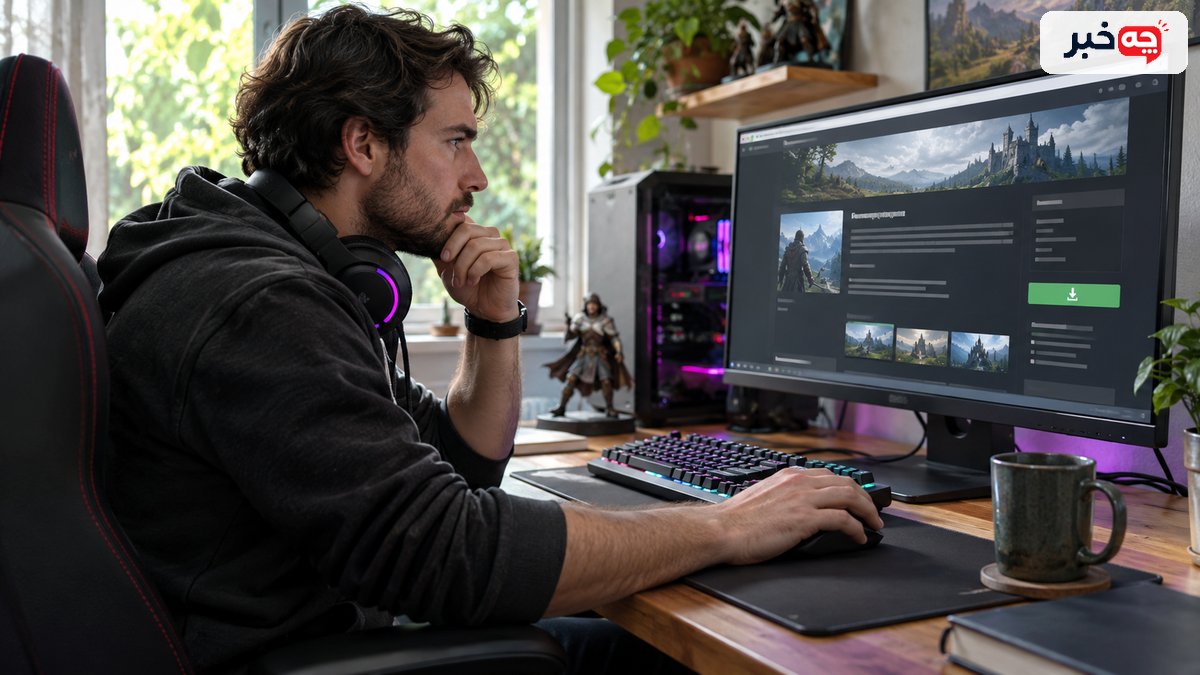
برای نصب مود بازی، نخست ببینید خود بازی و نسخه فعلیاش از آن پشتیبانی میکنند یا نه. فایل را از صفحه معتبر سازنده یا مخزن شناختهشده بگیرید، توضیحات و سابقه بهروزرسانی را بخوانید و از فایل ذخیره بازی نسخه پشتیبان بسازید. سپس فقط یک مود را نصب و بازی را آزمایش کنید. هیچ منبع دانلودی بهتنهایی ضمانت بیخطر بودن فایل نیست.
- نام دقیق بازی، نسخه نصبشده، سیستمعامل و شیوه نصب مود را مشخص کنید.
- صفحه رسمی سازنده مود، کارگاه رسمی بازی یا مخزنی که نسخهها و گزارشهای فایل را نشان میدهد، امکان بررسی بیشتری میدهد.
- نام و پسوند واقعی فایل را ببینید و آن را با دستور نصب مقایسه کنید.
- پیش از نصب، ذخیرههای بازی، فایل تنظیمات و هر فایلی را که مود قرار است جایگزین کند، در پوشهای جدا کپی کنید.
پیش از دانلود مود چه چیزهایی را بررسی کنیم؟
نام دقیق بازی، نسخه نصبشده، سیستمعامل و شیوه نصب مود را مشخص کنید. صفحه مود باید توضیح دهد با چه نسخهای کار میکند، چه فایلهایی را تغییر میدهد و برای حذف آن چه باید کرد. نظر کاربران به پیدا کردن خطا کمک میکند، اما تعداد دانلود یا امتیاز بالا تأیید امنیت نیست.
نسخه پشتیبان از ذخیرهها و تنظیمات را قبل از هر تغییر تهیه کنید.
ابتدا صفحه رسمی بازی را بخوانید تا بدانید مودسازی مجاز است یا محدودیت دارد. بعضی بازیهای آنلاین تغییر فایل را برخلاف قواعد خود میدانند و ممکن است حساب کاربری با مشکل روبهرو شود. برای بازی تکنفره نیز نصب نسخه نامتناسب میتواند ذخیره را خراب کند. اگر توضیح مود فقط میگوید «همه نسخهها» اما تاریخ انتشار یا وابستگیها روشن نیست، بهتر است دنبال راهنمای دقیقتر بگردید.
نشانی صفحه دانلود را خودتان از سایت اصلی باز کنید. لینک کوتاهشده در پیام خصوصی یا فایل پیوست ناشناس میتواند شما را به صفحه مشابه ولی جعلی ببرد. نام سازنده، تاریخ آخرین انتشار و توضیح تغییرات را با نسخهای که دانلود میکنید تطبیق دهید. اگر فایل ظاهراً مربوط به بافت یا ترجمه است اما از شما اجرای برنامهای مستقل با دسترسی مدیر سیستم میخواهد، پیش از ادامه دلیل این نیاز را بررسی کنید. در راهنمای پشتیبانگیری از دادهها میتوانید برای نگهداری نسخه ذخیره بازی هم الگو بگیرید.
کدام منبع دانلود قابل بررسیتر است؟
صفحه رسمی سازنده مود، کارگاه رسمی بازی یا مخزنی که نسخهها و گزارشهای فایل را نشان میدهد، امکان بررسی بیشتری میدهد. با این حال، نام آشنا یا نشان تأیید، جای احتیاط را نمیگیرد. فایلها ممکن است بعداً تغییر کنند یا حساب سازنده در معرض سوءاستفاده قرار گیرد.
هر بار نسخهای را که نصب میکنید جداگانه ارزیابی کنید و از لینک تبلیغاتی ناشناس عبور نکنید.
برای نمونه، راهنمای Nexus Mods درباره اسکن فایل و احتمال هشدار اشتباه ضدویروس توضیح میدهد. وجود اسکن مفید است، ولی نتیجه سبز به معنی بیخطر بودن قطعی نیست. از سوی دیگر، یک هشدار هم همیشه به معنی بدافزار نیست. به نام فایل، نوع مجوز، توضیح نویسنده و گزارش چند ابزار نگاه کنید. اگر تردید جدی دارید، نصب را عقب بیندازید تا وضعیت روشن شود.
مودهای بارگذاریشده در فضای رسمی بازی نیز نیازمند دقتاند. راهنمای سازنده بازی را درباره شیوه اشتراک، بهروزرسانی و حذف بخوانید. مودهایی که شما را برای «فعالسازی» به سایت دیگری میفرستند یا ورود دوباره به حساب میخواهند، باید با احتیاط بیشتری بررسی شوند. رأی کاربران میتواند دستکاری یا حاصل شهرت قدیمی نسخه دیگری باشد. توضیحات فنی و رفتار فایل هنگام نصب مهمتر از ظاهر صفحه است.
فایل مود را پیش از اجرا چگونه بررسی کنیم؟
نام و پسوند واقعی فایل را ببینید و آن را با دستور نصب مقایسه کنید. یک فایل فشرده برای جایگزینی بافت یا صدا با برنامه اجرایی ناشناسی که رمز حساب میخواهد فرق دارد. فایل را با ابزار امنیتی بهروز اسکن کنید و محتویات فشرده را قبل از کپی کردن ببینید.
اگر چند فایل با نام نامفهوم یا اسکریپت اضافی وجود دارد، توضیح معتبر سازنده را پیدا کنید.
نمایش پسوند فایل در ویندوز کمک میکند «تصویر.png.exe» را با تصویر اشتباه نگیرید. روی فایل ناشناس دوبار کلیک نکنید تا ببینید چه اتفاقی میافتد. اگر راهنمای مود اجرای نصبکننده دارد، نسخه و امضای ناشر را بررسی کنید؛ نبود امضا خودبهخود جرم نیست، اما اطلاعات کمتری برای اعتماد میدهد. درخواست خاموش کردن ضدویروس یا فایروال بدون توضیح فنی روشن، نشانهای است که باید توقف کنید.
اسکن امنیتی تنها یک لایه دفاع است. بدافزار تازه یا رفتار مخرب داخل اسکریپت ممکن است فوراً تشخیص داده نشود. برای فایلهایی که لازم نیست به اینترنت وصل شوند، درخواست دسترسی گسترده شبکه یا پوشههای حساس را با کارکرد مود مقایسه کنید. اگر مود برای اجرا به ابزار جانبی نیاز دارد، همان ابزار را هم از منبع اصلی و نسخه سازگار تهیه کنید. زنجیره وابستگیها میتواند به اندازه خود مود خطر داشته باشد.
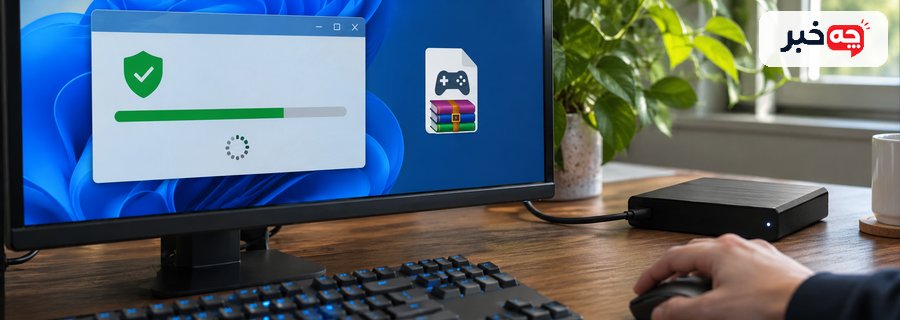
نسخه پشتیبان از چه فایلهایی لازم است؟
پیش از نصب، ذخیرههای بازی، فایل تنظیمات و هر فایلی را که مود قرار است جایگزین کند، در پوشهای جدا کپی کنید. مسیر ذخیره در بازیها یکسان نیست؛ از راهنمای رسمی یا تنظیمات خود بازی کمک بگیرید. نام پوشه پشتیبان را با تاریخ و نسخه بازی ثبت کنید.
پشتیبان باید خارج از پوشهای باشد که نصبکننده مود ممکن است تغییرش دهد.
اگر فضای ابری بازی فعال است، تصور نکنید هر تغییر خراب بهآسانی برمیگردد. همگامسازی ممکن است فایل جدید یا خراب را روی نسخه ابری بنویسد. پیش از آزمایش، از فایل محلی کپی مستقل بگیرید و اگر شیوه بازی اجازه میدهد، نحوه بازگردانی آن را یاد بگیرید. برای مودهایی که فایلهای اصلی را تغییر میدهند، فهرست نام و مسیر فایلهای دستخورده را نگه دارید. نصب دوباره کل بازی همیشه سریعترین راه نیست.
از ابزار مدیریت مود شناختهشده فقط زمانی استفاده کنید که برای همان بازی توصیه شده است. این ابزارها میتوانند ترتیب بارگذاری و حذف را آسانتر کنند، اما تنظیم اشتباه همچنان تعارض میسازد. در بررسی پکت لاس بازی آنلاین توضیح دادهایم که بعضی اختلالهای بازی اصلاً از فایل مود نیست؛ پیش از مقصر دانستن مود، نوع مشکل را جدا کنید.
نصب مرحلهای چه کمکی به تشخیص خطا میکند؟
یک مود را نصب کنید، بازی را اجرا کنید و بخش مرتبط با آن را آزمایش کنید. سپس مود بعدی را اضافه کنید. نصب همزمان چند فایل تشخیص عامل کندی، کرش یا خرابی ذخیره را دشوار میکند. نسخه هر مود و ترتیب نصب را یادداشت کنید.
وقتی خطا رخ میدهد، میتوانید آخرین تغییر را برگردانید و بدون حذف همه چیز نتیجه را مقایسه کنید.
ابتدا بازی را بدون مود اجرا کنید تا وضعیت پایه روشن باشد. برای مود گرافیکی، همان صحنه و تنظیمات تصویری را پیش و پس از نصب ببینید. برای مود رابط کاربری، منوها و ذخیره بازی را بررسی کنید. اگر بازی در شروع اجرا خطا میدهد، گزارش خطا یا log آن را طبق راهنمای بازی بخوانید. عکس گرفتن از پیام خطا به جستوجوی دقیق کمک میکند. حدس زدن از روی «بالا نیامدن بازی» معمولاً نصبهای بیشتری را بیدلیل به هم میریزد.
بعضی مودها به کتابخانه یا مود پایه نیاز دارند. نسخه وابستگی را از همان توضیح رسمی پیدا کنید و ابتدا سازگاریاش را بسنجید. دو مود که هر دو یک فایل را جایگزین میکنند ممکن است بهتنهایی سالم باشند ولی کنار هم مشکل بسازند. در این حالت ترتیب بارگذاری یا وصله سازگاری فقط وقتی استفاده شود که نویسنده یا جامعه فنی معتبر آن را مشخص کرده است. فایل ناشناختهای را صرفاً با عنوان «رفع همه خطاها» نصب نکنید.
چه نشانههایی به توقف و حذف مود نیاز دارند؟
درخواست رمز عبور، باز شدن پنجره ورود غیرمنتظره، هدایت به سایت ناشناس و تغییر فایلهای بیرون از پوشه بازی نشانه توقفاند. کندی ناگهانی سیستم، غیرفعال شدن ابزار امنیتی یا فعالیت شبکه غیرعادی هم باید بررسی شود. خطای ساده گرافیکی الزاماً بدافزار نیست، اما ادامه بازی تا روشن شدن علت میتواند ذخیره یا حساب را در معرض مشکل بگذارد.
اگر پیام ادعا میکند از پشتیبانی رسمی Steam است و برای رفع «بن» یا خطا به ورود در یک سایت دیگر نیاز دارید، آدرس را خودتان بررسی کنید. راهنمای Steam Guard میگوید کدهای ورود را نباید در سایت غیررسمی وارد کرد و پشتیبانی Steam نیز آنها را درخواست نمیکند. مود یا ابزار جانبی نباید برای تغییر بافت بازی، رمز حساب پلتفرم را بخواهد.
در صورت شک، ارتباط شبکه را قطع کنید، مود تازه را از مسیر نصب شناختهشده حذف کنید و سیستم را با ابزار امنیتی معتبر بررسی کنید. اگر رمز یا کد ورود را در صفحهای مشکوک دادهاید، از دستگاه مطمئن رمز را عوض کنید و نشستهای فعال حساب را بازبینی کنید. برای خطای صرفاً فنی، ابتدا مود را غیرفعال و بازی را بدون آن اجرا کنید. بازگردانی پشتیبان باید از نسخهای باشد که پیش از نصب تهیه شده است.
حذف مود و بازگرداندن بازی چگونه انجام میشود؟
روش حذف را از همان صفحهای بخوانید که روش نصب را توضیح داده است. اگر مود با ابزار مدیریت نصب شده، ابتدا در همان ابزار غیرفعال یا حذفش کنید. برای کپی دستی، فقط فایلهایی را بردارید که در فهرست نصب ثبت کردهاید. حذف تصادفی فایل اصلی بازی میتواند مشکل را بیشتر کند.
بعد از حذف، بازی و ذخیره آزمایشی را جداگانه بررسی کنید.
برخی پلتفرمها امکان بررسی یکپارچگی فایلهای بازی را دارند. این قابلیت میتواند فایل اصلی تغییرکرده را دوباره دریافت کند، ولی الزاماً ذخیره خراب یا تنظیمات جانبی را ترمیم نمیکند. قبل از اجرای آن، پشتیبان از فایلهای شخصی بازی بگیرید. اگر چند مود نصب کردهاید، آخرین تغییر را اول برگردانید و نتیجه را ثبت کنید. بازگردانی مرحلهای کمک میکند علت واقعی را پیدا کنید و دوباره همان ترکیب ناسازگار را نسازید.
پس از حل مشکل، نسخه بازی، نسخه مود و راهحل را در یک یادداشت کوتاه ثبت کنید. اگر فایل واقعاً مشکوک بود، در صفحه مخزن گزارش دهید تا دیگران هم بررسی کنند. به کاربران دیگر با قطعیت نگویید فایل امن یا آلوده است مگر شواهد فنی دارید. گزارش دقیق شامل نام نسخه، نشانهها و زمان رخداد ارزش بیشتری از یک امتیاز یکستاره بدون توضیح دارد.
چگونه مودها را پس از بهروزرسانی بازی نگه داریم؟
پس از هر بهروزرسانی مهم بازی، پیش از ادامه از سازگاری مودها مطمئن شوید. نسخه جدید ممکن است فایل، رابط برنامهنویسی یا ترتیب بارگذاری را تغییر داده باشد. بهروزرسانی خودکار همه مودها هم میتواند ترکیب سالم قبلی را عوض کند. فهرستی از نسخههای کارکرده نگه دارید و تغییرات را یکییکی آزمایش کنید.
ذخیره اصلی را هنگام آزمون نسخه تازه کنار بگذارید.
اگر مود دیگر نگهداری نمیشود، فوراً به نسخهای ناشناس از همان نام مهاجرت نکنید. صفحه سازنده، اطلاعیه انتقال پروژه و سابقه فایل جدید را بررسی کنید. برای بازی آنلاین، قواعد سرور یا پلتفرم ممکن است پس از بهروزرسانی تغییر کرده باشد؛ نصب نسخه قدیمی میتواند افزون بر خطای فنی، نقض قانون همان بازی باشد. قبل از ورود به مسابقه یا حساب اصلی، از شیوه رسمی پشتیبانی مود آگاه شوید.
برای خانواده یا رایانه مشترک، پوشه مودها و مسیر پشتیبان را واضح نامگذاری کنید تا فرد دیگر ناخواسته نسخهای را پاک یا جایگزین نکند. قطع صدای چت گروهی بازی نمونهای از مشکلی است که گاهی همزمان با تغییر تنظیمات رخ میدهد؛ ثبت تغییرات کمک میکند میان علتهای شبکه، صدا و فایل بازی تفاوت بگذارید. هر مود تازه باید فایده مشخصی داشته باشد که ارزش پیچیدگی نگهداری آن را توجیه کند.
نام و نسخه بازی را با مود تطبیق دهید، منبع و مجوزهای فایل را بررسی کنید، پشتیبان بگیرید و هر بار یک تغییر انجام دهید. در برابر درخواست رمز، غیرفعال کردن امنیت سیستم و لینک ورود ناشناس توقف کنید. اگر مشکلی پیش آمد، آخرین مود را با روش ثبتشده حذف و بازی را پیش از بازگردانی ذخیره اصلی آزمایش کنید.
آیا مود موجود در کارگاه رسمی همیشه امن است؟
خیر. فضای رسمی بررسی را آسانتر میکند، ولی فایل یا حساب ناشر ممکن است تغییر کند. نسخه، توضیحات و رفتار فایل را همچنان بررسی کنید.
اسکن ضدویروس برای نصب کافی است؟
اسکن یکی از مراحل است. نتیجه منفی بدافزار را بهطور قطعی رد نمیکند و هشدار مثبت نیز همیشه تشخیص نهایی نیست. منبع، سازگاری و مجوزها را هم بسنجید.
اگر بازی پس از نصب مود بالا نیاید، اول چه کنم؟
آخرین مود افزودهشده را غیرفعال کنید و بازی را دوباره آزمایش کنید. پیام خطا، نسخه بازی و ترتیب بارگذاری را ثبت کنید. حذف همزمان همه فایلها پیدا کردن علت را سخت میکند.
- راهنماهای رسمی Steam Guard و Nexus Mods که در متن پیوند داده شدهاند، برای بخشهای امنیت حساب و اسکن فایل استفاده شدهاند. قواعد نصب و حذف هر مود را باید از راهنمای همان بازی و سازنده مود بررسی کرد.