

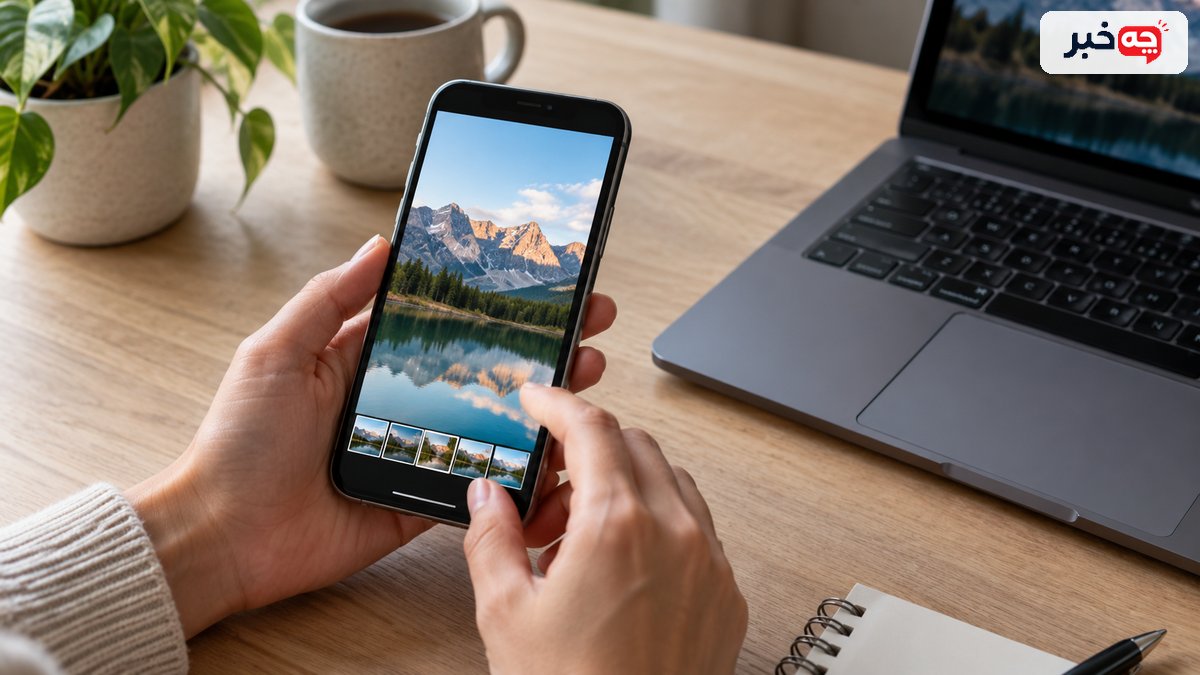
HEIC قالب رایج ذخیره عکس با فشردهسازی کارآمد در بسیاری از گوشیهای جدید است و معمولاً در کیفیت مشابه فضای کمتری از JPEG میگیرد. JPEG قدیمیتر و در دستگاهها و سرویسهای بیشتری سازگار است. انتخاب میان آنها به روش نگهداری، ویرایش و ارسال عکس بستگی دارد. تغییر پسوند فایل، تبدیل واقعی فرمت نیست؛ برای اشتراکگذاری باید از خروجی گرفتن یا ابزار تبدیل معتبر استفاده کرد.
- HEIC یک نوع فایل عکس در خانواده HEIF است که میتواند تصویر فشرده را در قالبی کارآمد نگه دارد.
- در تنظیمات مشابه، HEIC اغلب میتواند عکس را با حجم کمتر از JPEG نگه دارد، اما نسبت ثابت و تضمینی برای همه عکسها وجود ندارد.
- پشتیبانی از HEIC به سیستمعامل و برنامه نمایش عکس بستگی دارد.
- در آیفون سازگار، مسیر Settings، Camera و Formats به گزینههای High Efficiency و Most Compatible میرسد.
HEIC و JPEG از نظر ساختار چه تفاوتی دارند؟
HEIC یک نوع فایل عکس در خانواده HEIF است که میتواند تصویر فشرده را در قالبی کارآمد نگه دارد. JPEG قالب قدیمی و بسیار شناختهشدهای برای عکس است. هر دو معمولاً با فشردهسازیِ همراه با حذف بخشی از داده کار میکنند. کیفیت واقعی به تنظیمات ذخیرهسازی و محتوای عکس وابسته است، نه فقط به سه یا چهار حرف پسوند.
اپل در راهنمای رسمی HEIF و HEVC میگوید قالبهای کارآمد برای کاهش فضای ذخیرهسازی با حفظ کیفیت دیداری به کار میروند و تنظیم Most Compatible عکسهای تازه را به JPEG تغییر میدهد. این راهنما درباره دستگاههای سازگار اپل است. گوشیهای دیگر ممکن است مسیر تنظیم متفاوتی داشته باشند و حتی نام گزینهها در نسخههای سیستمعامل تغییر کند.
HEIC و HEIF را گاهی بهجای هم به کار میبرند، اما یکی نام رایج نوع فایل و دیگری نام خانواده قالب است. برای کاربر عادی، مسئله عملی این است که عکس روی دستگاه مقصد باز میشود یا نه و هنگام تبدیل چه کیفیتی باقی میماند. پسوند بهتنهایی درباره اندازه تصویر، رزولوشن یا مناسب بودن برای چاپ چیزی قطعی نمیگوید.
کدام فرمت حجم کمتری دارد و آیا کیفیت فرق میکند؟
در تنظیمات مشابه، HEIC اغلب میتواند عکس را با حجم کمتر از JPEG نگه دارد، اما نسبت ثابت و تضمینی برای همه عکسها وجود ندارد. صحنه پرجزئیات، نویز شب، مقدار فشردهسازی و پردازش دوربین روی حجم نهایی اثر دارند. برای مقایسه منصفانه باید دو خروجی از یک عکس با اندازه و کیفیت دیداری نزدیک را کنار هم دید.
اگر یک عکس HEIC را به JPEG تبدیل کنید، فایل جدید ممکن است بزرگتر شود بدون آنکه جزئیات ازدسترفته به تصویر برگردد. تبدیل تکراری میان قالبهای فشرده هم میتواند کیفیت را کاهش دهد. نسخه اصلی را نگه دارید و برای ارسال یا بارگذاری، یک کپی سازگار بسازید. اگر فضای گوشی کم است، مقالهٔ آزاد کردن حافظه گوشی بدون حذف عکسها راههای دیگری را جدا بررسی میکند.
کیفیت را فقط با بزرگنمایی شدید روی صفحه گوشی نسنجید. لبههای ریز، بافت پوست، نوشته دوردست و سایهها در نمایشگر بزرگتر تفاوتها را بهتر نشان میدهند. در عین حال، تفاوتی که در بزرگنمایی چندبرابری دیده میشود ممکن است در نمایش معمول اهمیتی نداشته باشد. انتخاب فرمت باید با کاری که واقعاً با عکس میکنید هماهنگ باشد.
چرا بعضی رایانهها عکس HEIC را باز نمیکنند؟
پشتیبانی از HEIC به سیستمعامل و برنامه نمایش عکس بستگی دارد. اگر رایانه یا سرویس از رمزگشایی لازم پشتیبانی نکند، فایل باز نمیشود یا پیام نیاز به افزونه میدهد. JPEG بهدلیل سابقه طولانیتر در دستگاهها و وبسایتهای بیشتری بدون تنظیم اضافی کار میکند. باز نشدن HEIC به معنی خراب بودن خود عکس نیست.
مایکروسافت توضیح میدهد که برنامه Photos در برخی تنظیمات ویندوز ممکن است برای فایل HEIF به افزونه نیاز داشته باشد. این راهنما برای نسخههای مشخص ویندوز نوشته شده است؛ هنگام نصب افزونه، سازگاری با نسخه خود را از فروشگاه رسمی بررسی کنید. دانلود «کدک رایگان» از سایت ناشناس برای حل یک مشکل نمایش عکس میتواند ریسک امنیتی ایجاد کند.
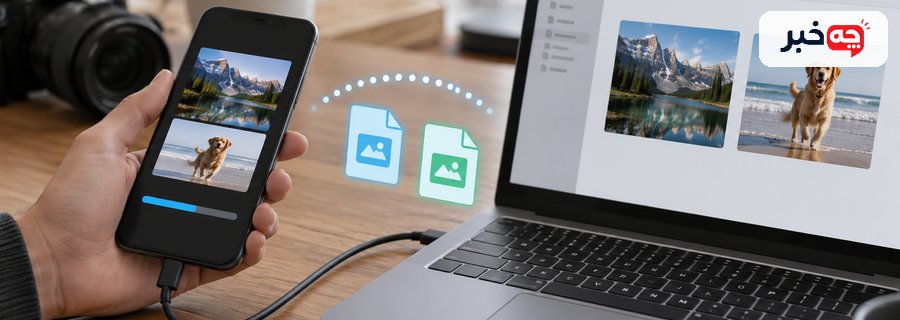
گاهی هنگام انتقال عکس از گوشی به رایانه، دستگاه بهطور خودکار نسخه JPEG میسازد. در نتیجه فایلی که روی رایانه میبینید شاید همان نسخه اصلی داخل گوشی نباشد. پس اگر حجم یا پسوند دو نسخه فرق دارد، قبل از نتیجهگیری درباره کیفیت، تنظیم انتقال را بررسی کنید. از کپی اصلی عکس نسخه پشتیبان داشته باشید، بهویژه قبل از پاک کردن گالری گوشی.
در آیفون چگونه فرمت عکسهای بعدی را تغییر دهیم؟
در آیفون سازگار، مسیر Settings، Camera و Formats به گزینههای High Efficiency و Most Compatible میرسد. انتخاب Most Compatible باعث میشود عکسهای تازه به JPEG ثبت شوند. این تغییر عکسهای HEIC قبلی را تبدیل نمیکند. نام و جای گزینه ممکن است با نسخه سیستمعامل متفاوت باشد، پس متن همان صفحه را هنگام تغییر تنظیم بخوانید.
اگر عکسها را بیشتر برای ارسال به دستگاه قدیمی، نرمافزار اداری یا سامانهای با محدودیت بارگذاری میگیرید، JPEG میتواند دردسر سازگاری را کمتر کند. اگر فضای ذخیرهسازی اولویت دارد و همه برنامههای شما HEIC را میپذیرند، قالب کارآمد گزینه منطقیتری است. بهتر است پس از تغییر تنظیم، یک عکس آزمایشی بگیرید و پسوند خروجی را در فایلهای دستگاه بررسی کنید.
این انتخاب جدا از کیفیت دوربین، HDR یا رزولوشن است. تغییر به JPEG لزوماً عکس را واضحتر نمیکند و انتخاب HEIC نیز عکاسی ضعیف را اصلاح نمیکند. برای بررسی انتخاب دوربین، راهنمای گوشی مناسب عکاسی درباره عوامل دیگری مانند سنسور و پردازش تصویر بحث میکند. فرمت فقط یکی از اجزای مسیر ثبت تا مشاهده عکس است.
عکس HEIC را چگونه بدون دردسر به JPEG تبدیل کنیم؟
برای تبدیل، عکس را در برنامه معتبر باز و با گزینه Export یا Save as به JPEG خروجی بگیرید. در مک، برنامه Photos یا Preview چنین امکانی دارد. در گوشی یا رایانه دیگر نیز از ابزار رسمی سیستم یا برنامهای استفاده کنید که منبع و دسترسیهایش روشن است. تغییر نام فایل از .heic به .jpg داده تصویر را تبدیل نمیکند.
اپل در راهنمای خود خروجی گرفتن از Photos یا Preview به JPEG یا PNG را مثال میزند. هنگام خروجی گرفتن، اندازه پیکسلی و تنظیم کیفیت را بررسی کنید؛ بعضی برنامهها همزمان عکس را کوچک میکنند. اگر برای چاپ یا آرشیو تبدیل میکنید، نسخه اصلی HEIC را حذف نکنید. اگر برای سایت یا فرم اداری نیاز به JPEG دارید، یک کپی جدا بسازید و همان کپی را بارگذاری کنید.
در تبدیل آنلاین، عکس خصوصی ممکن است به سرور یک سرویس ناشناس ارسال شود. برای مدارک، عکس کودک یا تصویر حساس، ابزار آفلاین و معتبر انتخاب محتاطانهتری است. بعد از تبدیل، فایل را باز کنید و مطمئن شوید رنگ، جهت چرخش و اندازه تصویر درست است. بعضی برنامهها دادههای جانبی عکس را نیز هنگام خروجی گرفتن تغییر میدهند.
آیا ارسال عکس HEIC همیشه آن را به JPEG تبدیل میکند؟
خیر. رفتار ارسال به برنامه، دستگاه فرستنده و دریافتکننده و روش انتقال بستگی دارد. بعضی مسیرها نسخه سازگار میفرستند و بعضی فایل اصلی را حفظ میکنند. اپل میگوید اشتراکگذاری با برخی روشها ممکن است هنگام ناسازگاری دستگاه مقصد به JPEG تبدیل شود، اما در iCloud Photos نسخه اصلی نگه داشته میشود. بنابراین پسوند فایل دریافتی را بررسی کنید.
اگر لازم است طرف مقابل دقیقاً نسخه اصلی و فراداده آن را داشته باشد، از روشی استفاده کنید که فایل را بدون تغییر انتقال میدهد و پس از انتقال اندازه و پسوند را مقایسه کنید. اگر گیرنده فقط میخواهد عکس را در پیامرسان ببیند، نسخه فشرده و سازگار شاید کافی باشد. این دو هدف را نباید یکی گرفت؛ «ارسال موفق» لزوماً به معنی حفظ کیفیت و داده اصلی نیست.
برای ارسال به سایت، ابتدا محدودیت فرمت آن را بخوانید. اگر فقط JPEG پذیرفته میشود، تبدیل را پیش از بارگذاری انجام دهید. دور زدن خطا با تغییر پسوند ممکن است فایل را در نمایشگر سایت خراب کند. اگر مکان ثبت عکس حساس است، موضوع حذف اطلاعات موقعیت مکانی عکس را نیز پیش از اشتراکگذاری بررسی کنید؛ فرمت فایل بهتنهایی حریم خصوصی را تضمین نمیکند.
برای نگهداری و نسخه پشتیبان کدام بهتر است؟
برای آرشیو، نگه داشتن فایل اصلی دوربین اهمیت بیشتری از تبدیل همه عکسها به یک قالب واحد دارد. اگر گوشی HEIC ثبت میکند، نسخه اصلی را با پوشهبندی و پشتیبان مناسب حفظ کنید و فقط برای استفاده خاص خروجی JPEG بسازید. اگر از ابتدا JPEG ثبت میکنید، همان فایل اصلی را نگه دارید و هنگام ویرایش روی کپی کار کنید.
فضای ذخیرهسازی را با تعداد واقعی عکسها بسنجید. اگر چند عکس نمونه HEIC و JPEG از یک گوشی دارید، میانگین حجم و کیفیت دیداری آنها را مقایسه کنید؛ یک عدد تبلیغاتی برای همه تصاویر درست نیست. همچنین سرویس ابری شما ممکن است نسخه اصلی را حفظ یا نسخه پیشنمایش بسازد. تنظیمات بارگذاری و دانلود همان سرویس را بخوانید تا فکر نکنید پیشنمایش کوچک، اصل عکس است.
در پشتیبانگیری، فقط فرمت کافی نیست. باید مطمئن شوید عکسها واقعاً در محل دوم ذخیره شدهاند و میتوانید آنها را باز کنید. چند فایل تصادفی از نسخه پشتیبان را آزمایش کنید. تبدیل دستهجمعی بدون نگه داشتن اصل ممکن است تاریخ، جهت عکس یا داده ویرایش را تغییر دهد. برای استفاده بلندمدت، فایل اصلی و یک خروجی سازگار در صورت نیاز کنار هم مفیدند.
آیا HEIC برای سایت و شبکه اجتماعی مناسب است؟
پشتیبانی وبسایتها و شبکههای اجتماعی یکسان نیست و ممکن است با زمان تغییر کند. برخی سرویسها HEIC را میپذیرند و خودشان تبدیل میکنند؛ بعضی فقط JPEG یا PNG میخواهند. پیش از بارگذاری مجموعه بزرگ، یک عکس آزمایشی ارسال کنید و کیفیت خروجی نمایشدادهشده را ببینید. برای فرمهای رسمی، فرمتهای مجاز همان فرم معیار قطعی هستند.
سرویس ممکن است حتی پس از پذیرش JPEG، تصویر را دوباره فشرده کند. پس اگر کیفیت نهایی مهم است، ابعاد مناسب و نسخه اصلی را حفظ کنید. انتخاب JPEG برای سازگاری بیشتر به معنی تضمین کیفیت انتشار نیست. برعکس، نگه داشتن HEIC در گوشی هم مانع ساخت نسخه JPEG برای انتشار نمیشود؛ لازم نیست همه آرشیو را برای یک بار ارسال تبدیل کنید.
در همکاری با دیگران، از ابتدا درباره فرمت تحویل توافق کنید. عکاس ممکن است فایل اصلی، خروجی ویرایششده و نسخه وب را جدا بدهد. وقتی کسی میگوید «عکس را بفرست»، پرسیدن اینکه برای چاپ، ویرایش یا بارگذاری است، از تبدیلهای تکراری جلوگیری میکند. این تصمیم ساده، تفاوت عملی دو فرمت را بهتر از بحث نظری درباره نام پسوند نشان میدهد.
HEIC برای نگهداری کمحجمتر عکس در دستگاههای سازگار مفید است و JPEG برای باز شدن در دستگاهها و سرویسهای بیشتر. کیفیت و حجم واقعی به تنظیمات و عکس بستگی دارد. فایل اصلی را حفظ کنید، برای نیاز مشخص یک کپی JPEG بسازید و پسوند را با تبدیل واقعی اشتباه نگیرید.
آیا تغییر پسوند HEIC به JPG فایل را تبدیل میکند؟
خیر. باید فایل با برنامهای که آن را میخواند باز و دوباره به فرمت JPEG خروجی گرفته شود.
آیا انتخاب JPEG کیفیت عکس آیفون را بیشتر میکند؟
لزوماً نه. کیفیت به دوربین، پردازش و تنظیم فشردهسازی بستگی دارد؛ JPEG بیشتر برای سازگاری گستردهتر انتخاب میشود.
چرا عکس ارسالی از آیفون روی رایانه JPG شده است؟
بعضی روشهای انتقال بهصورت خودکار نسخه سازگار میسازند. تنظیم انتقال و پسوند فایل اصلی گوشی را بررسی کنید.
- پشتیبانی اپل، استفاده، اشتراکگذاری و تبدیل رسانه HEIF
- پشتیبانی مایکروسافت، باز کردن HEIF در برنامه Photos
