

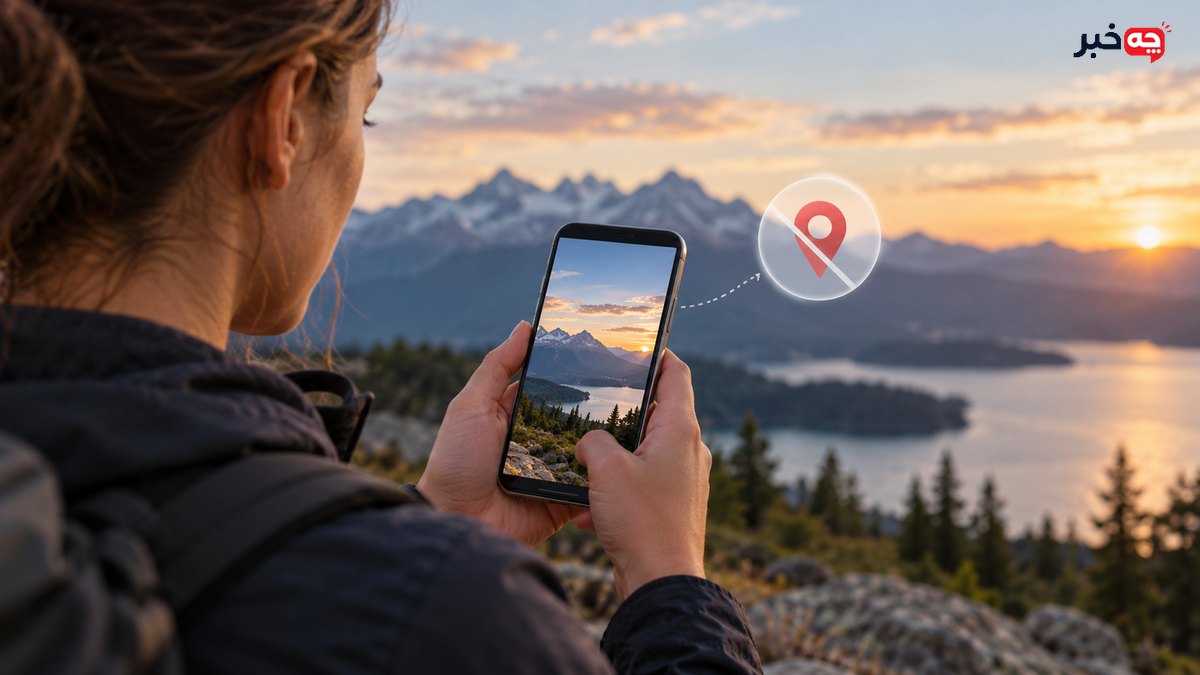
بعضی دوربینها و گوشیها مختصات ثبت عکس را در فراداده EXIF ذخیره میکنند. اگر فایل اصلی را برای فرد دیگری بفرستید، ممکن است محل خانه یا سفر از آن مشخص شود. بسیاری از شبکهها هنگام بارگذاری فراداده را حذف میکنند، اما این رفتار برای همه روشهای ارسال یکسان نیست؛ فایل خروجی را پیش از انتشار بررسی کنید.
بعضی دوربینها و گوشیها مختصات ثبت عکس را در فراداده EXIF ذخیره میکنند. اگر فایل اصلی را برای فرد دیگری بفرستید، ممکن است محل خانه یا سفر از آن مشخص شود. بسیاری از شبکهها هنگام بارگذاری فراداده را حذف میکنند، اما این رفتار برای همه روشهای ارسال یکسان نیست؛ فایل خروجی را پیش از انتشار بررسی کنید.
EXIF چیست و چه دادهای دارد
EXIF میتواند تاریخ، مدل دوربین، تنظیمات نوردهی و در صورت فعال بودن مکان، مختصات GPS را نگه دارد. همه عکسها GPS ندارند. تغییر نام فایل معمولاً فراداده را حذف نمیکند. اسکرینشات نیز لزوماً راهحل مطمئن برای همه نوع داده و نشانه بصری نیست.
شرایط فرد، محصول یا محیط میتواند نتیجه را تغییر دهد. راهنمای معتبر و داده همان موقعیت را مبنا بگذارید و یک تجربه را بدون بررسی به همه شرایط تعمیم ندهید.
بررسی در گوشی
در برنامه Photos یا Gallery، صفحه اطلاعات عکس را باز کنید و ببینید نقشه یا نشانی نشان داده میشود. نام گزینهها در iOS و Android و میان سازندگان فرق دارد. اگر قرار است چند عکس بفرستید، هرکدام را بررسی کنید، چون تنظیم ثبت مکان ممکن است در زمانهای مختلف تغییر کرده باشد.
برای استفاده عملی، وضعیت فعلی را با تاریخ و معیار روشن ثبت کنید. یک تغییر را انجام دهید و نتیجه را در شرایط مشابه دوباره بسنجید تا اثر واقعی آن از تغییرات همزمان جدا شود.
حذف موقعیت هنگام اشتراک
برخی گوشیها هنگام زدن Share گزینه حذف Location یا تنظیمات حریم خصوصی فایل دارند. آن را فعال و نسخه ارسالی را جدا ذخیره کنید. ارسال از پیامرسان ممکن است فایل را فشرده یا فراداده را تغییر دهد؛ به این فرض اتکا نکنید و نسخه نهایی را بازبینی کنید.
شرایط فرد، محصول یا محیط میتواند نتیجه را تغییر دهد. راهنمای معتبر و داده همان موقعیت را مبنا بگذارید و یک تجربه را بدون بررسی به همه شرایط تعمیم ندهید.
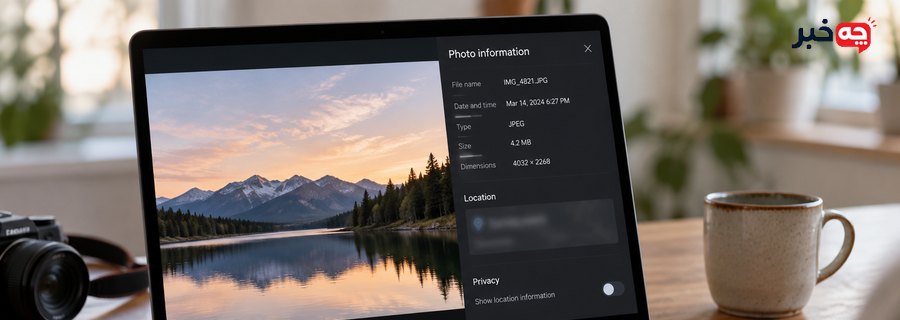
تصویر میانمتن: کنترل فایل خروجی
بعد از حذف موقعیت، فایل خروجی را در برنامهای مستقل باز کنید و بخش GPS را بررسی کنید. اگر به فرد یا سایت خاصی میفرستید، همان نوع فایل و مسیر ارسال را آزمایش کنید. هنگام پاکسازی گروهی، اصل عکسها را در محل امن نگه دارید تا اطلاعات لازم شخصی از دست نرود.
برای استفاده عملی، وضعیت فعلی را با تاریخ و معیار روشن ثبت کنید. یک تغییر را انجام دهید و نتیجه را در شرایط مشابه دوباره بسنجید تا اثر واقعی آن از تغییرات همزمان جدا شود.
رایانه ویندوز و مک
در ویندوز Properties و Details میتواند برخی ویژگیها را نشان دهد و گزینه حذف Properties برای کپی فایل وجود دارد. در macOS برنامه Photos و ابزارهای مدیریت فراداده کاربرد دارند. رفتار هر ابزار را با باز کردن فایل نهایی تأیید کنید؛ همه ابزارها همه فرمتها را یکسان پردازش نمیکنند.
شرایط فرد، محصول یا محیط میتواند نتیجه را تغییر دهد. راهنمای معتبر و داده همان موقعیت را مبنا بگذارید و یک تجربه را بدون بررسی به همه شرایط تعمیم ندهید.
خاموش کردن ثبت موقعیت آینده
دسترسی Location برای برنامه دوربین را در تنظیمات سیستم بررسی کنید. خاموش کردن آن ثبت مکان عکسهای بعدی را محدود میکند، ولی عکسهای قدیمی را پاک نمیکند. بعضی برنامههای دوربین جداگانه گزینه Save location دارند. اگر مکان برای آرشیو سفر مفید است، فقط هنگام انتشار حذفش کنید.
برای استفاده عملی، وضعیت فعلی را با تاریخ و معیار روشن ثبت کنید. یک تغییر را انجام دهید و نتیجه را در شرایط مشابه دوباره بسنجید تا اثر واقعی آن از تغییرات همزمان جدا شود.
نشانههای مکانی داخل خود تصویر
تابلوی خیابان، شماره پلاک، نمای پنجره و چهرهها حتی بدون EXIF میتوانند مکان یا هویت را آشکار کنند. پیش از اشتراکگذاری قاب را نگاه و بخشهای حساس را با ابزار ویرایش قابل اعتماد بپوشانید. محوشدگی ضعیف ممکن است جزئیات را باقی بگذارد.
شرایط فرد، محصول یا محیط میتواند نتیجه را تغییر دهد. راهنمای معتبر و داده همان موقعیت را مبنا بگذارید و یک تجربه را بدون بررسی به همه شرایط تعمیم ندهید.
فرمتها و نسخه پشتیبان
JPEG، HEIC و RAW ممکن است روشهای متفاوت ذخیره فراداده داشته باشند. نسخه ویرایششده و فایل اصلی را اشتباه نگیرید. برای انتشار عمومی، یک نسخه خروجی جدا بسازید و نام و ابعاد و داده مکانی آن را بررسی کنید؛ تغییر فرمت بهتنهایی تضمین حذف GPS نیست.
برای استفاده عملی، وضعیت فعلی را با تاریخ و معیار روشن ثبت کنید. یک تغییر را انجام دهید و نتیجه را در شرایط مشابه دوباره بسنجید تا اثر واقعی آن از تغییرات همزمان جدا شود.
برنامه عملی مرحلهبهمرحله
مرحله 1: EXIF چیست و چه دادهای دارد
EXIF میتواند تاریخ، مدل دوربین، تنظیمات نوردهی و در صورت فعال بودن مکان، مختصات GPS را نگه دارد. همه عکسها GPS ندارند. تغییر نام فایل معمولاً فراداده را حذف نمیکند. اسکرینشات نیز لزوماً راهحل مطمئن برای همه نوع داده و نشانه بصری نیست. نتیجه این مرحله را ثبت کنید و پیش از رفتن به مرحله بعد، هر نشانه خطر یا اختلاف با انتظار را بررسی کنید.
مرحله 2: بررسی در گوشی
در برنامه Photos یا Gallery، صفحه اطلاعات عکس را باز کنید و ببینید نقشه یا نشانی نشان داده میشود. نام گزینهها در iOS و Android و میان سازندگان فرق دارد. اگر قرار است چند عکس بفرستید، هرکدام را بررسی کنید، چون تنظیم ثبت مکان ممکن است در زمانهای مختلف تغییر کرده باشد. نتیجه این مرحله را ثبت کنید و پیش از رفتن به مرحله بعد، هر نشانه خطر یا اختلاف با انتظار را بررسی کنید.
مرحله 3: حذف موقعیت هنگام اشتراک
برخی گوشیها هنگام زدن Share گزینه حذف Location یا تنظیمات حریم خصوصی فایل دارند. آن را فعال و نسخه ارسالی را جدا ذخیره کنید. ارسال از پیامرسان ممکن است فایل را فشرده یا فراداده را تغییر دهد؛ به این فرض اتکا نکنید و نسخه نهایی را بازبینی کنید. نتیجه این مرحله را ثبت کنید و پیش از رفتن به مرحله بعد، هر نشانه خطر یا اختلاف با انتظار را بررسی کنید.
مرحله 4: تصویر میانمتن: کنترل فایل خروجی
بعد از حذف موقعیت، فایل خروجی را در برنامهای مستقل باز کنید و بخش GPS را بررسی کنید. اگر به فرد یا سایت خاصی میفرستید، همان نوع فایل و مسیر ارسال را آزمایش کنید. هنگام پاکسازی گروهی، اصل عکسها را در محل امن نگه دارید تا اطلاعات لازم شخصی از دست نرود. نتیجه این مرحله را ثبت کنید و پیش از رفتن به مرحله بعد، هر نشانه خطر یا اختلاف با انتظار را بررسی کنید.
مرحله 5: رایانه ویندوز و مک
در ویندوز Properties و Details میتواند برخی ویژگیها را نشان دهد و گزینه حذف Properties برای کپی فایل وجود دارد. در macOS برنامه Photos و ابزارهای مدیریت فراداده کاربرد دارند. رفتار هر ابزار را با باز کردن فایل نهایی تأیید کنید؛ همه ابزارها همه فرمتها را یکسان پردازش نمیکنند. نتیجه این مرحله را ثبت کنید و پیش از رفتن به مرحله بعد، هر نشانه خطر یا اختلاف با انتظار را بررسی کنید.
مرحله 6: خاموش کردن ثبت موقعیت آینده
دسترسی Location برای برنامه دوربین را در تنظیمات سیستم بررسی کنید. خاموش کردن آن ثبت مکان عکسهای بعدی را محدود میکند، ولی عکسهای قدیمی را پاک نمیکند. بعضی برنامههای دوربین جداگانه گزینه Save location دارند. اگر مکان برای آرشیو سفر مفید است، فقط هنگام انتشار حذفش کنید. نتیجه این مرحله را ثبت کنید و پیش از رفتن به مرحله بعد، هر نشانه خطر یا اختلاف با انتظار را بررسی کنید.
مرحله 7: نشانههای مکانی داخل خود تصویر
تابلوی خیابان، شماره پلاک، نمای پنجره و چهرهها حتی بدون EXIF میتوانند مکان یا هویت را آشکار کنند. پیش از اشتراکگذاری قاب را نگاه و بخشهای حساس را با ابزار ویرایش قابل اعتماد بپوشانید. محوشدگی ضعیف ممکن است جزئیات را باقی بگذارد. نتیجه این مرحله را ثبت کنید و پیش از رفتن به مرحله بعد، هر نشانه خطر یا اختلاف با انتظار را بررسی کنید.
خطاهای رایج
در موضوع «حذف موقعیت مکانی عکس»، شروع بدون تعریف وضعیت اولیه و تغییر دادن چند عامل با هم، نتیجه را مبهم میکند. از اقدام کمخطر و قابل برگشت آغاز کنید و هر مرحله را جدا بسنجید.
تکیه بر یک عدد یا توصیه عمومی نیز ممکن است گمراهکننده باشد. مشخصات سازنده، شرایط محیطی و سابقه فرد یا سازمان را کنار توصیه عمومی بخوانید. در تصمیم پزشکی، حقوقی یا ایمنی از متخصص همان حوزه کمک بگیرید.
نادیده گرفتن نشانه هشدار برای رسیدن سریعتر به نتیجه، هزینه و خطر را بیشتر میکند. توقف بهموقع و ثبت دقیق اطلاعات معمولاً برای عیبیابی یا مراجعه تخصصی ارزش بیشتری از ادامه آزمون و خطا دارد.
چکلیست کوتاه
- EXIF چیست و چه دادهای دارد
- بررسی در گوشی
- حذف موقعیت هنگام اشتراک
- تصویر میانمتن: کنترل فایل خروجی
- رایانه ویندوز و مک
- خاموش کردن ثبت موقعیت آینده
- نشانههای مکانی داخل خود تصویر
ارزیابی نتیجه
پس از اجرای توصیهها، همان شاخصی را که در شروع ثبت کردهاید دوباره بررسی کنید. تغییر کوتاهمدت را با نتیجه پایدار اشتباه نگیرید و شرایط آزمون را تا حد ممکن یکسان نگه دارید. اگر نتیجه برخلاف انتظار بود، به مرحله قبل برگردید و بهجای افزودن تغییر تازه، علت اختلاف را پیدا کنید. این سابقه برای تصمیم بعدی یا توضیح مسئله به متخصص نیز مفید است.
مطالب مرتبط
جمعبندی
بعضی دوربینها و گوشیها مختصات ثبت عکس را در فراداده EXIF ذخیره میکنند. اگر فایل اصلی را برای فرد دیگری بفرستید، ممکن است محل خانه یا سفر از آن مشخص شود. بسیاری از شبکهها هنگام بارگذاری فراداده را حذف میکنند، اما این رفتار برای همه روشهای ارسال یکسان نیست؛ فایل خروجی را پیش از انتشار بررسی کنید.
راهکارها را مرحلهای اجرا و نتیجه را ثبت کنید. اگر مشکل ادامه یافت یا پیامد جانی، مالی یا حقوقی داشت، ارزیابی تخصصی را عقب نیندازید.
سوالات متداول
آیا همه عکسها موقعیت دارند؟
خیر. به مجوز دوربین، تنظیمات و نوع فایل بستگی دارد.
تغییر نام فایل GPS را پاک میکند؟
خیر، نام و فراداده دو بخش جدا هستند.
پیامرسانها همیشه موقعیت را حذف میکنند؟
رفتارشان متفاوت است؛ فایل خروجی را بررسی کنید.
خاموش کردن مکان دوربین عکسهای قدیمی را اصلاح میکند؟
خیر، باید فراداده فایلهای قبلی جدا پاک شود.
