

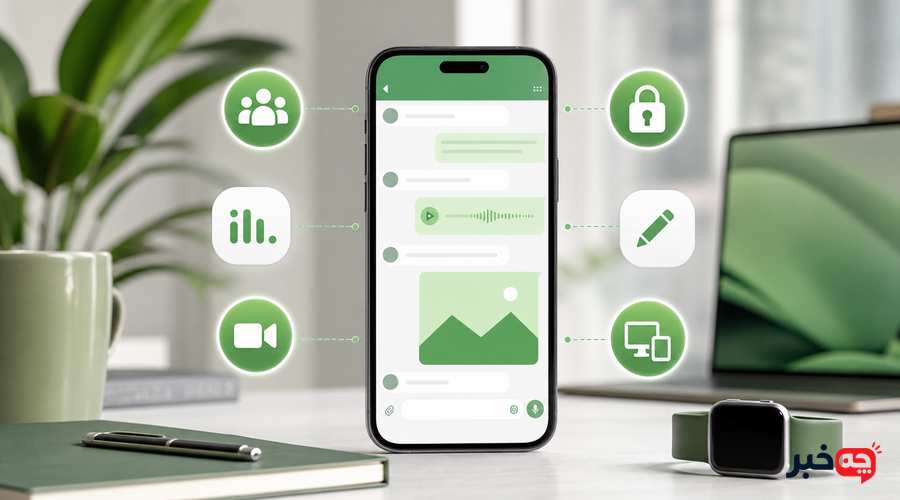
واتساپ در سالهای اخیر دهها ویژگی تازه اضافه کرده که بسیاری از کاربران هنوز از آنها بیخبرند؛ از ویرایش پیام و قفل کردن چت با کد مخفی تا رونوشت خودکار پیام صوتی و حالت یکبار مشاهده. آشنایی با این قابلیتها یعنی استفاده امنتر، خصوصیتر و سریعتر از پرکاربردترین اپلیکیشن پیامرسان جهان.
- پیام ارسالی تا 15 دقیقه پس از ارسال قابل ویرایش است و برچسب «ویرایششده» کنار آن نمایش داده میشود.
- رونوشت متنی پیامهای صوتی، مستقیم روی گوشی و بدون دسترسی سرورهای واتساپ ساخته میشود.
- قفل چت با اثر انگشت، فیس آیدی یا یک کد مخفی جداگانه از رمز گوشی، مکالمات حساس را پنهان میکند.
- حالت یکبار مشاهده حالا علاوه بر عکس و فیلم، برای پیام صوتی هم فعال شده است.
- زمانبندی پیشفرض پیامهای ناپدید شونده روی 24 ساعت، 7 روز یا 90 روز قابل تنظیم است.
- تا چهار دستگاه جداگانه میتوانند همزمان و حتی با خاموش بودن گوشی اصلی، به حساب کاربری متصل بمانند.
طبق آمار منتشرشده در سال 1405، واتساپ اکنون بیش از سه میلیارد کاربر فعال ماهانه در سراسر جهان دارد و همچنان با نرخ رشد قابل توجهی در حال افزایش کاربران خود است؛ رقمی که آن را به بزرگترین پلتفرم پیامرسانی جهان تبدیل کرده است (بکلینکو). با این حجم از کاربر، هر ویژگی تازهای که متا به واتساپ اضافه میکند، بهسرعت روی زندگی روزمره میلیونها نفر اثر میگذارد. در ادامه، مهمترین قابلیتهای بهروز و کمتر شناختهشده واتساپ را با جزئیات کامل بررسی میکنیم.
ویرایش پیام؛ اصلاح اشتباهات تایپی بدون حذف کردن پیام
پیامهای متنی ارسالشده در واتساپ تا 15 دقیقه پس از ارسال، قابل ویرایش هستند و میتوان در همین بازه زمانی، چندین بار متن را اصلاح کرد؛ پس از پایان مهلت، تنها راه اصلاح، حذف و ارسال دوباره پیام است.
برای ویرایش یک پیام، کافی است روی آن انگشت را نگه دارید تا منوی گزینهها باز شود، سپس گزینه «ویرایش» را انتخاب کنید، متن را اصلاح کنید و دوباره دکمه ارسال را بزنید. پیام ویرایششده با برچسب کوچک «ویرایششده» کنار زمان ارسال نمایش داده میشود تا طرف مقابل بداند متن اصلی تغییر کرده است. این قابلیت فقط برای پیامهای متنی خودتان کار میکند و امکان ویرایش فایلهای رسانهای یا پیامهای دیگران وجود ندارد. نکته مهم این است که ساعت شمارش معکوس از لحظه ارسال اولیه آغاز میشود، نه از آخرین ویرایش؛ یعنی اگر پیامی را در دقیقه دوم ویرایش کنید، همچنان فقط تا دقیقه پانزدهم فرصت اصلاح دوباره دارید.
رونوشت پیام صوتی؛ خواندن پیام بهجای گوش دادن
رونوشت پیام صوتی، متن گفتار درون پیامهای صوتی را مستقیم روی گوشی و بدون ارسال صدا به سرورهای واتساپ، به نوشته تبدیل میکند تا در موقعیتهایی که گوش دادن ممکن نیست، بتوانید محتوای پیام را بخوانید.
این قابلیت با رمزنگاری سرتاسری سازگار است؛ یعنی خود واتساپ به محتوای صوت یا رونوشت آن دسترسی ندارد و پردازش کاملا روی دستگاه گیرنده انجام میشود. رونوشت فقط برای شخصی که پیام را دریافت کرده قابل مشاهده است و فرستنده پیام از وجود یا محتوای آن باخبر نمیشود.
چگونه رونوشت پیام صوتی را فعال کنیم؟
- وارد بخش تنظیمات واتساپ شوید و مسیر «چتها» را باز کنید.
- گزینه «رونوشت پیام صوتی» را پیدا کرده و آن را فعال کنید.
- زبان مورد نظر برای تبدیل گفتار به نوشته را از فهرست زبانهای پشتیبانیشده انتخاب کنید.
- برای دیدن رونوشت یک پیام صوتی دریافتی، روی آن انگشت را نگه دارید و گزینه «رونوشت» را بزنید.
فهرست زبانهای پشتیبانیشده بسته به سیستمعامل متفاوت است و شامل فارسی نمیشود، اما زبان انگلیسی در همه دستگاهها پشتیبانی میشود و برای بسیاری از کاربران ایرانی که پیام صوتی انگلیسی دریافت میکنند، گزینه مفیدی است. طبق اعلام وبلاگ رسمی واتساپ، این فهرست بهمرور و با بهروزرسانیهای بعدی گسترش پیدا میکند.
قفل چت با کد مخفی؛ لایه دومی از حریم خصوصی
قفل چت اجازه میدهد یک یا چند گفتوگوی خاص را با اثر انگشت، فیس آیدی یا رمز عبور جداگانه از رمز قفل گوشی محافظت کنید و با فعال کردن کد مخفی، حتی پوشه چتهای قفلشده هم از فهرست اصلی چتها پنهان میشود.
وقتی چتی قفل میشود، اعلانهای آن هم بدون نمایش نام فرستنده و متن پیام دریافت میشود، بنابراین کسی که به گوشی شما دسترسی کوتاهمدت دارد، حتی از طریق اعلانها هم نمیتواند محتوای مکالمه را ببیند. به گفته وبلاگ رسمی واتساپ، ویژگی کد مخفی یک لایه امنیتی اضافه است که پوشه چتهای قفلشده را تا زمانی که کد درست در نوار جستوجو وارد نشود، کاملا از دید مخفی نگه میدارد.
مراحل تنظیم قفل چت و کد مخفی
- روی گفتوگوی مورد نظر انگشت را نگه دارید و گزینه «قفل چت» را انتخاب کنید.
- در صورت نیاز، اثر انگشت یا فیس آیدی دستگاه را برای تایید فعال کنید.
- برای ساخت کد مخفی، وارد پوشه «چتهای قفلشده» شوید، از منوی سهنقطه گزینه «تنظیمات قفل چت» و سپس «کد مخفی» را بزنید.
- یک کد دلخواه، شامل حروف یا حتی ایموجی، وارد کرده و آن را تایید کنید.
- در صورت تمایل، گزینه «پنهان کردن چتهای قفلشده» را هم روشن کنید تا پوشه اصلا در فهرست چتها دیده نشود.
این قابلیت بهویژه برای کسانی که گوشی مشترک با اعضای خانواده دارند یا نگران دسترسی موقت دیگران به گوشی خود هستند، بسیار کاربردی است. برای کاربرانی که به امنیت حساب هم اهمیت میدهند، فعال بودن تایید دومرحلهای در کنار قفل چت، سطح حفاظت را بهمراتب بالاتر میبرد. این رویکرد شباهت زیادی به توصیههایی دارد که در آموزش تنظیم حریم خصوصی اینستاگرام برای جلوگیری از هک شدن مطرح شده است؛ یعنی ترکیب چند لایه امنیتی بهجای اتکا به یک تنظیم واحد.
حالت یکبار مشاهده؛ برای عکس، فیلم و حالا پیام صوتی
حالت یکبار مشاهده اجازه میدهد عکس، فیلم یا پیام صوتی را طوری ارسال کنید که گیرنده فقط یک بار بتواند آن را ببیند یا بشنود و پس از بستن، محتوا برای همیشه از گفتوگو حذف میشود و امکان ذخیره یا فوروارد کردن آن وجود ندارد.
برای استفاده از این قابلیت، هنگام انتخاب عکس، فیلم یا ضبط پیام صوتی برای ارسال، روی نماد دایرهای کنار دکمه ارسال بزنید تا حالت یکبار مشاهده فعال شود. اگر گیرنده تلاش کند از صفحه اسکرینشات بگیرد، واتساپ در بسیاری از موارد به فرستنده اطلاع میدهد. توسعه این ویژگی به پیامهای صوتی، اضافهشدنی نسبتا تازه است که سطح محرمانگی مکالمات حساس را افزایش داده است.
پیامهای ناپدید شونده با زمانبندی پیشفرض
پیامهای ناپدید شونده پس از گذشت مدت زمان مشخص، خودکار از گفتوگو حذف میشوند و کاربر میتواند این زمان را روی 24 ساعت، 7 روز یا 90 روز تنظیم کند؛ همچنین میتوان یک زمانبندی پیشفرض برای همه گفتوگوهای جدید انتخاب کرد.
برای تنظیم زمانبندی پیشفرض، مسیر تنظیمات، حریم خصوصی و سپس «زمانبندی پیشفرض پیام» را باز کنید و یکی از سه بازه را انتخاب کنید؛ این تنظیم فقط روی گفتوگوهای تازهای که پس از فعالسازی شروع میشوند اثر میگذارد، نه چتهای قدیمی. طبق راهنمای رسمی واتساپ، امکان نگهداشتن یک پیام خاص برای جلوگیری از حذف شدن آن هم وجود دارد، حتی اگر بقیه پیامهای آن گفتوگو ناپدید شوند.
کانالها؛ دنبال کردن موضوعات و افراد مورد علاقه
کانالها ابزاری یکطرفه برای ارسال متن، عکس، فیلم، استیکر و نظرسنجی از سوی یک مدیر به تعداد نامحدودی دنبالکننده هستند و کاملا از چتهای شخصی جدا، در تب جداگانهای به نام «بهروزرسانیها» قرار دارند.
برای دنبال کردن یک کانال، وارد تب بهروزرسانیها شوید، گزینه «یافتن کانالها» را بزنید و از فهرست پیشنهادی یا با جستوجوی نام، کانال مورد نظر را پیدا کنید. برای ساخت کانال شخصی هم از همین صفحه، گزینه ساخت کانال تازه در دسترس است. شماره تلفن و عکس پروفایل شخصی مدیر کانال برای دنبالکنندگان نمایش داده نمیشود، بنابراین حریم خصوصی مدیر هم حفظ میشود. این کارکرد از نظر ساختار شبیه کانالهای تلگرام است، هرچند در جزئیاتی مثل واکنشهای ناشناس بهروزرسانیها تفاوتهایی دارد؛ برای مقایسه دقیقتر با ابزارهای مشابه، میتوانید نگاهی هم به ترفندهای تلگرام که کمتر کسی میداند بیندازید.
کامیونیتیها؛ سازماندهی چند گروه مرتبط زیر یک سقف
کامیونیتی، چند گروه مرتبط با یک موضوع را زیر یک ساختار مشترک جمع میکند و به مدیر اجازه میدهد اعلانهای مهم را همزمان برای همه اعضای همه گروهها ارسال کند، بدون اینکه شلوغی چتهای روزمره هر گروه را به هم بریزد.
هر کامیونیتی از دو بخش تشکیل شده است؛ یک گروه اعلانات که بهصورت خودکار ساخته میشود و فقط مدیران در آن پیام میگذارند، و چند گروه عضو که کاربران میتوانند بر اساس علاقه خود وارد آنها شوند. برای ساخت کامیونیتی، در صفحه اصلی چتها روی نماد سهنقطه بزنید، گزینه «کامیونیتی جدید» را انتخاب کنید، نام و توضیح کوتاهی برایش بنویسید و گروههای تازه بسازید یا گروههای موجود را به آن متصل کنید. هر کامیونیتی میتواند تا 50 گروه و مجموعا تا 5 هزار عضو داشته باشد که آن را برای مدرسهها، محل کار یا انجمنهای محلی بسیار مناسب میکند.
اتصال چند دستگاه بدون نیاز به روشن بودن گوشی
قابلیت چند دستگاهی به کاربر اجازه میدهد تا چهار دستگاه دیگر مانند رایانه یا تبلت را همزمان با گوشی اصلی به یک حساب متصل کند و حتی اگر گوشی خاموش یا بدون اینترنت باشد، پیامرسانی روی دستگاههای متصل ادامه پیدا کند.
برای افزودن دستگاه تازه، در گوشی وارد تنظیمات و سپس «دستگاههای متصل» شوید و گزینه «اتصال دستگاه» را بزنید، سپس کد کیوآر نمایش دادهشده روی رایانه یا تبلت را اسکن کنید. دستگاههای متصل تنها در صورتی که گوشی اصلی بیش از 14 روز بدون استفاده بماند، بهصورت خودکار از حساب خارج میشوند. کارشناسان فناوری این ویژگی را یکی از مهمترین تغییرات معماری واتساپ در سالهای اخیر میدانند، چون وابستگی همیشگی به اتصال گوشی اصلی را از بین برده و تجربه استفاده روی رایانه را بهمراتب پایدارتر کرده است.
اشتراکگذاری عکس و فیلم با کیفیت اچدی
واتساپ گزینه ارسال عکس و فیلم با کیفیت اچدی را در کنار حالت استاندارد قرار داده تا کاربرانی که به وضوح تصویر اهمیت میدهند، بدون فشردهسازی شدید معمول، فایلهای باکیفیتتر برای دیگران ارسال کنند.
هنگام ارسال عکس یا فیلم، قبل از زدن دکمه ارسال، گزینه کیفیت تصویر در بالای صفحه نمایش داده میشود که میتوانید بین «استاندارد» و «اچدی» یکی را انتخاب کنید. حجم فایلهای اچدی بیشتر است و مصرف اینترنت بالاتری دارد، بنابراین برای اتصالهای محدود یا حجم اینترنت کم، حالت استاندارد همچنان گزینه مناسبتری است.
| ویژگی | کاربرد اصلی | مسیر دسترسی |
|---|---|---|
| ویرایش پیام | اصلاح متن تا 15 دقیقه پس از ارسال | نگهداشتن انگشت روی پیام، گزینه ویرایش |
| رونوشت پیام صوتی | تبدیل گفتار به نوشته روی گوشی گیرنده | تنظیمات، چتها، رونوشت پیام صوتی |
| قفل چت و کد مخفی | پنهان کردن گفتوگوهای حساس | نگهداشتن انگشت روی چت، قفل چت |
| یکبار مشاهده | نمایش یکباره عکس، فیلم یا پیام صوتی | نماد دایرهای هنگام ارسال رسانه |
| پیام ناپدید شونده | حذف خودکار پیام پس از مدت مشخص | تنظیمات، حریم خصوصی، زمانبندی پیشفرض |
| کانالها | دنبال کردن یکطرفه افراد و موضوعات | تب بهروزرسانیها، یافتن کانالها |
| کامیونیتی | سازماندهی چند گروه مرتبط | صفحه اصلی چتها، کامیونیتی جدید |
| چند دستگاهی | استفاده همزمان بدون نیاز به گوشی روشن | تنظیمات، دستگاههای متصل |
| کیفیت اچدی | ارسال عکس و فیلم با وضوح بالاتر | گزینه کیفیت هنگام ارسال رسانه |
واتساپ دیگر فقط یک اپلیکیشن ساده برای رد و بدل کردن پیام متنی نیست. ویژگیهایی مانند ویرایش پیام، رونوشت پیام صوتی، قفل چت با کد مخفی و حالت یکبار مشاهده، نشان میدهند این پلتفرم به سمت ابزاری کاملتر برای ارتباط روزمره و مدیریت حریم خصوصی حرکت کرده است. کانالها و کامیونیتیها هم مسیر تازهای برای سازماندهی جمعیتهای بزرگ باز کردهاند که پیشتر فقط در اختیار شبکههای اجتماعی بود. فعال کردن این قابلیتها معمولا چند ثانیه بیشتر زمان نمیبرد، اما تفاوت محسوسی در امنیت و راحتی استفاده روزانه ایجاد میکند. پیشنهاد میشود همین امروز حداقل قفل چت و رونوشت پیام صوتی را امتحان کنید تا کاربرد واقعی آنها را در گفتوگوهای خودتان تجربه کنید.
آیا میتوان پیام ویرایششده را دوباره ویرایش کرد؟
آیا رونوشت پیام صوتی از زبان فارسی پشتیبانی میکند؟
اگر کد مخفی چت قفلشده را فراموش کنم چه اتفاقی میافتد؟
تفاوت اصلی کانال با گروه و کامیونیتی چیست؟
آیا استفاده از چند دستگاه همزمان امنیت حساب را کاهش میدهد؟
آیا حالت یکبار مشاهده کاملا از اسکرینشات جلوگیری میکند؟
وبلاگ رسمی واتساپ، «معرفی کد مخفی برای قفل چت»؛ blog.whatsapp.com
وبلاگ رسمی واتساپ، «معرفی رونوشت پیام صوتی»؛ blog.whatsapp.com
مرکز راهنمای واتساپ، «روشن یا خاموش کردن پیامهای ناپدید شونده»؛ faq.whatsapp.com
