

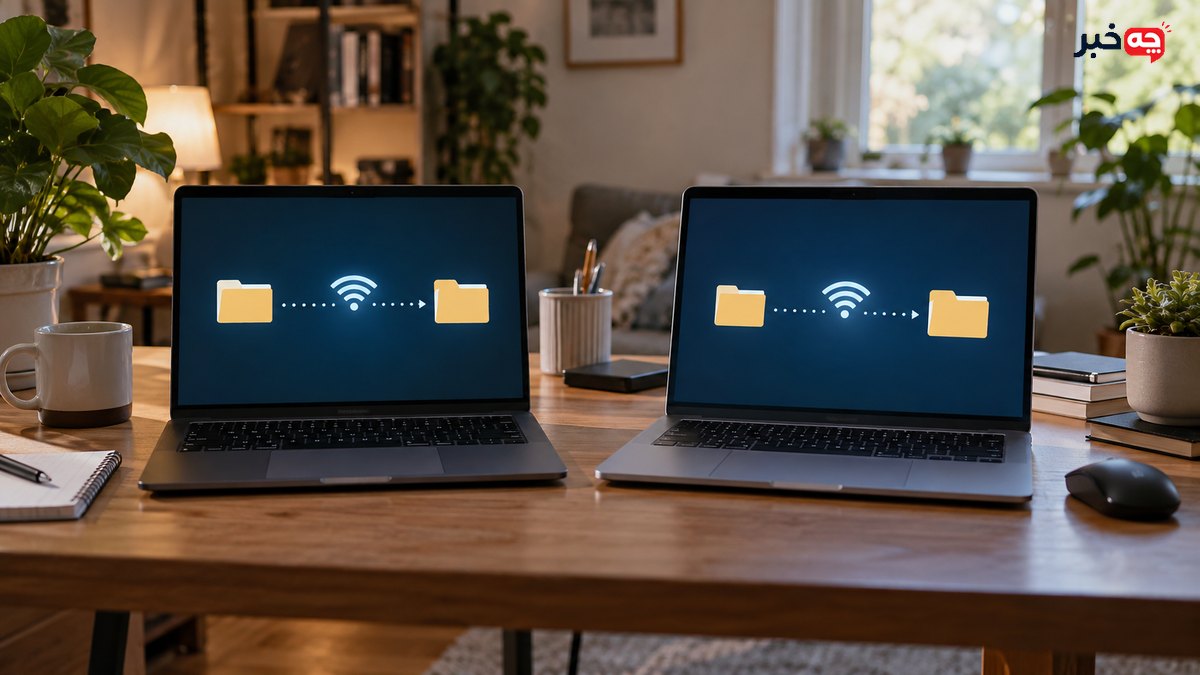
دو رایانه نزدیک را میتوان بدون فلش و بدون فرستادن فایل به سرویس عمومی به هم وصل کرد. در ویندوز، Nearby Sharing برای دستگاههای پشتیبانیشده انتقال را با بلوتوث یا وایفای انجام میدهد. برای فایلهای زیاد، شبکه محلی و پوشه مشترک محدود گزینه دیگری است. امنیت به انتخاب دستگاه مقصد، تنظیم دسترسی و پاککردن مجوز موقت پس از کار وابسته است.
دو رایانه نزدیک را میتوان بدون فلش و بدون فرستادن فایل به سرویس عمومی به هم وصل کرد. در ویندوز، Nearby Sharing برای دستگاههای پشتیبانیشده انتقال را با بلوتوث یا وایفای انجام میدهد. برای فایلهای زیاد، شبکه محلی و پوشه مشترک محدود گزینه دیگری است. امنیت به انتخاب دستگاه مقصد، تنظیم دسترسی و پاککردن مجوز موقت پس از کار وابسته است.
روش مناسب را انتخاب کنید
برای چند عکس و سند کوچک، Nearby Sharing سادهتر است. برای پوشه بزرگ یا انتقال تکراری، اشتراکگذاری شبکه محلی ممکن است مناسبتر باشد. اگر دو رایانه در مکانهای متفاوتاند، سرویس ابری با حساب امن و احراز هویت دومرحلهای را بررسی کنید. «بدون فلش» به معنای یک روش واحد نیست؛ اندازه و محرمانگی فایل معیار انتخاب است.
شرایط شبکه را بررسی کنید
هر دو رایانه باید روش انتخابشده را پشتیبانی کنند و در شبکهای مطمئن باشند. از اشتراکگذاری بدون رمز در وایفای عمومی پرهیز کنید. در ویندوز، نوع شبکه را برای شبکه خانگی معتبر Private تنظیم کنید، نه برای هر شبکهای که به آن متصل میشوید. نام دستگاهها را شناسایی کنید تا فایل به رایانه اشتباه نرود.
Nearby Sharing در ویندوز
مایکروسافت مسیر Settings، System، Nearby sharing را برای فعالسازی ذکر میکند. گزینه محدود به دستگاههای خودتان از Everyone nearby بستهتر است، اگر هر دو با حساب مناسب وارد شده باشند. از پنجره Share فایل، مقصد را انتخاب و در رایانه گیرنده دریافت را تأیید کنید. محل ذخیره فایل دریافتی را بدانید و پس از اتمام، قابلیت را در صورت بینیازی خاموش کنید.
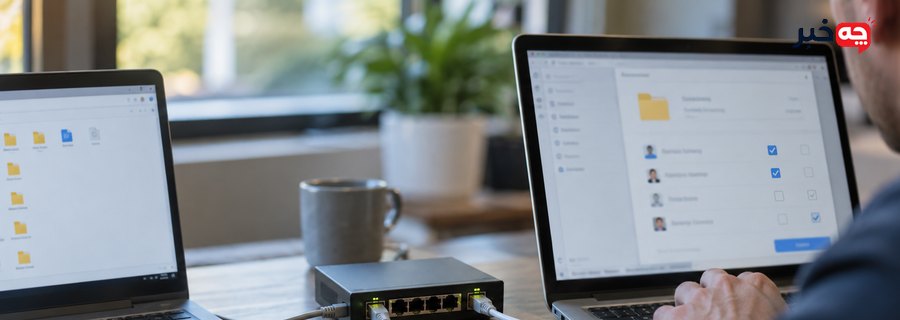
تصویر میانمتن: پوشه مشترک محدود
برای شبکه محلی، یک پوشه موقت بسازید و فقط به حساب یا رایانه موردنظر مجوز لازم بدهید. از اشتراک گذاشتن کل درایو یا فعال کردن دسترسی Everyone بدون نیاز روشن پرهیز کنید. در رایانه مقصد فایل را کپی، باز و شمارش کنید. سپس مجوز پوشه را بردارید. رمز حساب و بهروزرسانی سیستم بخشی از امنیت همین روش است.
فایلهای حساس را جدا محافظت کنید
برای اطلاعات مالی، پزشکی یا هویتی، پیش از انتقال روش رمزگذاری مناسب و کانال امن را انتخاب کنید. رمز فایل رمزگذاریشده را در همان پیام یا پوشه مشترک نگذارید. حتی در شبکه خانگی، نامگذاری روشن و محدود کردن دسترسی مهم است. اگر دستگاه مقصد مشترک است، محل دانلود و حساب کاربری آن را بررسی کنید.
درستی انتقال را بسنجید
تعداد فایلها، اندازه پوشه و باز شدن چند نمونه را در مقصد بررسی کنید. برای پرونده بسیار مهم میتوان هش فایل را در دو رایانه مقایسه کرد، اما برای چند عکس خانوادگی شاید بررسی باز شدن و تعداد کافی باشد. تا پیش از اطمینان، نسخه اصلی را حذف نکنید. قطع شدن انتقال میتواند فایل ناقص یا پوشه نیمهکاره بگذارد.
اگر دستگاه مقصد پیدا نمیشود
نزدیک بودن دستگاهها، روشن بودن بلوتوث یا وایفای، تنظیم قابلیت در هر دو طرف و فایروال را بررسی کنید. مسیر و شرایط دقیق به نسخه ویندوز وابسته است. خاموش کردن کامل فایروال برای حل سریع مشکل اقدام مناسبی نیست؛ ابتدا راهنمای رسمی و تنظیم شبکه خصوصی را ببینید. راهاندازی مجدد سرویس یا رایانه گاهی مشکل موقت را رفع میکند.
پس از انتقال دسترسی را ببندید
اشتراک پوشه و قابلیت دریافت عمومی را غیرفعال کنید، فایل موقت را از پوشه دریافت عمومی بردارید و نسخههای اضافی را به شکل مناسب پاک کنید. اگر فایل در سرویس ابری واسط قرار گرفته، وضعیت لینک عمومی و مدت دسترسی را بررسی کنید. امن بودن انتقال فقط به مسیر جابهجایی نیست؛ نگهداری فایل در مقصد هم اهمیت دارد.
نمونه کاربردی
برای انتقال یک پوشه عکس خانوادگی از لپتاپ قدیمی به جدید، هر دو را به شبکه خانگی قابل اعتماد وصل کنید و قابلیت اشتراک نزدیک را فعال کنید. نام مقصد را پیش از تأیید بخوانید. پس از دریافت، تعداد فایلها و باز شدن چند عکس را بررسی کنید؛ تا آن زمان نسخه اصلی را نگه دارید. در پایان قابلیت دریافت عمومی یا پوشه مشترک موقت را ببندید.
برنامه عملی مرحلهبهمرحله
مرحله 1: روش مناسب را انتخاب کنید
برای چند عکس و سند کوچک، Nearby Sharing سادهتر است. برای پوشه بزرگ یا انتقال تکراری، اشتراکگذاری شبکه محلی ممکن است مناسبتر باشد. اگر دو رایانه در مکانهای متفاوتاند، سرویس ابری با حساب امن و احراز هویت دومرحلهای را بررسی کنید. «بدون فلش» به معنای یک روش واحد نیست؛ اندازه و محرمانگی فایل معیار انتخاب است.
پس از این مرحله، نتیجه را با وضعیت اولیه مقایسه کنید. اگر داده یا نشانه تازه با انتظار شما سازگار نبود، پیش از اقدام بعدی علت اختلاف را بررسی کنید و جزئیات را برای مراجعه بعدی نگه دارید.
مرحله 2: شرایط شبکه را بررسی کنید
هر دو رایانه باید روش انتخابشده را پشتیبانی کنند و در شبکهای مطمئن باشند. از اشتراکگذاری بدون رمز در وایفای عمومی پرهیز کنید. در ویندوز، نوع شبکه را برای شبکه خانگی معتبر Private تنظیم کنید، نه برای هر شبکهای که به آن متصل میشوید. نام دستگاهها را شناسایی کنید تا فایل به رایانه اشتباه نرود.
پس از این مرحله، نتیجه را با وضعیت اولیه مقایسه کنید. اگر داده یا نشانه تازه با انتظار شما سازگار نبود، پیش از اقدام بعدی علت اختلاف را بررسی کنید و جزئیات را برای مراجعه بعدی نگه دارید.
مرحله 3: Nearby Sharing در ویندوز
مایکروسافت مسیر Settings، System، Nearby sharing را برای فعالسازی ذکر میکند. گزینه محدود به دستگاههای خودتان از Everyone nearby بستهتر است، اگر هر دو با حساب مناسب وارد شده باشند. از پنجره Share فایل، مقصد را انتخاب و در رایانه گیرنده دریافت را تأیید کنید. محل ذخیره فایل دریافتی را بدانید و پس از اتمام، قابلیت را در صورت بینیازی خاموش کنید.
پس از این مرحله، نتیجه را با وضعیت اولیه مقایسه کنید. اگر داده یا نشانه تازه با انتظار شما سازگار نبود، پیش از اقدام بعدی علت اختلاف را بررسی کنید و جزئیات را برای مراجعه بعدی نگه دارید.
مرحله 4: تصویر میانمتن: پوشه مشترک محدود
برای شبکه محلی، یک پوشه موقت بسازید و فقط به حساب یا رایانه موردنظر مجوز لازم بدهید. از اشتراک گذاشتن کل درایو یا فعال کردن دسترسی Everyone بدون نیاز روشن پرهیز کنید. در رایانه مقصد فایل را کپی، باز و شمارش کنید. سپس مجوز پوشه را بردارید. رمز حساب و بهروزرسانی سیستم بخشی از امنیت همین روش است.
پس از این مرحله، نتیجه را با وضعیت اولیه مقایسه کنید. اگر داده یا نشانه تازه با انتظار شما سازگار نبود، پیش از اقدام بعدی علت اختلاف را بررسی کنید و جزئیات را برای مراجعه بعدی نگه دارید.
مرحله 5: فایلهای حساس را جدا محافظت کنید
برای اطلاعات مالی، پزشکی یا هویتی، پیش از انتقال روش رمزگذاری مناسب و کانال امن را انتخاب کنید. رمز فایل رمزگذاریشده را در همان پیام یا پوشه مشترک نگذارید. حتی در شبکه خانگی، نامگذاری روشن و محدود کردن دسترسی مهم است. اگر دستگاه مقصد مشترک است، محل دانلود و حساب کاربری آن را بررسی کنید.
پس از این مرحله، نتیجه را با وضعیت اولیه مقایسه کنید. اگر داده یا نشانه تازه با انتظار شما سازگار نبود، پیش از اقدام بعدی علت اختلاف را بررسی کنید و جزئیات را برای مراجعه بعدی نگه دارید.
مرحله 6: درستی انتقال را بسنجید
تعداد فایلها، اندازه پوشه و باز شدن چند نمونه را در مقصد بررسی کنید. برای پرونده بسیار مهم میتوان هش فایل را در دو رایانه مقایسه کرد، اما برای چند عکس خانوادگی شاید بررسی باز شدن و تعداد کافی باشد. تا پیش از اطمینان، نسخه اصلی را حذف نکنید. قطع شدن انتقال میتواند فایل ناقص یا پوشه نیمهکاره بگذارد.
پس از این مرحله، نتیجه را با وضعیت اولیه مقایسه کنید. اگر داده یا نشانه تازه با انتظار شما سازگار نبود، پیش از اقدام بعدی علت اختلاف را بررسی کنید و جزئیات را برای مراجعه بعدی نگه دارید.
مرحله 7: اگر دستگاه مقصد پیدا نمیشود
نزدیک بودن دستگاهها، روشن بودن بلوتوث یا وایفای، تنظیم قابلیت در هر دو طرف و فایروال را بررسی کنید. مسیر و شرایط دقیق به نسخه ویندوز وابسته است. خاموش کردن کامل فایروال برای حل سریع مشکل اقدام مناسبی نیست؛ ابتدا راهنمای رسمی و تنظیم شبکه خصوصی را ببینید. راهاندازی مجدد سرویس یا رایانه گاهی مشکل موقت را رفع میکند.
پس از این مرحله، نتیجه را با وضعیت اولیه مقایسه کنید. اگر داده یا نشانه تازه با انتظار شما سازگار نبود، پیش از اقدام بعدی علت اختلاف را بررسی کنید و جزئیات را برای مراجعه بعدی نگه دارید.
خطاهای رایج
در موضوع «انتقال امن فایل بین دو رایانه»، یک نشانه یا عدد منفرد معمولاً برای نتیجهگیری کافی نیست. شرایط آغاز، زمان مشاهده و تغییرات انجامشده را جدا بنویسید تا اثر هر عامل روشن شود. تصمیم عجولانه ممکن است مسئله اصلی را پنهان کند.
تغییر همزمان چند عامل نیز بررسی نتیجه را سخت میکند. اقدامهای کمخطر را یکییکی اجرا و پاسخ را ثبت کنید. اگر موضوع به سلامت، ایمنی یا حق قانونی مربوط است، نشانه هشدار و مقررات جاری را بر توصیههای عمومی مقدم بدانید.
چکلیست کوتاه
- روش مناسب را انتخاب کنید
- شرایط شبکه را بررسی کنید
- Nearby Sharing در ویندوز
- تصویر میانمتن: پوشه مشترک محدود
- فایلهای حساس را جدا محافظت کنید
- درستی انتقال را بسنجید
- اگر دستگاه مقصد پیدا نمیشود
چگونه نتیجه را ارزیابی کنیم
برای ارزیابی، همان شاخصی را که پیش از شروع ثبت کردهاید دوباره در شرایط مشابه بسنجید. اثر کوتاهمدت را با نتیجه پایدار اشتباه نگیرید. اگر پاسخ روشن نیست، به مرحلهای برگردید که نخستین اختلاف دیده شد و از افزودن تغییر تازه خودداری کنید.
در صورت تداوم مشکل، گزارش کوتاهی از زمان شروع، اقدامهای انجامشده و نتیجه هرکدام آماده کنید. این گزارش به متخصص یا پشتیبانی کمک میکند بدون تکرار آزمونهای بیفایده مسئله را دقیقتر بررسی کند.
مطالب مرتبط
جمعبندی
دو رایانه نزدیک را میتوان بدون فلش و بدون فرستادن فایل به سرویس عمومی به هم وصل کرد. در ویندوز، Nearby Sharing برای دستگاههای پشتیبانیشده انتقال را با بلوتوث یا وایفای انجام میدهد. برای فایلهای زیاد، شبکه محلی و پوشه مشترک محدود گزینه دیگری است. امنیت به انتخاب دستگاه مقصد، تنظیم دسترسی و پاککردن مجوز موقت پس از کار وابسته است.
سوالات متداول
آیا Nearby Sharing به اینترنت نیاز دارد؟
روش انتقال به نسخه و اتصال دستگاهها بستگی دارد؛ راهنمای رسمی همان نسخه را بررسی کنید.
برای فایل محرمانه چه کنیم؟
دسترسی مقصد را محدود و در صورت نیاز فایل را رمزگذاری کنید.
بعد از انتقال چه چیزی را ببندیم؟
مجوز پوشه مشترک یا دریافت عمومی موقت را غیرفعال کنید.
آیا باید اصل فایل را فوراً پاک کرد؟
خیر؛ نخست کامل بودن فایل در مقصد را تأیید کنید.
