
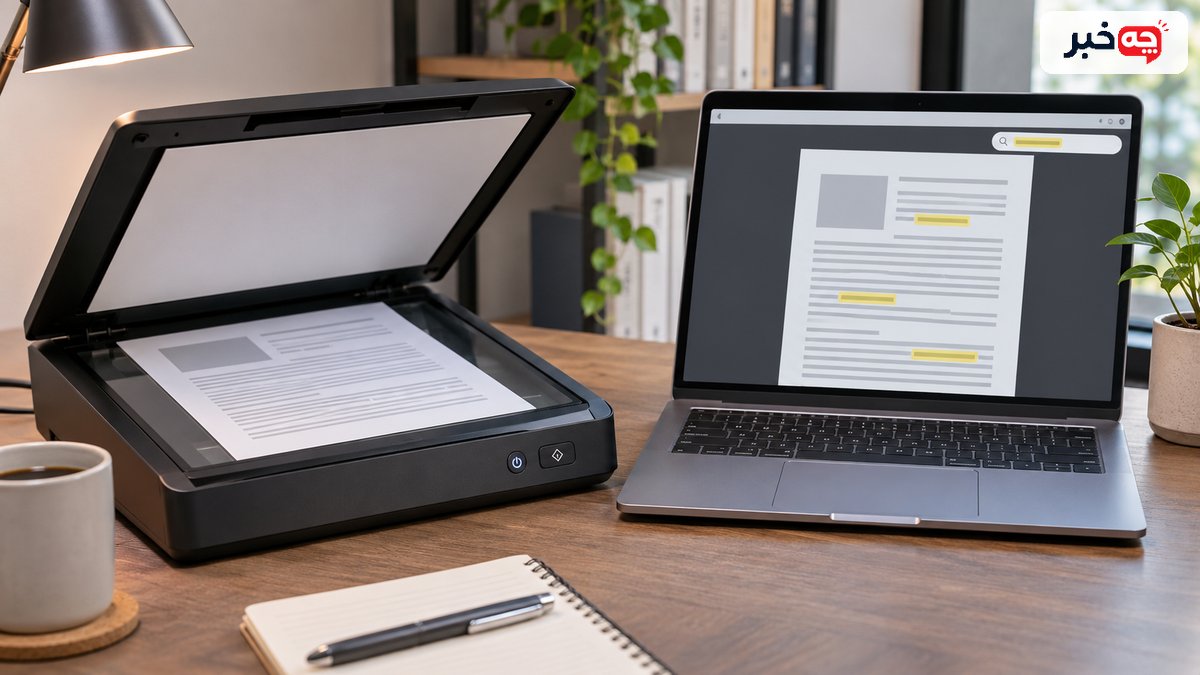
گاهی PDF روی صفحه مثل یک سند معمولی دیده میشود، اما با جستوجوی یک واژه هیچ نتیجهای پیدا نمیکنید و نمیتوانید یک خط را انتخاب کنید. علت معمول این است که صفحهها عکسِ کاغذند. OCR یا تشخیص نوری نویسهها شکل حروف در تصویر را تحلیل میکند و لایهای از متن قابل جستوجو میسازد. نتیجه باید بررسی شود، چون ظاهر خوانای صفحه همیشه به معنای متن دقیق نیست.
اگر سند قرارداد، رسید یا مقاله پژوهشی است، اشتباه یک رقم یا نام میتواند پیامد داشته باشد. پیش از OCR یک نسخه از فایل اصلی نگه دارید، زبان درست را انتخاب کنید و بعد از پردازش، بخشهای حساس را با تصویر اصلی تطبیق دهید. هدف این راهنما شناخت سازوکار و انجام یک بررسی عملی است، نه معرفی یک نرمافزار خاص به عنوان تنها راه.
- PDF متنی حروف و واژهها را به صورت داده ذخیره میکند، در حالی که PDF اسکنشده ممکن است فقط تصویر هر صفحه را داشته باشد.
- OCR بخشهای تصویر را که شبیه حروف، عدد و نشانهاند شناسایی و به نویسههای متنی تبدیل میکند.
- قبل از پردازش، روی یک واژه روشن دو بار کلیک کنید و عبارت مشخصی را جستوجو کنید.
- یک نسخه پشتیبان بسازید، فایل را در ابزار OCR باز کنید، زبان سند و صفحههای موردنظر را انتخاب کنید و فرمان تشخیص متن را اجرا کنید.
تفاوت PDF اسکنشده با PDF متنی چیست؟
PDF متنی حروف و واژهها را به صورت داده ذخیره میکند، در حالی که PDF اسکنشده ممکن است فقط تصویر هر صفحه را داشته باشد. هر دو در نمایشگر شبیه هماند، اما جستوجو، انتخاب و کپی متن در نسخه تصویری بدون OCR کار نمیکند. ابتدا این تفاوت را با یک آزمایش ساده تشخیص دهید.
یک واژه واضح را از صفحه انتخاب کنید یا آن را در جستوجوی داخل PDF بنویسید. اگر هیچ متنی انتخاب نمیشود و جستوجو نتیجه نمیدهد، احتمال تصویری بودن فایل زیاد است. البته محدودیت امنیتی سند یا فونت و ساختار نامعمول هم میتواند نتیجه را تغییر دهد. بنابراین تنها از یک نشانه به نتیجه قطعی نرسید.
طبق راهنمای Adobe برای تشخیص متن در PDF اسکنشده، فایل حاصل از اسکن ابتدا داده تصویری دارد و OCR لایه متن قابل انتخاب و جستوجو میافزاید. این لایه ممکن است زیر تصویر اصلی پنهان باشد؛ ظاهر صفحه لزوماً تغییر چشمگیری نمیکند.
OCR چگونه نوشته روی تصویر را تشخیص میدهد؟
OCR بخشهای تصویر را که شبیه حروف، عدد و نشانهاند شناسایی و به نویسههای متنی تبدیل میکند. نرمافزار باید جهت صفحه، خطوط، فاصله واژهها و زبان را نیز تشخیص دهد. خروجی معمولاً یک متن پشت تصویر یا یک فایل متنی جداست. کیفیت تصویر و تنظیم زبان بر دقت اثر مستقیم دارند.
اگر کاغذ کج اسکن شده یا سایه دست روی آن افتاده باشد، تشخیص دشوارتر میشود. حروف فارسی پیوستهاند و شکل یک حرف بسته به جایگاهش در واژه تغییر میکند؛ برای همین انتخاب پشتیبانی درست از فارسی و بازبینی نتیجه مهم است. اصطلاح OCR فقط «تبدیل عکس به متن» نیست؛ حفظ ترتیب خواندن و تفکیک ستونها نیز بخشی از کاربرد عملی آن است.
در بعضی ابزارها میتوانید خروجی «تصویر قابل جستوجو» بگیرید. این حالت تصویر اصلی را برای ظاهر سند نگه میدارد و متن تشخیصدادهشده را به عنوان لایه اضافه میکند. در خروجی قابل ویرایش، بازسازی چیدمان ممکن است بیشتر تغییر کند. برای اسناد رسمی، حفظ ظاهر اصلی همراه با متن قابل جستوجو اغلب برای مرور مناسبتر است.
از کجا بفهمیم سند قبلاً OCR شده است؟
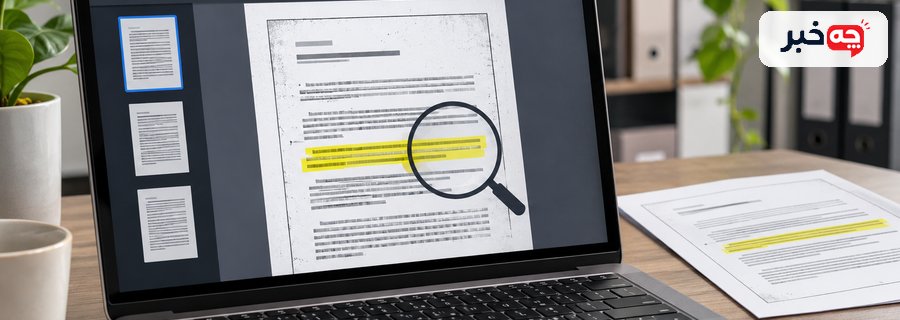
قبل از پردازش، روی یک واژه روشن دو بار کلیک کنید و عبارت مشخصی را جستوجو کنید. اگر انتخاب متن و جستوجو کار میکند، احتمال دارد فایل از ابتدا متنی بوده یا قبلاً OCR شده باشد. با کپی یک جمله به ویرایشگر متن، درستی حروف و فاصلهها را هم بررسی کنید.
گاهی جستوجو کار میکند، اما متن کپیشده بیمعناست. در این حالت لایه متنی وجود دارد ولی دقت آن پایین است. برای سند چندصفحهای، یک صفحه با متن ریز یا جدول را نمونه بگیرید. اگر همه صفحات یکسان نیستند، ممکن است بعضی متنی و بعضی تصویری باشند؛ پردازش فقط صفحههای نیازمند OCR میتواند زمان را کم کند.
توضیح Adobe درباره استخراج داده از PDF اسکنشده نیز انتخاب واژه و جستوجوی یک عبارت را آزمون اولیه معرفی میکند. این آزمون ساده پیش از نصب ابزار تازه، مشخص میکند مشکل واقعاً نبود لایه متن است یا شاید جستوجوی واژه به دلیل خطای تایپی نتیجه نمیدهد.
چگونه PDF اسکنشده را قابل جستوجو کنیم؟
یک نسخه پشتیبان بسازید، فایل را در ابزار OCR باز کنید، زبان سند و صفحههای موردنظر را انتخاب کنید و فرمان تشخیص متن را اجرا کنید. سپس خروجی را با نام جدا ذخیره کنید. در پایان چند واژه از صفحههای آغاز، میانه و پایان را جستوجو و کپی کنید تا کیفیت نتیجه روشن شود.
در Acrobat مسیر نمونه «All tools > Scan & OCR» است و میتوان محدوده صفحه و زبان را تعیین کرد. ابزارهای دیگر نام منوی متفاوتی دارند، ولی منطق کار مشابه است. اگر سند فارسی و انگلیسی را با هم دارد، تنظیم پشتیبانی چندزبانه را بررسی کنید. فایل رمزدار یا دارای محدودیت ویرایش ممکن است پیش از پردازش به دسترسی مجاز نیاز داشته باشد.
فایل اصلی را بازنویسی نکنید. نامی مانند «گزارش-اسکن» برای نسخه اصلی و «گزارش-OCR» برای خروجی کمک میکند بعدها بدانید کدام یک مرجع ظاهری است. اگر قصد ارسال سند دارید، حریم خصوصی آن را بررسی کنید؛ بعضی سرویسهای آنلاین فایل را به سرور منتقل میکنند. برای سند محرمانه، ابزار محلی یا سیاست سازمان را در اولویت بگذارید.
چه تنظیماتی دقت OCR فارسی را بهتر میکند؟
اسکن خوانا، کادر درست و انتخاب زبان فارسی پایه دقتاند. صفحههای کج را صاف کنید، حاشیههای مزاحم را ببرید و اگر امکان دارد از تصویر با وضوح کافی و کنتراست مناسب استفاده کنید. تنظیم زبان اشتباه ممکن است حروف فارسی را به نویسههای لاتین یا متن نامفهوم تبدیل کند.
پیش از پردازش صد صفحه، دو صفحه نمونه را آزمایش کنید. صفحهای با تیتر درشت و صفحهای با متن ریز انتخاب کنید تا نقاط ضعف روشن شود. سندهایی با دو ستون، جدول، مهر، دستنوشته یا فونت تزئینی نیاز به بازبینی بیشتری دارند. بهبود تصویر معمولاً از تکرار OCR روی همان تصویر تار مؤثرتر است.
برای فایلهای بزرگ، خروجی را به چند بخش تقسیم کنید تا اگر یک بخش خطا داشت همه کار تکرار نشود. اگر ابزار امکان انتخاب محدوده دارد، صفحه سفید یا تصویر بدون متن را از پردازش کنار بگذارید. پس از پایان، یک نام خاص، یک تاریخ و یک عدد را جستوجو کنید؛ این سه نمونه معمولاً خطاهای مهم عملی را آشکار میکنند.
چرا متن کپیشده یا جستوجو شده اشتباه است؟
OCR از روی شکل پیکسلها حدس میزند و ممکن است حروف مشابه، اعداد، نیمفاصله یا ترتیب ستونها را اشتباه بخواند. تصویر تار، نور نامتوازن، اسکن کج و انتخاب زبان غلط خطا را بیشتر میکند. بنابراین خروجی OCR را برای نقلقول، محاسبه و اطلاعات حقوقی بدون تطبیق با تصویر اصلی به کار نبرید.
گاهی جستوجوی یک واژه جواب نمیدهد چون متن پشت تصویر آن واژه را با نویسه اشتباه ثبت کرده است. بخشی از واژه، شکل بدون نیمفاصله یا واژه نزدیک را امتحان کنید، اما نتیجه را دوباره روی صفحه اصلی ببینید. در جدول، ردیفها و ستونها ممکن است در متن استخراجی جابهجا شوند؛ عدد درست در جای غلط هم خطاست.
اگر قرار است از مقاله علمی نقلقول کنید، مطلب تفاوت نقلقول مستقیم و بازنویسی در پژوهش یادآور میشود که متن نقلشده باید دقیق باشد. برای عددهای جدول، نام اشخاص و تاریخها بهتر است علاوه بر جستوجوی متن، تصویر همان صفحه را هم ببینید. در سند چندستونی، ترتیب کپی متن ممکن است با ترتیب دیداری صفحه یکی نباشد. شماره صفحه را نیز ثبت کنید تا بازبینی بعدی سریعتر باشد. برای عددهای جدول، نام اشخاص و تاریخها بهتر است علاوه بر جستوجوی متن، تصویر همان صفحه را هم ببینید. در سند چندستونی، ترتیب کپی متن ممکن است با ترتیب دیداری صفحه یکی نباشد. شماره صفحه را نیز ثبت کنید تا بازبینی بعدی سریعتر باشد. برای عددهای جدول، نام اشخاص و تاریخها بهتر است علاوه بر جستوجوی متن، تصویر همان صفحه را هم ببینید. در سند چندستونی، ترتیب کپی متن ممکن است با ترتیب دیداری صفحه یکی نباشد. شماره صفحه را نیز ثبت کنید تا بازبینی بعدی سریعتر باشد. OCR ابزار دسترسی و جستوجو است، نه منبع نهایی برای صحت نقلقول. هر عبارت حساس را از روی تصویر اصلی تأیید کنید.
OCR چه کاربردی برای آرشیو و مطالعه دارد؟
PDF قابل جستوجو پیدا کردن نام، تاریخ، عبارت و شماره سند را در آرشیو چندصدصفحهای آسان میکند. همچنین میتوانید بخشهایی را برای یادداشتبرداری انتخاب کنید یا متن را با ابزارهای دسترسپذیری بخوانید. کاربرد عملی زمانی کامل است که فایلها نامگذاری، دستهبندی و کیفیت متنشان کنترل شود.
برای بایگانی، شماره پرونده، تاریخ و موضوع را در نام فایل یا فهرست جدا ثبت کنید؛ OCR جای این نظم را نمیگیرد. اگر دهها سند دارید، ابتدا چند نمونه را پردازش و نتیجه را بررسی کنید، سپس کار گروهی را اجرا کنید. به این ترتیب خطای تنظیم زبان در کل آرشیو تکرار نمیشود.
در مطالعه پژوهشی، جستوجوی واژه مسیر رسیدن به صفحه را کوتاه میکند، اما خواندن پاراگراف پیرامون آن هنوز لازم است. مقاله بررسی اعتبار مقاله علمی به ارزیابی منبع میپردازد؛ OCR فقط متن را بازیافتپذیر میکند و چیزی درباره اعتبار نویسنده یا صحت ادعا نمیگوید.
چه وقت OCR برای PDF مناسب نیست؟
اگر PDF از ابتدا متن درست دارد، اجرای دوباره OCR معمولاً سودی ندارد و حتی ممکن است لایهای کمدقت روی متن سالم بسازد. برای دستنوشته ناخوانا، تصویر بسیار تار یا جدول پیچیده هم نباید انتظار نتیجه بینقص داشت. گاهی اسکن مجدد یا ورود دستی داده حساس راه مطمئنتری است.
سند محرمانه را بدون بررسی شرایط سرویس به سایت ناشناس آپلود نکنید. اگر سازمان محل کار سیاست نگهداری داده دارد، همان را رعایت کنید. همچنین PDF دارای امضای دیجیتال یا محدودیت ویرایش را بیبرنامه تغییر ندهید؛ ممکن است اعتبار یا قابلیت بررسی آن دگرگون شود. نسخه اصلی را برای مراجعه نگه دارید.
اگر فقط یک عدد در سند نیاز دارید، گاهی خواندن مستقیم همان صفحه سریعتر از پردازش کل فایل است. انتخاب ابزار باید با اندازه کار و حساسیت داده متناسب باشد. برای کارهای تکراری و آرشیوی، OCR ارزش بیشتری دارد؛ برای سند یکصفحهای مبهم، ابتدا کیفیت تصویر را اصلاح کنید.
OCR متن را از تصویر صفحه تشخیص میدهد و معمولاً لایهای قابل جستوجو به PDF اسکنشده میافزاید. ابتدا با انتخاب واژه و جستوجو نیاز به آن را بسنجید، از فایل اصلی نسخه نگه دارید، زبان مناسب را تعیین کنید و خروجی را با تصویر مقایسه کنید. دقت متن استخراجشده، بهویژه در اعداد و سندهای حساس، باید جداگانه تأیید شود.
آیا OCR ظاهر PDF را تغییر میدهد؟
در خروجی تصویر قابل جستوجو ممکن است ظاهر صفحه تقریباً همان بماند و متن در لایهای پشت تصویر اضافه شود. در خروجی قابل ویرایش، چیدمان میتواند تغییر کند.
آیا PDF قابل جستوجو همیشه متن کاملاً درست دارد؟
خیر. جستوجوپذیری فقط وجود لایه متن را نشان میدهد. غلطهای حروف، عدد و ترتیب خواندن ممکن است باقی بمانند و باید بررسی شوند.
آیا برای OCR حتماً باید فایل را آنلاین آپلود کرد؟
خیر. ابزارهای محلی هم وجود دارند. برای سند خصوصی یا سازمانی، پیش از استفاده از سرویس آنلاین سیاست حریم خصوصی و دسترسی آن را بررسی کنید.