
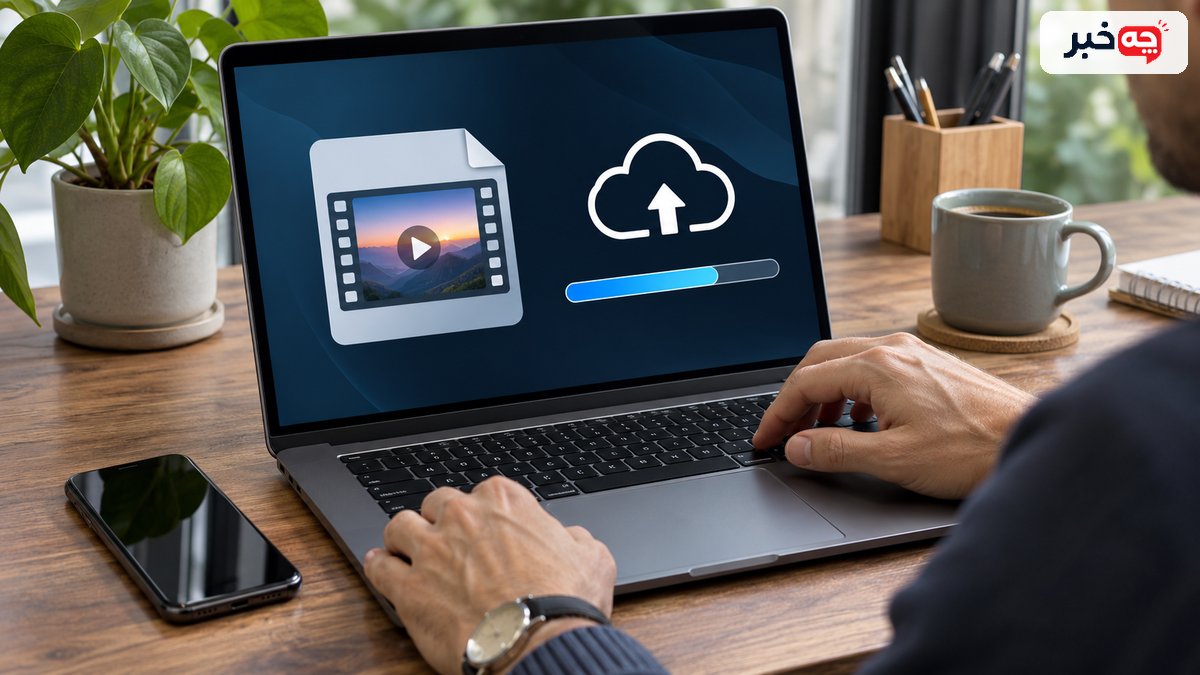
برای فرستادن فایل بزرگ، آن را در یک فضای ابری معتبر بارگذاری کنید، دسترسی مناسب بدهید و پیوند را در ایمیل بفرستید. این روش محدودیت حجم پیوست را دور میزند، اما تنظیم دسترسی اهمیت زیادی دارد: «فقط افراد مشخص» برای سند خصوصی مناسبتر است و «هرکس پیوند را دارد» برای محتوای عمومیتر. پیش از ارسال نهایی، پیوند را از دید گیرنده آزمایش کنید.
- سرویسهای ایمیل برای حجم پیوست محدودیت دارند و فایل سنگین ممکن است ارسال یا دریافت نشود.
- فایل را در حساب ابری خود بارگذاری کنید، گزینهٔ اشتراکگذاری را باز کنید، گیرنده یا نوع پیوند را انتخاب کنید و اجازهٔ «مشاهده» بدهید.
- برای قرارداد، مدارک هویتی یا فایل کاری محرمانه، دسترسی به افراد مشخص و فقط برای مشاهده معمولاً مناسبتر است.
- بعد از ساخت پیوند، آن را در پنجرهٔ خصوصی مرورگر یا با حسابی که مالک فایل نیست باز کنید.
چرا پیوست ایمیل برای فایل بزرگ مناسب نیست؟
سرویسهای ایمیل برای حجم پیوست محدودیت دارند و فایل سنگین ممکن است ارسال یا دریافت نشود. حتی اگر فرستنده بتواند فایل را پیوست کند، صندوق گیرنده یا شبکهٔ او ممکن است آن را نپذیرد. پیوند اشتراکگذاری، فایل را در فضای ذخیرهسازی نگه میدارد و ایمیل فقط نشانی دسترسی را منتقل میکند.
برای نمونه، راهنمای رسمی Gmail توضیح میدهد که وقتی اندازهٔ پیوست از حد سرویس بگذرد، Gmail ممکن است به جای پیوست از پیوند Google Drive استفاده کند. عدد دقیق محدودیت میتواند با نوع حساب و سیاست سازمان تفاوت داشته باشد؛ بهتر است از پیام همان سرویس و راهنمای جاری آن استفاده کنید.
مزیت پیوند فقط حجم نیست. اگر پس از ارسال متوجه شوید فایل اشتباه بوده، در بعضی سرویسها میتوانید دسترسی را بردارید یا فایل درست را جایگزین کنید. البته اگر گیرنده قبلاً نسخهای دانلود کرده باشد، حذف پیوند آن نسخه را پاک نمیکند. برای دادهٔ حساس، از ابتدا دربارهٔ گیرنده، سطح دسترسی و مدت اعتبار تصمیم بگیرید.
روش پایهٔ ارسال با فضای ابری چیست؟
فایل را در حساب ابری خود بارگذاری کنید، گزینهٔ اشتراکگذاری را باز کنید، گیرنده یا نوع پیوند را انتخاب کنید و اجازهٔ «مشاهده» بدهید. سپس نشانی ساختهشده را در ایمیل بگذارید. پیش از ارسال، نام فایل، حجم، نسخهٔ درست و اینکه گیرنده واقعاً میتواند آن را باز کند بررسی شود.
در Google Drive، معمولاً با انتخاب فایل و گزینهٔ Share میتوانید افراد مشخص یا دسترسی عمومی با پیوند را تعیین کنید. راهنمای رسمی Google Drive تفاوت این دو را روشن میکند: حالت Restricted فقط به افراد مجاز دسترسی میدهد و Anyone with the link به دارندهٔ پیوند اجازهٔ باز کردن میدهد. این گزینهها در حساب کاری ممکن است با سیاست مدیر محدود شوند.
در OneDrive نیز مسیر کلی مشابه است، اما نام دکمهها و پیشفرض دسترسی ممکن است فرق کند. راهنمای رسمی Microsoft OneDrive نشان میدهد میتوان فایل را با پیوند یا با افراد مشخص به اشتراک گذاشت. هرگز فقط به ظاهر دکمهٔ «Copy link» تکیه نکنید؛ پنجرهٔ تنظیمات پیوند را پیش از کپی بخوانید.
کدام سطح دسترسی را انتخاب کنیم؟
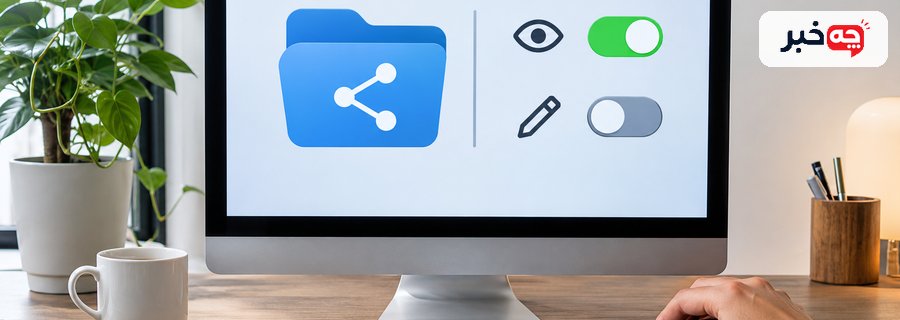
برای قرارداد، مدارک هویتی یا فایل کاری محرمانه، دسترسی به افراد مشخص و فقط برای مشاهده معمولاً مناسبتر است. برای بروشور یا ویدیوی عمومی، پیوند قابل دسترسی برای هر دارندهٔ نشانی میتواند سادهتر باشد. اجازهٔ ویرایش را تنها وقتی بدهید که همکاری واقعی لازم است؛ اشتراکگذاری فایل با پیوند عمومی به معنی خصوصی ماندن آن نیست.
تفاوت «مشاهده»، «نظر دادن» و «ویرایش» عملی است. گیرندهٔ دارای دسترسی ویرایش ممکن است محتوا را تغییر دهد یا در برخی حالتها فایل را با دیگران به اشتراک بگذارد. اگر هدف فقط دریافت فایل است، اجازهٔ مشاهده کافی است. برای کار گروهی، بهتر است نسخهٔ اصلی را نگه دارید و نسخهٔ همکاری جدا بسازید.
پیوندی که به «هرکس با لینک» باز است میتواند به فرد دیگری هم فوروارد شود. برای اسناد شخصی، این موضوع را بهویژه جدی بگیرید. اگر سرویس تاریخ انقضا یا گذرواژه میدهد، ممکن است مفید باشد، ولی دسترسپذیری آن به طرح حساب بستگی دارد. ویژگیای را که در حساب خود نمیبینید، فرض نکنید.
چطور پیوند را پیش از ارسال آزمایش کنیم؟
بعد از ساخت پیوند، آن را در پنجرهٔ خصوصی مرورگر یا با حسابی که مالک فایل نیست باز کنید. اگر دسترسی «افراد مشخص» انتخاب کردهاید، از خود گیرنده بخواهید با همان نشانی حساب وارد شود. آزمایش باید نشان دهد فایل درست باز میشود، اجازهٔ ناخواستهٔ ویرایش وجود ندارد و پیام درخواست دسترسی بیدلیل نمایش داده نمیشود.
باز کردن پیوند در همان حسابی که فایل را ساخته ممکن است گمراهکننده باشد؛ مالک همیشه دسترسی دارد. اگر پنجرهٔ خصوصی درخواست ورود نشان میدهد، این برای پیوند Restricted طبیعی است. برای تست واقعی میتوانید از یک حساب جدا استفاده کنید یا بعد از ارسال از گیرنده تأیید بگیرید. اگر گیرنده حساب سازمانی دارد، سیاست سازمانش هم میتواند روی دسترسی اثر بگذارد.
نام فایل را واضح بگذارید: موضوع، نسخه و تاریخ در صورت نیاز. نامی مانند «final2-new» بعد از چند بار ویرایش احتمال اشتباه را بالا میبرد. در متن ایمیل یک جمله بنویسید که فایل چیست، تا چه زمانی لازم است بررسی شود و گیرنده باید آن را فقط ببیند یا بازخورد بدهد. این توضیح کوتاه از رفتوبرگشتهای اضافی جلوگیری میکند.
اگر گیرنده نتوانست فایل را باز کند چه کنیم؟
ابتدا پیام خطا را ببینید: «درخواست دسترسی»، «فایل یافت نشد» و «ورود با حساب دیگر» علتهای متفاوتی دارند. سپس نشانی گیرنده، سطح دسترسی و کامل بودن پیوند را بررسی کنید. تغییر تنظیمات به «هرکس با لینک» برای حل فوری مشکل، بهخصوص برای فایل خصوصی، همیشه انتخاب درستی نیست.
گیرنده ممکن است با حساب شخصی وارد شده باشد، در حالی که دعوت به نشانی کاری او فرستاده شده است. یا شما پیوند پوشهای را فرستادهاید که فایل در آن نیست. در بعضی حسابهای سازمانی، اشتراکگذاری بیرونی مسدود است؛ در این وضعیت باید از مدیر سیستم یا روش مجاز سازمان استفاده کرد، نه دور زدن سیاست با حساب شخصی.
مشکل گاهی از اتصال یا مرورگر است. مقالهٔ پاک کردن کش DNS و مشکل اتصال توضیح میدهد چه زمانی عیب شبکه با دسترسی فایل اشتباه گرفته میشود. پیش از تغییر مجوز، خطا را در دستگاه دیگر یا با شبکهٔ دیگر بررسی کنید. اگر پیوند به صفحهٔ ورود سرویس میرسد، احتمالاً تنظیم دسترسی یا حساب گیرنده موضوع اصلی است.
آیا میتوان فایل را فشرده یا چند قسمت کرد؟
فشردهسازی زمانی مفید است که فایلها متعددند یا قالب آنها خوب فشرده میشود، اما ویدیو و عکس فشردهشده معمولاً کاهش حجم چشمگیری ندارند. تقسیم فایل به چند بخش میتواند دریافت را سختتر کند. پیش از این کارها، روش پیوند ابری و نیاز واقعی گیرنده به کیفیت اصلی را بررسی کنید.
اگر قرار است ویدیویی فقط دیده شود، شاید ارسال نسخهٔ کمحجم برای بازبینی کافی باشد و نسخهٔ اصلی بعداً منتقل شود. برای پروژهٔ طراحی، فایل اصلی ممکن است ضروری باشد. هدف این نیست که هر فایل را بیدلیل کوچک کنیم؛ باید کیفیت، زمان بارگذاری و امکان دریافت در اینترنت گیرنده را متعادل کنیم.
فایل فشردهٔ رمزدار میتواند لایهای دیگر برای محرمانگی بسازد، اما فقط اگر گذرواژه از مسیر جدا و امن منتقل شود و گیرنده ابزار باز کردن آن را داشته باشد. رمز سادهای که در همان ایمیل همراه پیوند نوشته شده، حفاظت زیادی ایجاد نمیکند. برای بسیاری از فایلهای عادی، تنظیم درست مجوز و حذف دسترسی پس از اتمام کار کافیتر و سادهتر است.
برای فایل حساس چه احتیاطی لازم است؟
قبل از بارگذاری، مطمئن شوید فایل حاوی اطلاعاتی بیش از نیاز گیرنده نیست. دسترسی را به افراد مشخص بدهید، امکان ویرایش را محدود کنید و پس از پایان کار مجوزها را بازبینی کنید. اگر فایل بسیار حساس است، سیاست سازمان و الزامات قانونی را مقدم بدانید؛ هر سرویس ابری عمومی برای هر نوع داده مناسب نیست.
گاهی نسخهٔ خروجی PDF برای بازبینی کافی است و لازم نیست فایل اصلی قابل ویرایش ارسال شود. دادههای پنهان، توضیحات داخلی، صفحههای اضافی و فرادادهٔ سند را نیز بررسی کنید. فقط چون لینک خصوصی است، نباید فرض کرد محتوای فایل هیچوقت کپی یا ثبت نمیشود. هر کسی که آن را میبیند ممکن است از محتوای مجاز خود نسخه بردارد.
در OneDrive و Google Drive میتوان دسترسی را بعداً مدیریت یا متوقف کرد؛ نحوهٔ دقیق به سرویس و نوع حساب بستگی دارد. پس از پایان همکاری، پوشهها و پیوندهای قدیمی را مرور کنید. اگر فایل را در پوشهٔ مشترک گذاشتهاید، سطح دسترسی پوشه ممکن است بر فایل اثر بگذارد؛ این نکته در راهنمای Google Drive هم توضیح داده شده است.
اگر اینترنت گیرنده ضعیف باشد چه راهی بهتر است؟
برای اینترنت کند، یک پیوند با قابلیت دانلود پایدار و امکان ادامهٔ دریافت بهتر از پیوستهای تکراری است. اگر گیرنده فقط لازم است محتوا را ببیند، نسخهٔ پیشنمایش کمحجم تهیه کنید. دربارهٔ زمان تقریبی و حجم فایل صادق باشید تا او بتواند دریافت را برنامهریزی کند. خدمات و سیاستهای حساب، امکان ادامهٔ دانلود را متفاوت اجرا میکنند.
برای پوشهای با دهها فایل، نامگذاری و ساختار مرتب مهم است. فایل اصلی را از نسخهٔ پیشنمایش جدا کنید و اگر لازم است فهرست کوتاهی در ایمیل بنویسید. پیوند دادن یک پوشهٔ نامرتب میتواند پیدا کردن فایل درست را از دریافت آن سختتر کند. اگر پوشه سطح دسترسی گسترده دارد، مراقب باشید فایلهای دیگر ناخواسته دیده نشوند.
اگر مشکل از وایفای خانه است، مقالهٔ تفاوت مش و تقویتکنندهٔ وایفای دربارهٔ پوشش شبکه توضیح میدهد. با این حال برای ارسال فایل، نخست اندازهٔ واقعی فایل و سرعت آپلود خود را بررسی کنید؛ ضعف آپلود فرستنده گاهی مانع اصلی است، نه اینترنت گیرنده.
پس از ارسال چه چیزی را پیگیری کنیم؟
بعد از فرستادن پیوند، دریافت و دسترسی را از گیرنده تأیید بگیرید، نه لزوماً دانلود کامل فایل را. اگر نسخهٔ تازهای بارگذاری میکنید، روشن کنید همان پیوند معتبر است یا پیوند جدید باید فرستاده شود. در پایان کار، مجوزهای موقت را بردارید و نسخهٔ اصلی را در محل امن خود نگه دارید.
برای همکاری چندنفره، یک فایل مرجع تعیین کنید تا نسخههای پراکنده در ایمیل ساخته نشود. اگر چند نفر اجازهٔ ویرایش دارند، تاریخچهٔ تغییرات سرویس را بشناسید و مسئول تأیید نسخهٔ نهایی را مشخص کنید. این موضوع بهویژه برای قراردادها و اسناد تصمیمگیری مهم است، چون اشتباه در نسخه میتواند از خود مشکل حجم دردسرسازتر باشد.
ارسال پیوند پایان کار نیست. پیوندی که باز نمیشود یا به فایل اشتباه میرسد، همانقدر بیفایده است که پیوستی که ارسال نشده است. یک آزمایش کوتاه و پیام روشن به گیرنده، روش سادهٔ اشتراکگذاری را قابلاعتماد میکند.
فایل بزرگ را در فضای ابری بارگذاری کنید و پیوندی با سطح دسترسی متناسب بسازید. برای مدارک خصوصی، افراد مشخص و اجازهٔ مشاهده را ترجیح دهید. پیوند را از دید گیرنده آزمایش کنید، نام نسخه را روشن بگذارید و پس از پایان کار مجوزهای موقت را بردارید. این کار محدودیت پیوست را حل میکند و کنترل دسترسی بیشتری میدهد.
آیا فرستادن لینک به معنی عمومی شدن فایل است؟
خیر. بستگی به تنظیم لینک دارد. در حالت دسترسی افراد مشخص، فقط حسابهای مجاز میتوانند فایل را باز کنند؛ در حالت «هرکس با لینک»، دارندهٔ لینک دسترسی خواهد داشت.
چرا گیرنده با وجود لینک درخواست دسترسی میبیند؟
ممکن است لینک محدود باشد و گیرنده با حساب دیگری وارد شده باشد، نشانی او اشتباه ثبت شده باشد یا سیاست سازمان دسترسی را محدود کند. تنظیمات اشتراکگذاری را بررسی کنید.
آیا پس از ارسال میتوان دسترسی را قطع کرد؟
در سرویسهای رایج معمولاً میتوان مجوز یا لینک را مدیریت کرد، اما این کار نسخهای را که گیرنده قبلاً دانلود کرده از دستگاه او حذف نمیکند.
- Gmail Help؛ Send attachments
- Google Drive Help؛ Share and manage access
- Microsoft Support؛ Share files in OneDrive