

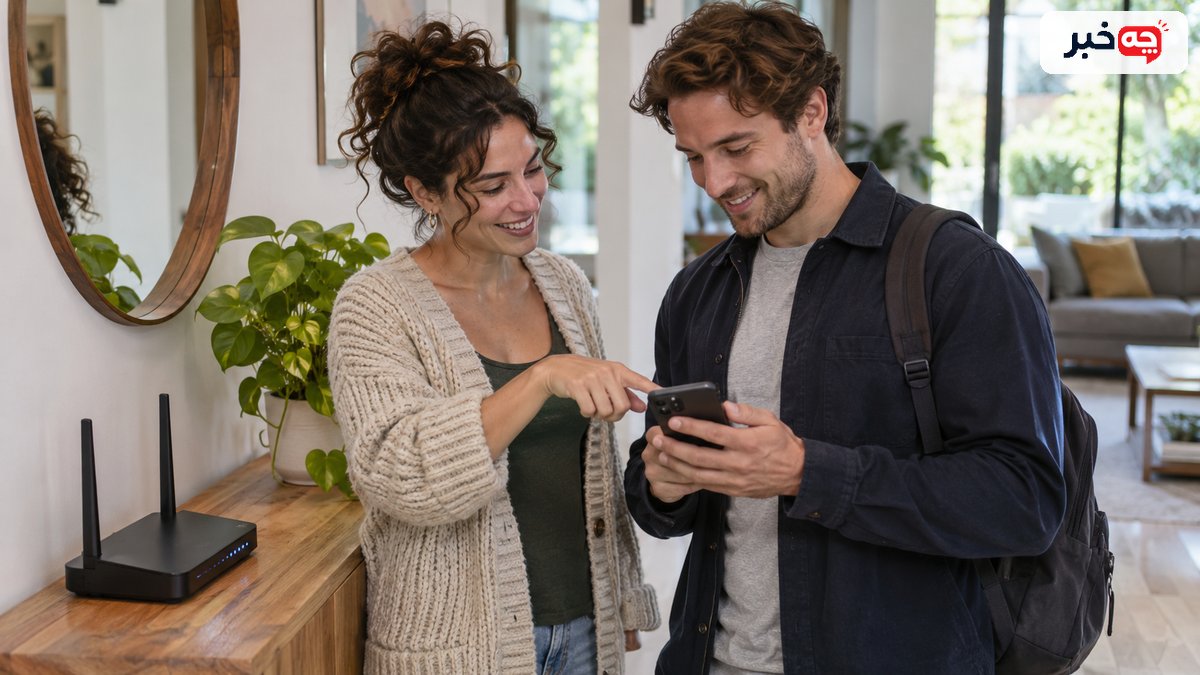
شبکه مهمان یک نام و رمز جدا برای اتصال بازدیدکنندگان به اینترنت خانه میسازد. در تنظیمات مودم یا روتر، گزینه Guest Network را فعال کنید، رمز قوی بگذارید و اگر دستگاه اجازه میدهد دسترسی مهمان به شبکه محلی را ببندید. پس از ذخیره تنظیمات، با یک گوشی مهمان اتصال اینترنت و جدا بودن از دستگاههای خانه را آزمایش کنید. نام گزینهها در مدلهای مختلف فرق دارد.
- شبکه مهمان به دستگاههای بازدیدکننده مسیر جداگانهای برای اتصال بیسیم میدهد و رمز اصلی خانه را نزد افراد بیشتری پخش نمیکند.
- مدل مودم، نشانی صفحه مدیریت، نام کاربری مدیر و روش ورود را از برچسب یا دفترچه رسمی پیدا کنید.
- وارد صفحه مدیریت شوید و در بخش Wireless یا Wi-Fi دنبال Guest Network بگردید.
- اگر مودم و دستگاههای مهمان پشتیبانی میکنند، WPA3 Personal گزینه مناسب است؛ WPA2 Personal نیز برای بسیاری از دستگاهها کاربرد دارد.
شبکه مهمان دقیقاً چه کاری انجام میدهد؟
شبکه مهمان به دستگاههای بازدیدکننده مسیر جداگانهای برای اتصال بیسیم میدهد و رمز اصلی خانه را نزد افراد بیشتری پخش نمیکند. برخی روترها افزون بر نام و رمز جدا، دسترسی مهمان به چاپگر، رایانه و وسایل شبکه داخلی را محدود میکنند. میزان جداسازی در همه مدلها یکسان نیست؛ باید تنظیمات دستگاه و نتیجه آزمون عملی را بررسی کرد.
فرض کنید مهمانی برای چند ساعت به اینترنت نیاز دارد. اگر رمز اصلی را بدهید، پس از رفتن او همچنان آن رمز را میداند و تعویضش ممکن است اتصال همه وسایل خانه را قطع کند. با شبکه مهمان، میتوانید رمز جداگانه را عوض یا شبکه را غیرفعال کنید. کمیسیون تجارت فدرال آمریکا نیز ساخت شبکه مهمان را برای کمتر پخش شدن رمز اصلی و جدا نگه داشتن دستگاههای مهمان توصیه میکند.
البته «مهمان» به معنی ناشناس یا بدون رمز نیست. اگر آن را باز بگذارید، هر دستگاه در محدوده سیگنال ممکن است متصل شود. همچنین اتصال مهمان همچنان از اینترنت شما استفاده میکند و ممکن است روی سرعت و حجم اثر بگذارد. اگر مودم شما گزینه جداسازی ندارد، فقط جدا کردن نام شبکه الزاماً مانع ارتباط با وسایل داخلی نمیشود. نتیجه را با دستگاه آزمایشی ببینید، نه با فرض درباره نام قابلیت.
پیش از فعالسازی چه اطلاعاتی لازم است؟
مدل مودم، نشانی صفحه مدیریت، نام کاربری مدیر و روش ورود را از برچسب یا دفترچه رسمی پیدا کنید. بهتر است به شبکه خودتان وصل باشید و صفحه مدیریت را با نشانی محلی که سازنده داده باز کنید. پیش از تغییر، از تنظیمات فعلی عکس یا نسخه پشتیبان بگیرید؛ برخی تغییرها ممکن است اتصال دستگاههای خانه را موقتاً قطع کنند.
رمز مدیریت مودم با رمز وایفای فرق دارد. بسیاری از افراد هر دو را یکسان میگذارند یا رمز مدیر پیشفرض را تغییر نمیدهند. پیش از ساخت شبکه مهمان، رمز مدیریت را قوی و منحصربهفرد کنید و اگر بهروزرسانی رسمی دستگاه موجود است، دستور سازنده را بررسی کنید. در راهنمای پشتیبانگیری درباره نگهداری امن اطلاعات مهم توضیح دادهایم؛ فایل پشتیبان تنظیمات روتر را نیز در جای عمومی یا گفتوگوی گروهی نگذارید.
اگر مودم را شرکت اینترنت تنظیم کرده و دسترسی مدیریت ندارید، بهجای امتحان رمزهای تصادفی یا بازنشانی کارخانهای، از پشتیبانی همان شرکت یا راهنمای رسمی کمک بگیرید. بازنشانی میتواند تنظیمات اتصال اینترنت را پاک کند. نام و جای گزینه Guest Wi-Fi ممکن است در برنامه همراه مودم باشد، نه صفحه مرورگر. برای مدلهای دوبانده نیز مشخص کنید مهمان روی ۲٫۴ گیگاهرتز، ۵ گیگاهرتز یا هر دو وصل میشود.
شبکه مهمان را مرحلهبهمرحله چگونه روشن کنیم؟
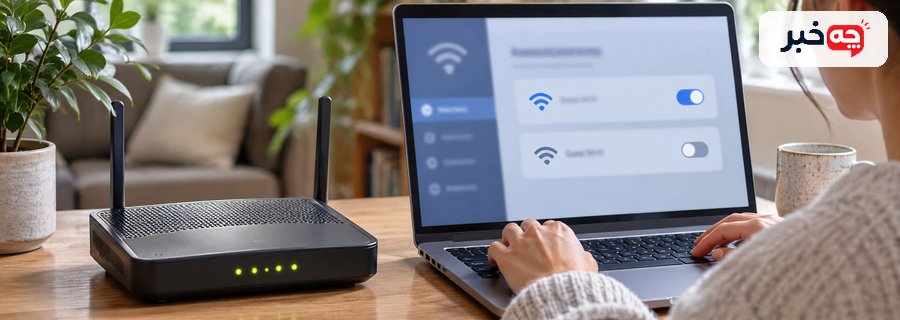
وارد صفحه مدیریت شوید و در بخش Wireless یا Wi-Fi دنبال Guest Network بگردید. گزینه را روشن کنید، نامی جدا از شبکه اصلی بگذارید، شیوه رمزگذاری مناسب انتخاب کنید و رمز مستقل بسازید. اگر گزینه «اجازه دسترسی به شبکه داخلی» فعال است، برای مهمان معمولی آن را خاموش کنید.
تغییرات را ذخیره کنید و منتظر بمانید شبکه تازه در گوشی دیده شود.
نام گزینهها را از روی عکس اینترنتی حدس نزنید؛ صفحه راهنمای مدل خودتان مبناست. در بعضی روترها «Guest Access»، «Guest Zone» یا «SSID مهمان» نوشته شده است. نام شبکه بهتر است نشانی منزل یا نام صاحب خانه را آشکار نکند. اگر گزینه زمانبندی دارد، میتوانید پس از مهمانی شبکه را خودکار خاموش کنید. محدودیت سرعت یا تعداد دستگاهها هم در برخی مدلها وجود دارد، اما اگر تجربه کاربری را خراب میکند بدون دلیل آن را بسیار سختگیرانه نگذارید.
پس از ذخیره، گوشی خود را از شبکه اصلی جدا و به شبکه مهمان وصل کنید. نشانی IP، دسترسی به اینترنت و وضعیت ارتباط با چاپگر یا رایانه داخلی را بررسی کنید. اگر شبکه مهمان دیده نمیشود، چند دقیقه صبر کنید و باند پشتیبانیشده گوشی را ببینید. راهاندازی دوباره مودم را فقط طبق دستور سازنده انجام دهید. اگر تغییر باعث قطع اینترنت خانه شد، از یادداشت تنظیمات قبلی برای بازگشت کمک بگیرید.
چه رمزگذاری و رمزی انتخاب کنیم؟
اگر مودم و دستگاههای مهمان پشتیبانی میکنند، WPA3 Personal گزینه مناسب است؛ WPA2 Personal نیز برای بسیاری از دستگاهها کاربرد دارد. WEP و WPA قدیمی را انتخاب نکنید. برای شبکه مهمان رمزی بلند و جدا از رمز اصلی بگذارید. راهنمای امنیت وایفای FTC همین دو شیوه رمزگذاری را توصیه میکند.
رمز مهمان را روی کاغذ در معرض دید بیرون خانه نگذارید و آن را در پیام عمومی منتشر نکنید. میتوانید آن را هنگام حضور مهمان بهصورت مستقیم بدهید یا یک کد QR از تنظیمات گوشی بسازید، اما قبل از اشتراک مطمئن شوید کد به شبکه مهمان اشاره دارد. هر بار که رمز را عوض میکنید، دستگاههایی که قبلاً وصل شدهاند باید دوباره احراز هویت کنند. این کار برای پایان دسترسی مهمان سابق سادهتر از تغییر رمز اصلی است.
برخی روترها گزینه «بدون رمز با صفحه ورود» دارند. چنین صفحهای بهتنهایی معادل رمزگذاری قوی شبکه نیست و در خانه معمولاً ضرورتی ندارد. اگر دستگاه قدیمی فقط با تنظیم ناامن وصل میشود، آن را به شبکه اصلی منتقل نکنید تا مشکل حل شود؛ ابتدا بهروزرسانی و گزینههای سازگار را بررسی کنید. انتخاب امنیت باید با امکانات واقعی مودم و نیاز دستگاهها هماهنگ باشد.
دسترسی مهمان به وسایل خانه را چگونه ببندیم؟
در تنظیمات شبکه مهمان گزینههایی مانند «Access Intranet»، «Local Network Access» یا «Guest Isolation» را بررسی کنید. برای مهمانی که فقط اینترنت میخواهد، دسترسی به شبکه محلی را ببندید. این کار باید مانع دیدن چاپگر، پوشههای اشتراکی یا برخی دستگاههای هوشمند خانه شود.
نام گزینه و رفتار آن در مدلهای مختلف فرق دارد، پس با یک دستگاه آزمایشی نتیجه را بسنجید.
گوشی آزمایشی را به شبکه مهمان وصل کنید و تلاش کنید یک چاپگر یا صفحه مدیریت روتر را که روی شبکه اصلی است باز کنید. اگر دسترسی برقرار است، شاید گزینه جداسازی خاموش مانده یا ساختار شبکه شما دستگاهها را به شکل دیگری وصل کرده است. قطع دسترسی به شبکه داخلی ممکن است اشتراک فایل یا پخش محتوا روی تلویزیون را نیز برای مهمان محدود کند. اگر چنین دسترسی لازم است، موقت و آگاهانه تنظیم کنید، سپس به حالت قبلی برگردانید.
در برخی مودمها «جداسازی کاربران مهمان از یکدیگر» گزینه جداگانهای است. این گزینه با بستن دسترسی مهمان به شبکه اصلی یکی نیست. یک روتر ممکن است هر دو را داشته باشد یا هیچکدام را نداشته باشد. برای دستگاههای هوشمند خانه نیز شبکه مهمان همیشه راهحل مناسب نیست؛ بعضی ابزارها برای کنترل از گوشی به ارتباط محلی نیاز دارند. NFC گوشی فناوری دیگری است و تنظیم آن جای جداسازی وایفای را نمیگیرد.
اگر مهمان اینترنت ندارد، چه چیزهایی را بررسی کنیم؟
نخست مطمئن شوید گوشی رمز درست را پذیرفته و به همان شبکه مهمان وصل است. سپس ببینید خود مودم اینترنت دارد و شبکه اصلی کار میکند یا نه. اگر فقط شبکه مهمان مشکل دارد، تنظیمات زمانبندی، محدودیت تعداد دستگاه، باند وایفای و گزینه اجازه اینترنت را بررسی کنید.
پیام خطای گوشی را ثبت کنید؛ «وصل، بدون اینترنت» با «رمز نادرست» دو مسئله متفاوت است.
اگر رمز را تازه تغییر دادهاید، شبکه قبلی را در گوشی فراموش و دوباره وصل شوید. بعضی گوشیها بهطور خودکار بین شبکههای همنام جابهجا میشوند، پس نام شبکه مهمان را واضح و متفاوت انتخاب کنید. هنگامی که مهمان به شبکه وصل است اما صفحههای وب باز نمیشوند، روی گوشی یک سایت عمومی را آزمایش کنید؛ اگر فقط یک برنامه مشکل دارد، احتمالاً علت در همان برنامه یا سرویس است. تنظیمات DNS یا محدودیت والدین را فقط اگر میدانید قبلاً تغییر دادهاید بررسی کنید.
در صورت نیاز، با یک گوشی دوم آزمایش کنید. اگر هر دو مشکل یکسان دارند، تنظیم مودم یا اتصال اینترنت محتملتر است؛ اگر فقط یکی مشکل دارد، سراغ تنظیمات همان گوشی بروید. بازنشانی کارخانهای مودم آخرین راه است و بدون داشتن مشخصات اتصال توصیه نمیشود. تاریخ و گزینههایی را که تغییر دادهاید یادداشت کنید تا بتوانید از پشتیبانی سازنده راهنمایی دقیق بگیرید.
شبکه مهمان را چه زمانی خاموش یا بازبینی کنیم؟
اگر مهمان دیگر به اتصال نیاز ندارد و شبکه را فقط برای همان دیدار ساختهاید، آن را خاموش کنید یا رمز را عوض کنید. فهرست دستگاههای متصل و تنظیمات رمزگذاری را دورهای ببینید. پس از بهروزرسانی مودم، ممکن است نام گزینه یا وضعیت جداسازی تغییر کند؛ آزمون کوتاه با گوشی مهمان نشان میدهد تنظیمها همچنان همان رفتار را دارند.
فهرست دستگاهها همیشه نام قابل فهم نشان نمیدهد. گوشیها ممکن است نشانی سختافزاری تصادفی داشته باشند و با نام جدید دیده شوند. پیش از مسدود کردن دستگاه، زمان اتصال و مالک آن را بررسی کنید. اگر دستگاه ناشناختهای به شبکه مهمان وصل است، رمز را تغییر دهید و شبکه را دوباره با رمزگذاری مناسب روشن کنید. برای شبکه اصلی نیز رمز مدیر و بهروزرسانی سیستم مودم را جداگانه پیگیری کنید.
اگر از خانه کار میکنید یا فایلهای حساس روی شبکه دارید، تنظیم شبکه مهمان فقط یکی از لایههای حفاظت است. دستگاههای خانه هم باید بهروز باشند و اشتراک فایل بیدلیل باز نماند. راهنمای FTC درباره دستگاههای متصل خانه بر تغییر رمزهای پیشفرض و بررسی دستگاههای متصل تأکید میکند. امنیت را پس از یک بار تنظیم برای همیشه تمامشده فرض نکنید.
در مودم دوبانده کدام باند را برای مهمان انتخاب کنیم؟
اگر مودم هر دو باند ۲٫۴ و ۵ گیگاهرتز را برای شبکه مهمان ارائه میکند، انتخاب را با فاصله مهمان از مودم و سازگاری دستگاهها انجام دهید. باند ۲٫۴ معمولاً در خانههای دارای دیوار یا فاصله بیشتر دسترسی گستردهتری میدهد و ۵ گیگاهرتز در فاصله نزدیک میتواند سرعت بالاتری فراهم کند.
این یک قاعده قطعی برای همه ساختمانها نیست؛ اتصال را در محل استفاده آزمایش کنید.
بعضی مودمها یک نام مشترک میسازند و خودشان باند را انتخاب میکنند. اگر گوشی مهمان شبکه را نمیبیند، بررسی کنید آیا فقط باندی فعال است که گوشی پشتیبانی نمیکند. برای دستگاههای قدیمی ممکن است رمزگذاری و باند نیاز به سازگاری داشته باشند، اما برای یک دستگاه قدیمی امنیت کل شبکه را به شیوه منسوخ کاهش ندهید. در صورت نیاز، راهنمای سازنده یا پشتیبانی دستگاه را ببینید. ثبت نام و رمز جدا برای هر باند نیز به شما کمک میکند هنگام عیبیابی بدانید گوشی دقیقاً به کدام شبکه وصل شده است.
شبکه مهمان را با نام و رمز مستقل بسازید، رمزگذاری مناسب را روشن کنید و دسترسی به شبکه داخلی را مطابق نیاز ببندید. پس از ذخیره، با گوشی متصل به شبکه مهمان هم اینترنت و هم جداسازی را آزمایش کنید. هر بار که دسترسی مهمان دیگر لازم نیست، شبکه را خاموش یا رمز آن را تغییر دهید.
آیا شبکه مهمان سرعت اینترنت را زیاد میکند؟
خیر. شبکه مهمان راهی برای جدا کردن دسترسی است و همان ظرفیت اینترنت خانه را مصرف میکند. بعضی روترها امکان محدود کردن سرعت مهمان دارند.
اگر مودم گزینه شبکه مهمان ندارد چه کنیم؟
مدل و نسخه نرمافزار آن را در راهنمای سازنده بررسی کنید. اگر قابلیت وجود ندارد، با تغییر تصادفی تنظیمات پیشرفته یا ساخت شبکه بدون رمز آن را شبیهسازی نکنید.
آیا رمز شبکه مهمان میتواند همان رمز اصلی باشد؟
بهتر است مستقل باشد؛ یکی از مزیتهای شبکه مهمان این است که میتوانید دسترسی آن را تغییر دهید بدون اینکه اتصال وسایل اصلی خانه را دوباره تنظیم کنید.
- توصیههای امنیت شبکه خانگی و دستگاههای متصل در راهنماهای کمیسیون تجارت فدرال آمریکا که در متن پیوند داده شدهاند، بررسی شده است. نام گزینهها را در راهنمای مدل مودم خودتان تطبیق دهید.