

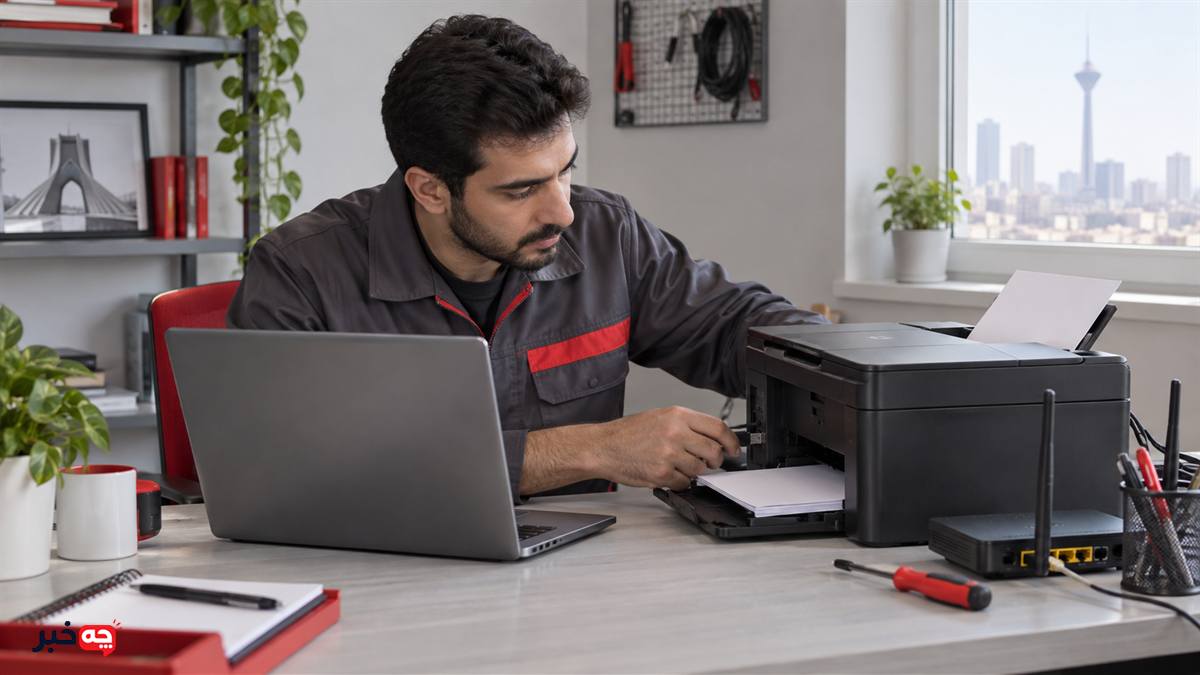
وقتی پرینتر متصل نمیشود، نخست مشخص کنید مشکل در برق و خود دستگاه است، در ارتباط USB یا وایفای، یا در صف و نرمافزار رایانه. چاپ یک صفحه آزمایشی از پنل دستگاه و سپس آزمون از یک رایانه، این دو بخش را جدا میکند. تغییر همزمان درایور، مودم و تنظیمات فقط پیدا کردن علت را سختتر میکند.
- کاغذ، جوهر، خطای پنل و اتصال فیزیکی را اول ببینید.
- پرینتر و رایانه بیسیم باید روی شبکه درست و قابل دسترس باشند.
- صف چاپ گیرکرده را پاک و چاپگر درست را پیشفرض کنید.
- حذف و نصب دوباره را پس از آزمونهای ساده انجام دهید.
از خود پرینتر شروع کنیم یا رایانه؟
ابتدا وضعیت خود دستگاه را مستقل از رایانه بررسی کنید. چراغ خطا، گیر کاغذ، در باز، کارتریج جا نرفته یا نبود کاغذ میتواند همان پیام آفلاین را بسازد.
اگر پنل اجازه میدهد، گزارش وضعیت یا صفحه آزمایشی داخلی چاپ کنید. چاپ داخلی سالم یعنی موتور چاپ کار میکند و باید ارتباط یا نرمافزار را دنبال کنید.
در این مرحله بهتر است نتیجه را با شرایط پیش از تغییر مقایسه کنید. پیش از خواندن کد خطا دستگاه را باز و قطعات را جابهجا نکنید.
کد نمایشگر را با مدل دقیق در راهنمای سازنده جستوجو کنید. توضیحات مایکروسافت؛ رفع مشکل پرینتر آفلاین مبنای تکمیلی این بخش است و مطلب رفع کندی وایفای خانه نیز پرسش نزدیک دیگری را دنبال میکند.
در اتصال USB چه چیزهایی را بسنجیم؟
کابل و درگاه باید جداگانه آزمایش شوند. هاب بدون برق، کابل آسیبدیده و درگاه جلوی کیس میتواند اتصال ناپایدار بسازد. تعویض فقط یک جزء نشان میدهد مشکل از کدام حلقه است.
کابل را مستقیم به درگاه دیگر رایانه وصل و صدای شناسایی سیستم را بررسی کنید. زمان، ابزار و نتیجه را همان لحظه یادداشت کنید تا مقایسه بعدی به حافظه وابسته نباشد.
چند مبدل و افزایش طول را در مسیر نگه ندارید. اگر رایانه دوم پرینتر را میشناسد، تمرکز را روی سیستم اول بگذارید.
برای جزئیات رسمی، اپل؛ حل مشکل چاپ در مک را ببینید. اگر موضوع مکمل برای تصمیم لازم است، گوشی شارژ نمیشود ادامه طبیعی مطالعه است.
چاپگر وایفای واقعاً روی کدام شبکه است؟
نام شبکه و نشانی IP پرینتر را از گزارش شبکه آن بررسی کنید. شبکه مهمان، تغییر رمز مودم و جدایی باندها میتواند رایانه و چاپگر را از هم جدا کند.
دیدن IP معتبر روشن میکند دستگاه فقط علامت وایفای دارد یا واقعاً به مودم وصل است. بنابراین رایانه و پرینتر را به شبکه اصلی وصل و صفحه تنظیمات شبکه را چاپ کنید.
پس از تغییر مودم، تنظیمات بیسیم پرینتر را با روش رسمی مدل دوباره ثبت کنید. اگر نتیجه روشن نبود، همین مرحله را در شرایط مشابه تکرار کنید و بعد سراغ تغییر بعدی بروید.
علامت آنتن روی پنل را بهتنهایی اثبات دسترسی ندانید. شرح مرجع در HP؛ عیبیابی اتصال چاپگر و راهنمای مرتبط راهنمای رفع صفحه آبی ویندوز به کنترل این تصمیم کمک میکند.
صف چاپ گیرکرده را چگونه پاک کنیم؟
یک فایل خراب میتواند همه کارهای بعدی را پشت خود نگه دارد. در صف چاپ وضعیت paused یا error را ببینید و سندهای معلق را لغو کنید. برنامه چاپ را ببندید، صف را پاک کنید و یک صفحه متنی ساده بفرستید.
فایل ساده کمک میکند مشکل محتوا یا فونت از اتصال جدا شود. این نکته زمانی ارزش دارد که در استفاده واقعی و نه فقط یک آزمون کوتاه سنجیده شود.
همان فایل سنگین را ده بار ارسال نکنید. اگر صف پاک نمیشود، سرویس چاپ را مطابق راهنمای سیستم راهاندازی مجدد کنید.
پیش از تصمیم پرهزینه یا پرخطر، اطلاعات مایکروسافت؛ رفع مشکل پرینتر آفلاین را با وضعیت خود تطبیق دهید. برای زمینه بیشتر، رفع کندی وایفای خانه را بخوانید.
پرینتر پیشفرض و حالت آفلاین را کجا ببینیم؟
سیستم ممکن است کار را به چاپگر قدیمی، PDF یا نسخه تکراری دستگاه بفرستد. در تنظیمات Printers نام دقیق دستگاه را انتخاب و گزینه Use Printer Offline را خاموش کنید.
چاپگر درست را موقتاً پیشفرض کنید و نسخههای خاکستری قدیمی را فقط پس از شناسایی حذف کنید. نامهای مشابه با پسوند copy یا شبکههای قدیمی خطای مقصد میسازند.
در این مرحله بهتر است نتیجه را با شرایط پیش از تغییر مقایسه کنید. همه چاپگرها را یکجا حذف نکنید؛ ممکن است تنظیمات اداری لازم از بین برود.
پس از آزمون موفق، پرینترهای بلااستفاده را با ثبت نام و درگاه پاک کنید. توضیحات اپل؛ حل مشکل چاپ در مک مبنای تکمیلی این بخش است و مطلب گوشی شارژ نمیشود نیز پرسش نزدیک دیگری را دنبال میکند.
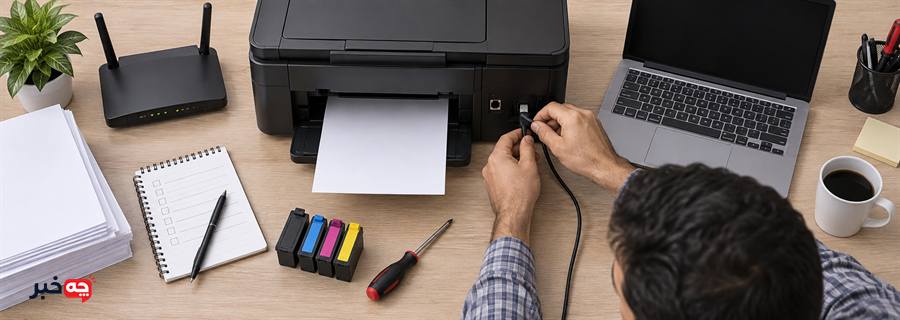
Print Spooler چه زمانی مقصر است؟
اگر صف باز نمیشود یا کارها حذف نمیشوند، سرویس چاپ ویندوز ممکن است گیر کرده باشد. راهاندازی مجدد Spooler صف را تازه میکند، اما سند خراب یا درایور معیوب میتواند مشکل را برگرداند. بازگشت سریع خطا نشان میدهد باید فایل صف یا درایور بررسی شود.
از Services سرویس Print Spooler را Restart و سپس یک کار کوچک ارسال کنید. زمان، ابزار و نتیجه را همان لحظه یادداشت کنید تا مقایسه بعدی به حافظه وابسته نباشد.
سرویسهای ناشناس دیگر را متوقف نکنید. در رایانه سازمانی با مدیر شبکه هماهنگ شوید؛ سیاستها ممکن است دسترسی را محدود کرده باشند.
برای جزئیات رسمی، HP؛ عیبیابی اتصال چاپگر را ببینید. اگر موضوع مکمل برای تصمیم لازم است، راهنمای رفع صفحه آبی ویندوز ادامه طبیعی مطالعه است.
درایور را چه زمانی نصب کنیم؟
وقتی ارتباط فیزیکی برقرار است اما مدل درست شناسایی نمیشود، درایور رسمی را بررسی کنید. بهروزرسانی سیستم یا تعویض درگاه گاهی نسخه عمومی یا قدیمی را فعال میکند.
بسته رسمی سازنده امکانات اسکن و دوطرفه را نیز درست معرفی میکند. بنابراین مدل، نسخه ویندوز یا macOS و معماری سیستم را دقیق تطبیق دهید.
اگر مشکل پس از بهروزرسانی آغاز شد، یادداشت نسخه و راهنمای سازنده را پیش از بازگشت بررسی کنید. اگر نتیجه روشن نبود، همین مرحله را در شرایط مشابه تکرار کنید و بعد سراغ تغییر بعدی بروید.
درایور را از سایتهای دانلود ناشناس نگیرید. شرح مرجع در مایکروسافت؛ رفع مشکل پرینتر آفلاین و راهنمای مرتبط رفع کندی وایفای خانه به کنترل این تصمیم کمک میکند.
حذف و افزودن دوباره چه زمانی منطقی است؟
این کار مرحله پایانی عیبیابی پایه است، نه نخستین واکنش. حذف میتواند درگاه اشتباه و ثبت خراب را پاک کند، ولی تنظیمات اسکن، کاغذ و اشتراک را نیز تغییر میدهد. از نام دستگاه، IP، درگاه و تنظیمات مهم عکس بگیرید و سپس حذف و افزودن را انجام دهید.
ثبت اطلاعات بازگشت را سریع و قابل کنترل میکند. این نکته زمانی ارزش دارد که در استفاده واقعی و نه فقط یک آزمون کوتاه سنجیده شود.
دکمه Reset printing system در مک را بدون نیاز نزنید؛ همه چاپگرها حذف میشوند. اگر پرینتر شبکه IP ثابت سازمانی دارد، بدون هماهنگی نشانی آن را عوض نکنید.
پیش از تصمیم پرهزینه یا پرخطر، اطلاعات اپل؛ حل مشکل چاپ در مک را با وضعیت خود تطبیق دهید. برای زمینه بیشتر، گوشی شارژ نمیشود را بخوانید.
چکلیست عملی برای وصل نشدن پرینتر
وضعیت فعلی را پیش از هر تغییر ثبت کنید. نخست مشخص کنید مسئله دقیقاً کجا دیده میشود و چه نتیجهای میخواهید. معیار باید قابل مشاهده باشد؛ برای مثال یک عدد، زمان، هزینه، نشانه، کیفیت خروجی یا وضعیت یک سند. این خط مبنا کمک میکند اثر اقدام را از برداشت لحظهای جدا کنید.
از بخش «از خود پرینتر شروع کنیم یا رایانه؟» شروع کنید و فقط کار کمخطر همان مرحله را انجام دهید. ابزار، مدرک یا اطلاعات لازم را از قبل آماده کنید. اگر نتیجه با انتظار فرق داشت، اجرای ناقص، شرایط محیط و محدودیت دستگاه یا بدن را بررسی کنید. همزمان چند متغیر را عوض نکنید، چون علت نتیجه نامعلوم میماند.
دو پرسش «در اتصال USB چه چیزهایی را بسنجیم؟» و «درایور را چه زمانی نصب کنیم؟» را نیز روی برگه بنویسید. اولی معمولاً کیفیت ورودی و شرایط شروع را روشن میکند و دومی هزینه یا پیامدهای ادامه کار را. پاسخ را با یک مثال واقعی از وضعیت خودتان کامل کنید؛ نام مدل، زمان رخداد، مبلغ، نشانه یا محدودیت را دقیق بنویسید. این جزئیات مانع میشود توصیه عمومی را بدون تطبیق اجرا کنید. اگر پاسخ هنوز بر حدس تکیه دارد، داده لازم را از سند، اندازهگیری، دفترچه یا مرجع رسمی بگیرید و بعد تصمیم بگیرید.
در مرحله بعد سراغ «پرینتر پیشفرض و حالت آفلاین را کجا ببینیم؟» بروید. زمان انجام و نتیجه را کوتاه بنویسید. اگر موضوع به سلامت، قانون، ایمنی یا هزینه قابل توجه مربوط است، این یادداشت را برای پزشک، مشاور، تعمیرکار یا فروشنده همراه ببرید. شرح دقیق مسئله معمولاً گفتوگو را کوتاهتر و احتمال تصمیم بر پایه حدس را کمتر میکند.
پایان کار بخش «حذف و افزودن دوباره چه زمانی منطقی است؟» است. نتیجه را با خط مبنا مقایسه و یکی از سه تصمیم روشن را ثبت کنید: ادامه همان روش، اصلاح یک جزء یا توقف و گرفتن کمک تخصصی. قرار نیست هر توصیه عمومی برای همه شرایط جواب بدهد؛ معیار موفقیت باید با نیاز، منابع و پیامد اشتباه برای شما هماهنگ باشد.
| مرحله | کار | خروجی قابل بررسی |
|---|---|---|
| بررسی | اگر پنل اجازه میدهد، گزارش وضعیت یا صفحه آزمایشی داخلی چاپ کنید. | ثبت وضعیت اولیه |
| اقدام | برنامه چاپ را ببندید، صف را پاک کنید و یک صفحه متنی ساده بفرستید. | نتیجه یک تغییر مشخص |
| بازبینی | اگر پرینتر شبکه IP ثابت سازمانی دارد، بدون هماهنگی نشانی آن را عوض نکنید. | تصمیم روشن برای ادامه |
عیبیابی را از خود دستگاه و یک صفحه آزمایشی شروع کنید، سپس کابل یا شبکه، مقصد چاپ، صف و درایور را بهترتیب بررسی کنید. هر بار فقط یک عامل را تغییر دهید و با یک صفحه ساده امتحان کنید. حذف کامل چاپگر یا بازنشانی سیستم زمانی مناسب است که اطلاعات اتصال را ثبت کردهاید و مرحلههای کمخطر نتیجه ندادهاند.
چرا پرینتر روشن است اما Offline نشان میدهد؟
آیا خاموش و روشن کردن مودم لازم است؟
چرا از گوشی چاپ میشود اما از لپتاپ نه؟
درایور عمومی ویندوز کافی است؟
- مایکروسافت؛ رفع مشکل پرینتر آفلاین: مشاهده منبع
- اپل؛ حل مشکل چاپ در مک: مشاهده منبع
- HP؛ عیبیابی اتصال چاپگر: مشاهده منبع
