

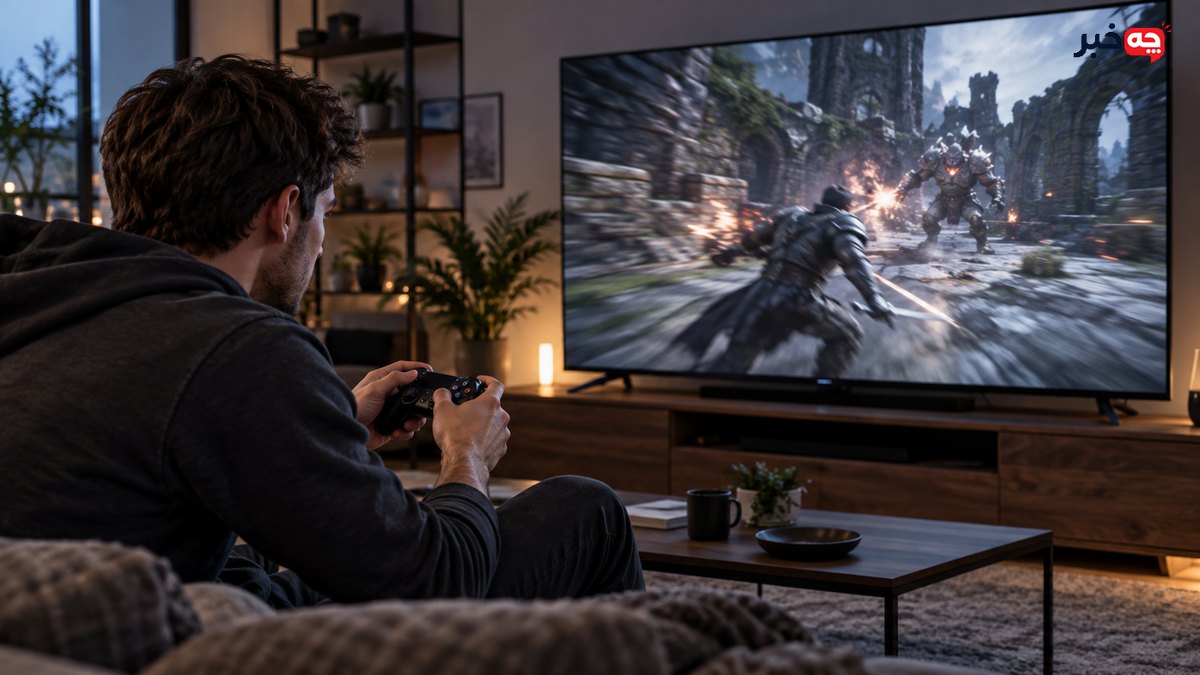
Input Lag یا تأخیر ورودی مدت زمانی است که از فشردن دکمه یا حرکت ماوس تا دیده شدن نتیجه روی صفحه میگذرد. این عدد با زمان پاسخگویی پیکسل و تأخیر اینترنت فرق دارد. در بازی رقابتی، تأخیر زیاد کنترل را سنگین میکند؛ در بازی داستانی ممکن است کمتر محسوس باشد.
Input Lag یا تأخیر ورودی مدت زمانی است که از فشردن دکمه یا حرکت ماوس تا دیده شدن نتیجه روی صفحه میگذرد. این عدد با زمان پاسخگویی پیکسل و تأخیر اینترنت فرق دارد. در بازی رقابتی، تأخیر زیاد کنترل را سنگین میکند؛ در بازی داستانی ممکن است کمتر محسوس باشد.
تفاوت سه نوع تأخیر
تأخیر شبکه مسیر داده تا سرور است، زمان پاسخ پیکسل سرعت تغییر رنگ پنل است و Input Lag به پردازش فرمان تا نمایش مربوط میشود. جمع این عوامل حس نهایی را میسازد. تعویض کابل اینترنت، تأخیر پردازش تصویر تلویزیون را حل نمیکند.
شرایط فرد، وسیله یا محیط میتواند نتیجه را تغییر دهد. اطلاعات همان موقعیت و راهنمای معتبر را مبنا قرار دهید و یک تجربه را بدون بررسی به همه موارد تعمیم ندهید.
فعال کردن Game Mode
حالت بازی بیشتر پردازشهای اضافی را کنار میگذارد و سریعترین مسیر تصویر را فعال میکند. این حالت را برای همان ورودی HDMI کنسول روشن کنید. در برخی تلویزیونها تغییر نام ورودی به Game یا PC نیز تنظیمات کمتأخیر را فعال میکند.
برای تصمیم دقیق، وضعیت فعلی را با تاریخ و معیار روشن ثبت کنید. هر بار یک تغییر بدهید و نتیجه را در شرایط مشابه بسنجید تا اثر عوامل همزمان با هم مخلوط نشود.
پردازشهایی که تأخیر میسازند
صافسازی حرکت، کاهش نویز، وضوح پویا و بعضی حالتهای سینمایی به چند فریم برای تحلیل نیاز دارند. آنها را در ورودی بازی خاموش کنید. رنگ و نور را جدا تنظیم کنید، چون خاموش کردن همه گزینهها لزوماً تصویر دلخواه نمیسازد.
شرایط فرد، وسیله یا محیط میتواند نتیجه را تغییر دهد. اطلاعات همان موقعیت و راهنمای معتبر را مبنا قرار دهید و یک تجربه را بدون بررسی به همه موارد تعمیم ندهید.
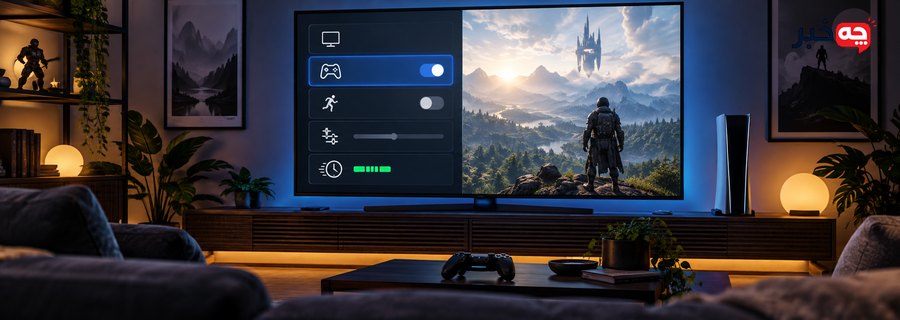
تصویر میانمتن: مسیر کنسول تا نمایشگر
کنسول را مستقیم به ورودی HDMI مناسب وصل کنید و در صورت استفاده از گیرنده یا ساندبار، قابلیت عبور سیگنال آن را بررسی کنید. کابل سالم با پهنای باند لازم به کار ببرید. تبدیلها و سوییچهای قدیمی میتوانند محدودیت وضوح یا نرخ تازهسازی ایجاد کنند.
برای تصمیم دقیق، وضعیت فعلی را با تاریخ و معیار روشن ثبت کنید. هر بار یک تغییر بدهید و نتیجه را در شرایط مشابه بسنجید تا اثر عوامل همزمان با هم مخلوط نشود.
ALLM و نرخ تازهسازی متغیر
ALLM به دستگاه اجازه میدهد حالت کمتأخیر را خودکار درخواست کند. VRR نرخ نمایش را با خروجی بازی هماهنگ میکند و پارگی تصویر را کم میکند. پشتیبانی تلویزیون، کنسول، ورودی و کابل باید همزمان برقرار باشد.
شرایط فرد، وسیله یا محیط میتواند نتیجه را تغییر دهد. اطلاعات همان موقعیت و راهنمای معتبر را مبنا قرار دهید و یک تجربه را بدون بررسی به همه موارد تعمیم ندهید.
انتخاب وضوح و نرخ فریم
خروجی 120 هرتز میتواند زمان هر فریم را کم کند، اگر بازی و نمایشگر واقعاً آن را پشتیبانی کنند. برخی مدلها در وضوح یا HDR خاص پردازش متفاوتی دارند. جدول سازگاری دفترچه و اطلاعات همان مدل را بررسی کنید.
برای تصمیم دقیق، وضعیت فعلی را با تاریخ و معیار روشن ثبت کنید. هر بار یک تغییر بدهید و نتیجه را در شرایط مشابه بسنجید تا اثر عوامل همزمان با هم مخلوط نشود.
کنترلر و حالت بیسیم
شارژ کم، تداخل بیسیم یا اتصال کنترلر به دستگاه واسطه میتواند حس تأخیر را بدتر کند. با کابل داده سالم یا اتصال مستقیم آزمایش کنید. نتیجه را در یک صحنه ثابت بسنجید تا تغییر تلویزیون با تغییر شبکه یا بازی مخلوط نشود.
شرایط فرد، وسیله یا محیط میتواند نتیجه را تغییر دهد. اطلاعات همان موقعیت و راهنمای معتبر را مبنا قرار دهید و یک تجربه را بدون بررسی به همه موارد تعمیم ندهید.
اندازهگیری و عیبیابی
برای اندازهگیری دقیق ابزار تخصصی لازم است، اما آزمون مقایسهای هم کمک میکند. Game Mode را روشن، پردازش حرکت را خاموش و واسطهها را حذف کنید؛ سپس هر گزینه را یکییکی برگردانید. اگر فقط یک بازی مشکل دارد، تنظیمات همان بازی را بررسی کنید.
برای تصمیم دقیق، وضعیت فعلی را با تاریخ و معیار روشن ثبت کنید. هر بار یک تغییر بدهید و نتیجه را در شرایط مشابه بسنجید تا اثر عوامل همزمان با هم مخلوط نشود.
برنامه عملی مرحلهبهمرحله
مرحله 1: تفاوت سه نوع تأخیر
تأخیر شبکه مسیر داده تا سرور است، زمان پاسخ پیکسل سرعت تغییر رنگ پنل است و Input Lag به پردازش فرمان تا نمایش مربوط میشود. جمع این عوامل حس نهایی را میسازد. تعویض کابل اینترنت، تأخیر پردازش تصویر تلویزیون را حل نمیکند. نتیجه این مرحله را ثبت کنید و پیش از رفتن به مرحله بعد، هر نشانه خطر یا اختلاف با انتظار را بررسی کنید.
مرحله 2: فعال کردن Game Mode
حالت بازی بیشتر پردازشهای اضافی را کنار میگذارد و سریعترین مسیر تصویر را فعال میکند. این حالت را برای همان ورودی HDMI کنسول روشن کنید. در برخی تلویزیونها تغییر نام ورودی به Game یا PC نیز تنظیمات کمتأخیر را فعال میکند. نتیجه این مرحله را ثبت کنید و پیش از رفتن به مرحله بعد، هر نشانه خطر یا اختلاف با انتظار را بررسی کنید.
مرحله 3: پردازشهایی که تأخیر میسازند
صافسازی حرکت، کاهش نویز، وضوح پویا و بعضی حالتهای سینمایی به چند فریم برای تحلیل نیاز دارند. آنها را در ورودی بازی خاموش کنید. رنگ و نور را جدا تنظیم کنید، چون خاموش کردن همه گزینهها لزوماً تصویر دلخواه نمیسازد. نتیجه این مرحله را ثبت کنید و پیش از رفتن به مرحله بعد، هر نشانه خطر یا اختلاف با انتظار را بررسی کنید.
مرحله 4: تصویر میانمتن: مسیر کنسول تا نمایشگر
کنسول را مستقیم به ورودی HDMI مناسب وصل کنید و در صورت استفاده از گیرنده یا ساندبار، قابلیت عبور سیگنال آن را بررسی کنید. کابل سالم با پهنای باند لازم به کار ببرید. تبدیلها و سوییچهای قدیمی میتوانند محدودیت وضوح یا نرخ تازهسازی ایجاد کنند. نتیجه این مرحله را ثبت کنید و پیش از رفتن به مرحله بعد، هر نشانه خطر یا اختلاف با انتظار را بررسی کنید.
مرحله 5: ALLM و نرخ تازهسازی متغیر
ALLM به دستگاه اجازه میدهد حالت کمتأخیر را خودکار درخواست کند. VRR نرخ نمایش را با خروجی بازی هماهنگ میکند و پارگی تصویر را کم میکند. پشتیبانی تلویزیون، کنسول، ورودی و کابل باید همزمان برقرار باشد. نتیجه این مرحله را ثبت کنید و پیش از رفتن به مرحله بعد، هر نشانه خطر یا اختلاف با انتظار را بررسی کنید.
مرحله 6: انتخاب وضوح و نرخ فریم
خروجی 120 هرتز میتواند زمان هر فریم را کم کند، اگر بازی و نمایشگر واقعاً آن را پشتیبانی کنند. برخی مدلها در وضوح یا HDR خاص پردازش متفاوتی دارند. جدول سازگاری دفترچه و اطلاعات همان مدل را بررسی کنید. نتیجه این مرحله را ثبت کنید و پیش از رفتن به مرحله بعد، هر نشانه خطر یا اختلاف با انتظار را بررسی کنید.
مرحله 7: کنترلر و حالت بیسیم
شارژ کم، تداخل بیسیم یا اتصال کنترلر به دستگاه واسطه میتواند حس تأخیر را بدتر کند. با کابل داده سالم یا اتصال مستقیم آزمایش کنید. نتیجه را در یک صحنه ثابت بسنجید تا تغییر تلویزیون با تغییر شبکه یا بازی مخلوط نشود. نتیجه این مرحله را ثبت کنید و پیش از رفتن به مرحله بعد، هر نشانه خطر یا اختلاف با انتظار را بررسی کنید.
خطاهای رایج
در موضوع «Input Lag تلویزیون»، شروع بدون تعریف وضعیت اولیه و تغییر دادن چند عامل با هم نتیجه را مبهم میکند. از اقدام کمخطر و قابل برگشت آغاز کنید و هر مرحله را جدا بسنجید.
تکیه بر یک عدد یا توصیه عمومی نیز ممکن است گمراهکننده باشد. مشخصات محصول، شرایط محیطی و سابقه فرد یا سازمان را کنار توصیه عمومی بخوانید. در تصمیم پزشکی، حقوقی یا ایمنی از متخصص همان حوزه کمک بگیرید.
نادیده گرفتن نشانه هشدار برای رسیدن سریعتر به نتیجه، هزینه و خطر را بیشتر میکند. توقف بهموقع و ثبت اطلاعات معمولاً برای عیبیابی یا مراجعه تخصصی ارزش بیشتری از ادامه آزمون و خطا دارد.
چکلیست کوتاه
- تفاوت سه نوع تأخیر
- فعال کردن Game Mode
- پردازشهایی که تأخیر میسازند
- تصویر میانمتن: مسیر کنسول تا نمایشگر
- ALLM و نرخ تازهسازی متغیر
- انتخاب وضوح و نرخ فریم
- کنترلر و حالت بیسیم
ارزیابی نتیجه
پس از اجرای توصیهها، همان شاخصی را که در شروع ثبت کردهاید دوباره بررسی کنید. تغییر کوتاهمدت را با نتیجه پایدار اشتباه نگیرید و شرایط آزمون را تا حد ممکن یکسان نگه دارید. اگر نتیجه برخلاف انتظار بود، به مرحله قبل برگردید و بهجای افزودن تغییر تازه، علت اختلاف را پیدا کنید. این سابقه برای تصمیم بعدی یا توضیح مسئله به متخصص نیز مفید است.
مطالب مرتبط
جمعبندی
Input Lag یا تأخیر ورودی مدت زمانی است که از فشردن دکمه یا حرکت ماوس تا دیده شدن نتیجه روی صفحه میگذرد. این عدد با زمان پاسخگویی پیکسل و تأخیر اینترنت فرق دارد. در بازی رقابتی، تأخیر زیاد کنترل را سنگین میکند؛ در بازی داستانی ممکن است کمتر محسوس باشد.
راهکارها را مرحلهای اجرا و نتیجه را ثبت کنید. اگر مشکل ادامه یافت یا پیامد جانی، مالی یا حقوقی داشت، ارزیابی تخصصی را عقب نیندازید.
سوالات متداول
Game Mode کیفیت را کم میکند؟
ممکن است بعضی پردازشهای تصویر را خاموش کند، اما معمولاً رنگ و نور پایه قابل تنظیم میماند.
کابل HDMI گران تأخیر را کم میکند؟
کابل سازگار و سالم لازم است؛ قیمت بالا بهتنهایی Input Lag کمتر ایجاد نمیکند.
تأخیر اینترنت همان Input Lag است؟
خیر. تأخیر شبکه به ارتباط آنلاین و Input Lag به مسیر فرمان تا نمایش مربوط است.
ALLM چیست؟
قابلیتی است که حالت کمتأخیر را هنگام اجرای بازی بهطور خودکار فعال میکند.
