

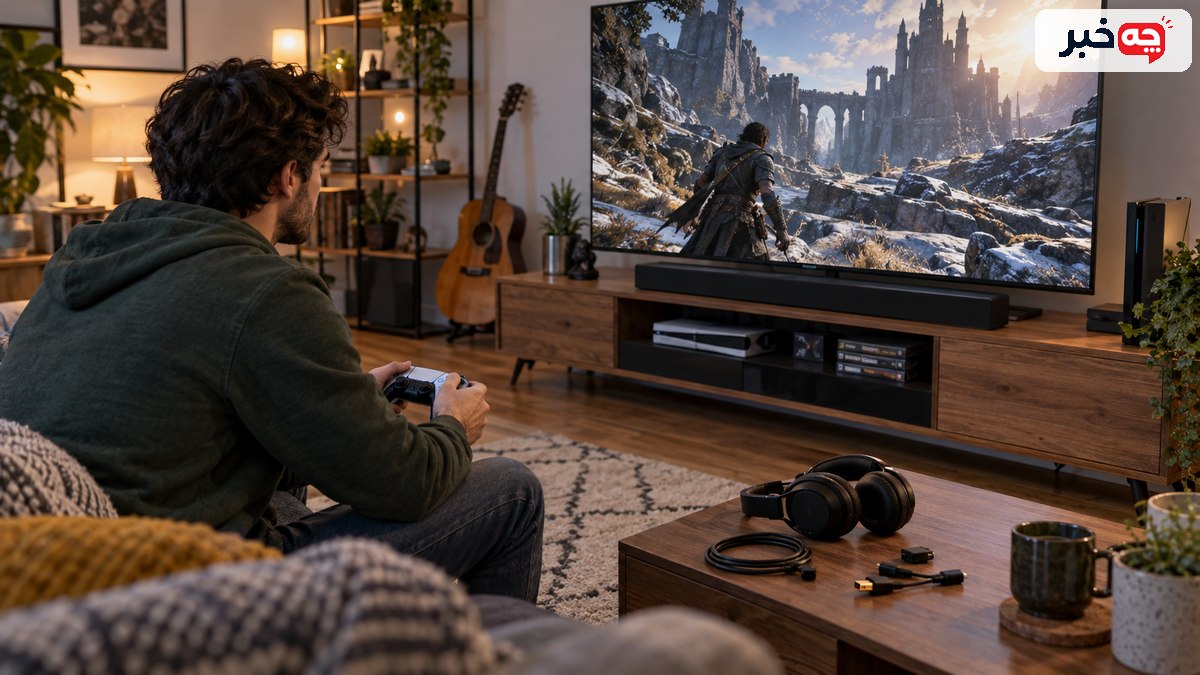
برای رفع ناهماهنگی صدای بازی و تصویر، اول مشخص کنید صدا زودتر میرسد یا دیرتر. همان صحنه را از بلندگوی تلویزیون، ساندبار و هدست جداگانه آزمایش کنید. سپس تجهیزات واسط و تنظیمهای تصویر و صدا را یکییکی تغییر دهید. افزودن Audio Delay وقتی صدا از قبل دیر است معمولاً مشکل را بیشتر میکند.
اول مشخص کنید صدا جلوتر است یا عقبتر
ناهماهنگی همیشه یک شکل ندارد. گاهی صدای شلیک یا ضربه بعد از تصویر میآید؛ گاهی صدا زودتر شنیده میشود. تنظیم «Audio Delay» در بسیاری از دستگاهها فقط صدا را عقب میاندازد. بنابراین اگر صدا همین حالا دیر میرسد، بالا بردن آن تنظیم میتواند وضعیت را بدتر کند.
یک صحنه تکرارپذیر در بازی پیدا کنید و با صدای بلندگوی تلویزیون، ساندبار و هدست جداگانه امتحان کنید. نتیجه هر آزمون را بنویسید: کدام خروجی دیرتر است، مشکل در همه بازیها هست یا فقط یکی، و آیا بعد از تغییر حالت تصویر رخ داده است. این مقایسه معمولاً مسیر عیبیابی را کوتاه میکند.
یک آزمون ثابت برای پیدا کردن مسیر مشکل
یک صحنه با نشانه دیداری و صدای همزمان انتخاب کنید؛ برای مثال باز و بسته شدن منو یا ضربهای که در تصویر دیده میشود. همان صحنه را با بلندگوی تلویزیون، ساندبار و هدست تکرار کنید. اگر فقط یکی از خروجیها عقب است، مسیر آن را بررسی کنید. اگر همه خروجیها یکساناند، تنظیم تصویر یا خود بازی هم باید بررسی شود.
پیش از آزمون، جای اتصال کنسول، تلویزیون، ساندبار و هر سوئیچ یا گیرنده را یادداشت کنید. در بعضی سیستمها کنسول مستقیم به تلویزیون وصل است و تلویزیون صدا را با ARC یا eARC به ساندبار میفرستد؛ در بعضی دیگر تصویر از ورودی ساندبار عبور میکند. این دو مسیر الزاماً رفتار یکسان ندارند. نتیجه را با جمله دقیق بنویسید: «صدای ساندبار بعد از تصویر میآید، اما بلندگوی تلویزیون هماهنگ است.»
حجم صدا یا نوع افکت بازی را میان آزمونها تغییر ندهید. اگر صحنه تصادفی است، چند بار تکرار کنید تا تفاوت را با تأخیر طبیعی خود بازی اشتباه نگیرید. هدف آزمون اولیه اندازهگیری میلیثانیه نیست؛ باید معلوم شود کدام بخش مسیر وقتی اضافه میشود، ناهماهنگی ایجاد میشود.
پردازش تصویر تلویزیون چه اثری دارد؟
تلویزیون برای صاف کردن حرکت، افزایش وضوح یا اجرای بعضی جلوهها روی تصویر پردازش انجام میدهد. این کار ممکن است زمان نمایش تصویر را تغییر دهد. حالت بازی یا Game Mode معمولاً پردازش غیرضروری را کاهش میدهد تا تصویر زودتر به عمل کنترل پاسخ دهد. تغییر این حالت میتواند نسبت زمان تصویر و صدا را عوض کند.
Input Lag و تأخیر صدا را یکی نگیرید: اولی فاصله فرمان تا نمایش تغییر روی صفحه است، دومی اختلاف زمانی آن تصویر با صدای مربوط. راهنمای کاهش Input Lag تلویزیون به بخش تصویر میپردازد. تغییر نرخ تازهسازی، HDR یا VRR را نیز جداگانه امتحان کنید تا معلوم شود کدام تنظیم در دستگاه شما اثر دارد.
Game Mode، HDR و VRR را جداگانه امتحان کنید
حالت بازی معمولاً پردازش تصویر را کم میکند و زمان پاسخ صفحه را تغییر میدهد. HDR و VRR نیز بسته به تلویزیون و ورودی میتوانند مسیر پردازش متفاوتی فعال کنند. هر گزینه را بهتنهایی تغییر دهید و همان صحنه را دوباره ببینید. اگر با یک تغییر اختلاف صدا و تصویر کم یا زیاد شد، همان تنظیم سرنخی برای عیبیابی است.
Input Lag فاصله فرمان دسته تا نمایش واکنش است و با اختلاف زمان صدا و تصویر یکی نیست. اگر فقط هنگام HDR مشکل دارید، تنظیمات همان ورودی را با راهنمای تنظیم HDR بازی تطبیق دهید. شناخت بخش تصویر به تشخیص کمک میکند، اما بهتنهایی منبع تأخیر صوتی را پیدا نمیکند. تأخیر فرمان و تأخیر صدا را در یادداشت آزمون با دو نام جدا ثبت کنید.
بعد از هر آزمون، گزینه را به حالت قبلی برگردانید و سراغ گزینه بعدی بروید. تغییر همزمان حالت بازی، نرخ تازهسازی و قالب صدا نتیجه را مبهم میکند. اگر تلویزیون برای هر ورودی HDMI تنظیم جدا دارد، مطمئن شوید همان ورودی متصل به کنسول را بررسی میکنید، نه ورودی دستگاه دیگری را.
ساندبار و اتصال ARC یا eARC را جدا آزمایش کنید
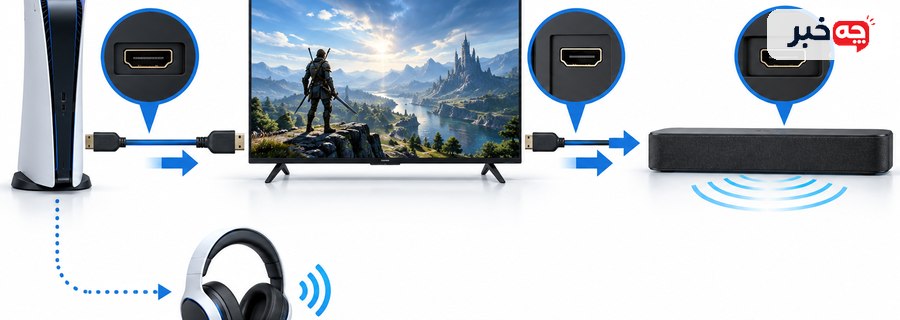
وقتی کنسول به تلویزیون و ساندبار به خروجی ARC یا eARC تلویزیون وصل است، صدا از چند دستگاه میگذرد. پردازش تلویزیون، تبدیل قالب صدا و خود ساندبار هرکدام میتوانند زمان بیفزایند. راهنمای سونی برای منابع HDMI از جمله کنسول پیشنهاد میکند تنظیمات A/V Sync، عبور مستقیم صدا و اتصال دستگاه به ورودی HDMI ساندبار بر اساس مدل بررسی شوند.
نخست همان بازی را با بلندگوی خود تلویزیون اجرا کنید. اگر مشکل فقط از ساندبار شنیده میشود، کابل را روی درگاه درست ARC/eARC بررسی کنید، حالتهای پردازش ویژه صدا را موقتاً خاموش کنید و تنظیم همگامسازی را مطابق دفترچه مدل خود تغییر دهید. اتصال مستقیم کنسول به ساندبار فقط وقتی مناسب است که ساندبار فرمت تصویر، وضوح و نرخ تازهسازی موردنیاز را عبور دهد؛ در غیر این صورت ممکن است ویژگیهای تصویر را از دست بدهید.
ARC و eARC چه تفاوتی در عیبیابی دارند؟
ARC و eARC راه بازگرداندن صدای تلویزیون به ساندبار یا گیرنده هستند. وجود نام eARC بهتنهایی تضمین همگام بودن صدا نیست؛ تنظیم تلویزیون، قالب صوتی، کابل و دستگاه مقصد نیز اهمیت دارند. ابتدا مطمئن شوید ساندبار به درگاه درست تلویزیون وصل شده و هر دو دستگاه روی حالت متناظر تنظیماند. سپس همان بازی را با بلندگوی خود تلویزیون مقایسه کنید.
راهنمای سونی برای ناهماهنگی صدا و تصویر بسته به مدل، بررسی A/V Sync، تنظیم عبور مستقیم صدا و مسیر HDMI را پیشنهاد میکند. برخی گزینهها در یک مدل وجود ندارند یا نام دیگری دارند؛ دفترچه دستگاه خود را ملاک بگیرید. اگر با خاموش کردن یک پردازش صوتی تأخیر برطرف شد، پیش از نگه داشتن آن تغییر، کیفیت و تعداد کانالهای خروجی را هم بررسی کنید.
وقتی کنسول را مستقیم به ساندبار میزنید، ممکن است ساندبار تصویر 4K، HDR یا نرخ تازهسازی موردنیاز را عبور ندهد. پس این اتصال را فقط برای آزمون یا زمانی نگه دارید که مشخصات عبور تصویر آن مناسب است. اگر تلویزیون و ساندبار هر دو تنظیم همگامسازی دارند، یکبار در هر دستگاه تغییر دهید تا معلوم شود کدام تنظیم واقعاً اثر میگذارد.
قالب خروجی صدای کنسول را بررسی کنید
در PS5 مسیر Settings > Sound > Audio Output محل انتخاب دستگاه خروجی و قالب اولویتدار صداست. راهنمای رسمی پلیاستیشن توضیح میدهد گزینههای خروجی به دستگاه متصل بستگی دارند. اگر تلویزیون یا ساندبار صدا را برای قالب انتخابی پردازش میکند، آزمون موقت خروجی PCM میتواند نشان دهد آیا تبدیل و پردازش نقش دارد یا نه.
در کنسولهای دیگر نیز نام منو متفاوت است، اما اصل یکی است: دستگاه خروجی، قالب صدا و روش اتصال را بررسی کنید. همه گزینهها را همزمان تغییر ندهید. اگر صدای گفتوگو و جلوهها بههم میریزد، تنظیم کانالها یا حالت هدست را نیز به وضعیت درست برگردانید.
PCM و قالبهای فشرده را چگونه مقایسه کنیم؟
تغییر قالب خروجی صدا میتواند نشان دهد تبدیل یا پردازش صوتی در تأخیر نقش دارد. در PS5، تنظیم Audio Format در بخش Audio Output قرار دارد. قالب فعلی را یادداشت کنید، سپس PCM را با همان بازی و خروجی آزمایش کنید. اگر تأخیر تغییر کرد، مسیر پردازش صوتی را دقیقتر بررسی کنید؛ PCM همیشه انتخاب نهایی همه سیستمها نیست.
راهنمای رسمی پلیاستیشن نشان میدهد Output Device، HDMI Device Type، Number of Channels و Audio Format کجا تنظیم میشوند و گزینهها به تجهیزات متصل بستگی دارند. اگر ساندبار یا گیرنده AV دارید، نوع دستگاه و تعداد کانالها را مطابق سختافزار انتخاب کنید. کاهش موقت کانالها برای آزمون ممکن است صدای فراگیر را عوض کند؛ نتیجه را همراه با این تغییر ثبت کنید.
اگر با PCM تأخیر کمتر شد اما بعضی کانالها یا قابلیتهای صوتی را از دست دادید، بررسی را ادامه دهید. شاید تنظیم عبور صدا در تلویزیون یا قالب ورودی ساندبار نیاز به تغییر داشته باشد. خروجیای را نگه دارید که هم هماهنگ است و هم با قابلیتهای واقعی سیستم سازگار است. به یک نتیجه از یک بازی یا یک افکت تکیه نکنید.
هدست، اتصال بیسیم و دستگاه واسط
اگر تصویر و صدای تلویزیون هماهنگاند ولی هدست عقب میماند، مسیر هدست را بررسی کنید. هدست بیسیم، دانگل، گیرنده و پردازش صدای فراگیر ممکن است تأخیر متفاوتی داشته باشند. برای آزمون، یک خروجی دیگر را با همان صحنه مقایسه کنید. اتصال سیمی نیز بسته به محل اتصال و دستگاه واسط ممکن است مسیر کاملاً یکسانی نداشته باشد.
کارت کپچر، سوئیچ HDMI و گیرنده AV را یکییکی از مسیر حذف کنید. پلیاستیشن برای عیبیابی پیشنهاد میکند کنسول مستقیم به نمایشگر وصل شود و تجهیزات واسط موقتاً جدا شوند. اگر مشکل با حذف یک دستگاه رفع شد، تنظیمات یا محدودیت همان دستگاه را بررسی کنید، نه اینکه فوراً کل سیستم را تعویض کنید.
تأخیر هدست از کجا میآید؟
اگر بلندگوی تلویزیون هماهنگ است ولی هدست دیر صدا میدهد، نخست همان صحنه را با هدست دیگری یا یک اتصال متفاوت مقایسه کنید. دانگل بیسیم، گیرنده بلوتوث، پردازش صدای مجازی و مسیر خروجی کنسول میتوانند متفاوت باشند. صرف بیسیم بودن علت قطعی نیست؛ مدل و نحوه اتصال مهماند.
در PS5، دستگاه خروجی و گزینه Output to Headphones را در تنظیمات صدا بررسی کنید. اگر هدست به کنترلر وصل میشود، مسیر آن با هدستی که دانگل USB دارد یکسان نیست. برای خرید یا انتخاب هدست مناسب، راهنمای هدست بازی برای صدای جهتدار به مشخصات مرتبط میپردازد؛ با این حال، مشخصات بازاریابی جای آزمون تأخیر روی سیستم خودتان را نمیگیرد.
اگر فقط گفتوگوی صوتی دیر شنیده میشود ولی صدای خود بازی هماهنگ است، تنظیمات چت، برنامه ارتباطی و مسیر میکروفن را جدا بررسی کنید. تنظیم Audio Delay تلویزیون معمولاً روی خروجی مستقل هدست کنسول اثر ندارد. برای هر تغییر، یک خروجی را ثابت نگه دارید تا بتوانید علت را به یک دستگاه یا تنظیم نسبت دهید.
کارت کپچر و گیرنده AV را چگونه حذف کنیم؟
کارت کپچر، سوئیچ HDMI و گیرنده AV هرکدام یک مرحله به مسیر تصویر یا صدا اضافه میکنند. برای تشخیص، کنسول را موقتاً مستقیم به تلویزیون وصل کنید و صدای بلندگوی تلویزیون را آزمایش کنید. اگر مشکل برطرف شد، دستگاههای واسط را یکییکی برگردانید تا مشخص شود کدام مسیر اختلاف ایجاد میکند.
راهنمای پشتیبانی پلیاستیشن برای عیبیابی تصویر و صدا، جدا کردن ساندبار، سینمای خانگی یا کارت کپچر و اتصال مستقیم کنسول به نمایشگر را پیشنهاد میکند. این یک آزمون تشخیصی است، نه حکم به خرابی قطعی دستگاه واسط. بعد از پیدا شدن بخش مؤثر، کابل، نرمافزار دستگاه و تنظیم عبور سیگنال آن را بر اساس دفترچه همان مدل بررسی کنید.
اگر از کپچر برای پخش زنده استفاده میکنید، میان صدایی که خودتان از تلویزیون میشنوید و صدای ضبطشده یا پخششده تفاوت بگذارید. نرمافزار ضبط ممکن است تأخیر مخصوص خود داشته باشد. برای هر خروجی، زمان تصویر و صدا را در همان مقصد بسنجید؛ مقایسه صدای اتاق با تصویر پیشنمایش کامپیوتر ممکن است نتیجه نادرست بدهد.
یک ترتیب کوتاه برای پیدا کردن علت
بازی و صحنه ثابتی انتخاب کنید. مرحله اول صدای بلندگوی تلویزیون، مرحله دوم ساندبار، مرحله سوم هدست. سپس کنسول را مستقیم به تلویزیون وصل کنید و تنظیمات تصویر و صدا را یکبهیک تغییر دهید. اگر مشکل فقط در یک بازی است، بهروزرسانی بازی و تنظیم صدای همان بازی را ببینید.
در پایان فقط تنظیمی را نگه دارید که اثرش را دیدهاید. برای اندازهگیری دقیقتر، میتوان از ویدئوی ضبطشده با صدای ضربه یا کلیک استفاده کرد، ولی ضبط با موبایل خود ممکن است تأخیر جداگانه داشته باشد. هدف اولیه پیدا کردن بخش مسئول است؛ عدد میلیثانیه بدون روش آزمون ثابت، معیار قابل اعتمادی برای مقایسه نیست.
اگر مشکل فقط در یک بازی است چه کنیم؟
وقتی منوهای کنسول و بازیهای دیگر هماهنگاند اما یک بازی مشکل دارد، نخست تنظیمهای صوتی همان بازی و بهروزرسانی آن را بررسی کنید. صحنههای مختلف را آزمایش کنید؛ شاید تأخیر فقط در گفتوگوهای سینمایی یا یک حالت آنلاین دیده شود. قبل از تغییر کابل و ساندبار، مشخص کنید مشکل واقعاً از خروجی کل سیستم نیست.
با یک بازی دوم و یک ویدئوی معمولی روی همان کنسول مقایسه کنید. اگر فقط بازی آنلاین مشکل دارد، تأخیر شبکه و همگامسازی رویدادهای درون بازی میتواند برداشت شما را تغییر دهد، اما نباید هر ناهماهنگی را به اینترنت نسبت داد. ضبط داخلی بازی، در صورت امکان، میتواند نشان دهد صدا و تصویر در خود فایل هم جابهجا هستند یا اختلاف فقط هنگام پخش روی تلویزیون رخ میدهد.
اگر بازی پس از بهروزرسانی خاصی تغییر کرده است، نسخه بازی، مدل کنسول و تنظیمات خروجی را ثبت کنید و گزارشهای رسمی سازنده بازی را بررسی کنید. بازنشانی همه تنظیمات سیستم بدون ثبت وضع قبلی ممکن است یافتن علت را سختتر کند. بعد از هر آزمون، فقط تغییری را نگه دارید که نتیجهاش در چند صحنه تکرار شده است.
برای یافتن علت ناهماهنگی، جهت تأخیر را مشخص کنید و یک صحنه را با خروجیهای مختلف تکرار کنید. بعد Game Mode، مسیر ARC یا eARC، قالب صدای کنسول و دستگاههای واسط را یکییکی آزمایش کنید. Audio Delay تنها وقتی مفید است که جهت آن با مشکل شما سازگار باشد. اگر یک بازی خاص مشکل دارد، همان بازی را جدا بررسی کنید.
چرا صدا فقط از ساندبار دیر میرسد؟
آیا Game Mode مشکل را حل میکند؟
آیا باید Audio Delay را زیاد کنیم؟
اگر فقط یک بازی مشکل دارد چه کنیم؟
- سونی؛ رفع ناهماهنگی صدا و تصویر در تلویزیون و ساندبار
- پلیاستیشن؛ تنظیم خروجی صدا در PS5
- سونی؛ رفع مشکل تصویر و صدای PS5