

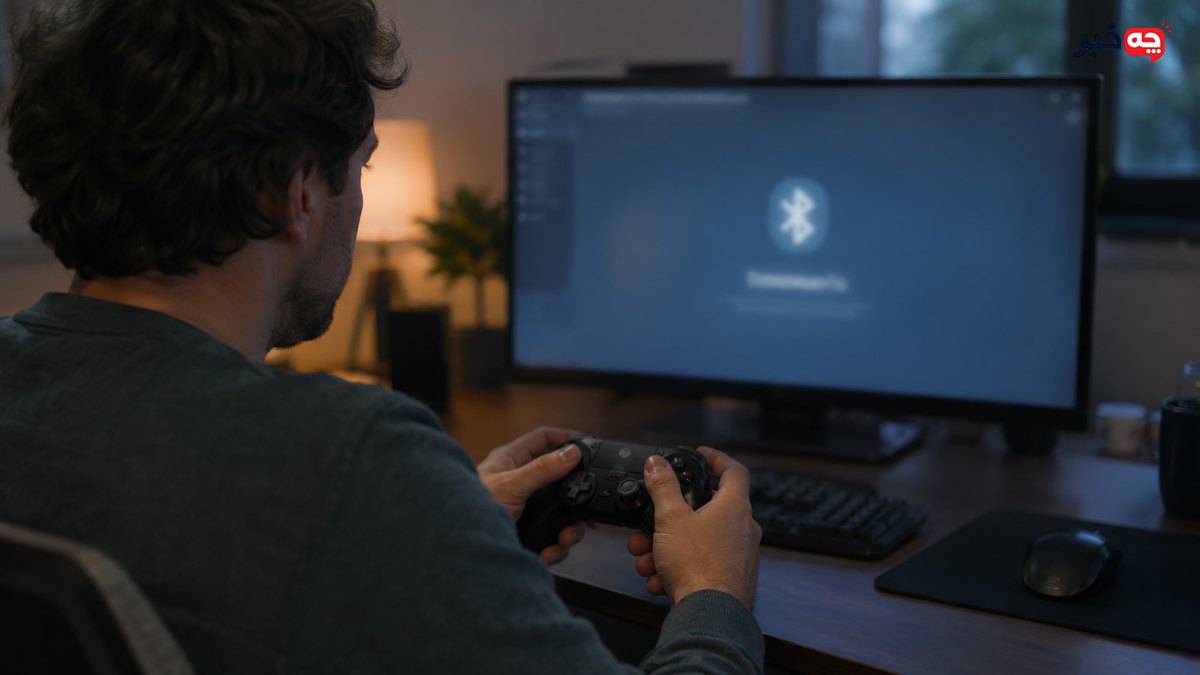
اگر دسته بازی بیسیم در ویندوز پیدرپی قطع میشود، نخست الگوی مشکل را مشخص کنید: فقط یک بازی است یا کل سیستم؟ باتری و فاصله را بررسی کنید، سپس دستگاه را دوباره جفت کنید و درایور بلوتوث را بهروز نگه دارید. مایکروسافت تنظیمات صرفهجویی انرژی و اشکال موقت سرویس بلوتوث را نیز از عوامل ممکن میداند.
اگر دسته بازی بیسیم در ویندوز پیدرپی قطع میشود، نخست الگوی مشکل را مشخص کنید: فقط یک بازی است یا کل سیستم؟ باتری و فاصله را بررسی کنید، سپس دستگاه را دوباره جفت کنید و درایور بلوتوث را بهروز نگه دارید. مایکروسافت تنظیمات صرفهجویی انرژی و اشکال موقت سرویس بلوتوث را نیز از عوامل ممکن میداند.
محدوده مشکل را مشخص کنید
با یک بازی دیگر و در منوی ویندوز آزمایش کنید. اگر اتصال فقط در یک بازی از دست میرود، تنظیمات همان بازی یا سرویس واسط را هم بررسی کنید. اگر دسته در کل سیستم ناپدید میشود، مسیر بلوتوث، دانگل یا باتری محتملتر است. زمان و فاصله تا قطع شدن را ثبت کنید تا اثر هر تغییر روشن بماند.
باتری، کابل و فاصله
باتری دسته را شارژ یا با باتری سالم عوض کنید. اگر دسته با کابل پایدار است اما بیسیم قطع میشود، این تفاوت سرنخ مفیدی است. دانگل را پشت کیس فلزی یا کنار چند وسیله USB شلوغ نگذارید؛ مانع و فاصله میتواند کیفیت سیگنال را کم کند. نزدیکتر شدن را بدون تغییر همزمان سایر تنظیمات امتحان کنید.
تداخل بیسیم را بررسی کنید
روتر، هدفون، چند دسته و وسایل ۲٫۴ گیگاهرتزی همزمان میتوانند محیط رادیویی را شلوغ کنند. دسته را در جای خلوتتر و با خاموش کردن موقت یک وسیله غیرضروری آزمایش کنید. نتیجه یک بار قطع شدن کافی نیست؛ چند نوبت مشابه بازی کنید. جابهجایی دانگل به جلوی کیس یا کابل کوتاه USB گاهی از خرید دانگل تازه مفیدتر است.
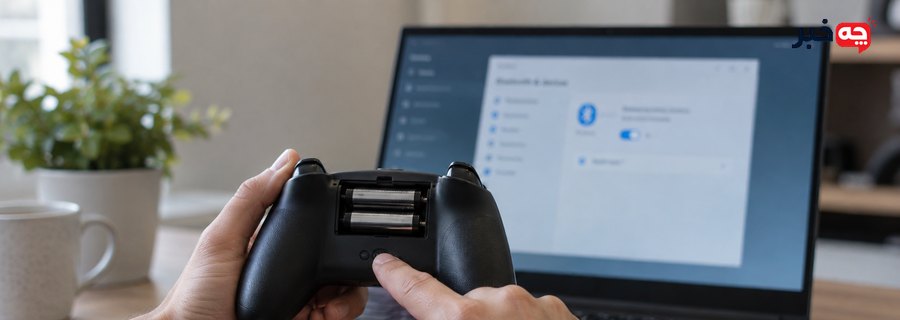
تصویر میانمتن: جفتسازی دوباره
در تنظیمات Bluetooth & devices ویندوز، دسته را از فهرست دستگاههای شناختهشده حذف و مطابق راهنمای همان مدل دوباره جفت کنید. پیش از این کار مطمئن شوید دسته به گوشی یا کنسول دیگری همزمان وصل نیست. اگر ویندوز چند ورودی همنام نشان میدهد، مدل دقیق را شناسایی کنید. بعد از جفتسازی، اتصال را بیرون از بازی نیز بررسی کنید.
درایور و عیبیاب ویندوز
از Windows Update و وبسایت سازنده رایانه یا دانگل برای نسخه سازگار درایور استفاده کنید. مایکروسافت اجرای عیبیاب بلوتوث را نیز پیشنهاد میکند. نصب ابزار ناشناس «بهروزرسانی همه درایورها» میتواند مشکل تازه بسازد. اگر مشکل پس از یک بهروزرسانی شروع شده، نسخه و تاریخ را ثبت کنید تا پشتیبانی مسیر دقیقتری پیشنهاد دهد.
مدیریت مصرف انرژی
در برخی سیستمها ویندوز برای صرفهجویی انرژی آداپتور بلوتوث را خاموش میکند. راهنمای مایکروسافت بررسی Power Management در Device Manager و گزینه خاموش کردن دستگاه برای صرفهجویی را ذکر میکند. این گزینه در همه سختافزارها نمایش داده نمیشود. اگر آن را تغییر دادید، اثرش را چند جلسه بازی بسنجید و در صورت بیاثر بودن به حالت اولیه برگردانید.
فرق مشکل دسته و آداپتور
اگر هدفون بلوتوثی همزمان قطع میشود، مشکل احتمالاً به آداپتور یا محیط بیسیم مربوط است. اگر فقط یک دسته مشکل دارد، آن را روی رایانه یا کنسول سازگار دیگر آزمایش کنید. بررسی متقاطع بهتر از تعویض فوری قطعه است. خرابی دکمه یا برد دسته از روی قطع شدن در یک دستگاه بهتنهایی ثابت نمیشود.
پیش از تعمیر یا خرید
فهرست آزمونها، مدل دسته و آداپتور، نسخه ویندوز، زمان قطع و نتیجه اتصال کابلی را آماده کنید. اگر دانگل جدید میخرید، سازگاری با مدل دسته و نسخه ویندوز را بررسی کنید. در بازی رقابتی، اتصال کابلی میتواند راه موقت پایدارتری باشد؛ اما علت اصلی قطع و وصل را با دادههای آزمون مشخص کنید.
نمونه کاربردی
دستهای را فرض کنید که پس از ده دقیقه بازی قطع میشود، اما با کابل پایدار میماند. باتری را کامل شارژ کنید، دانگل را به جلوی کیس ببرید و همان بازی را دوباره آزمایش کنید. اگر هنوز قطع میشود، درایور و مدیریت انرژی بلوتوث را بررسی کنید. هر بار فقط یک تغییر انجام دهید. اگر هدفون بلوتوثی نیز همزمان مشکل دارد، توجه را از خود دسته به آداپتور یا محیط بیسیم ببرید.
برنامه عملی مرحلهبهمرحله
مرحله 1: محدوده مشکل را مشخص کنید
با یک بازی دیگر و در منوی ویندوز آزمایش کنید. اگر اتصال فقط در یک بازی از دست میرود، تنظیمات همان بازی یا سرویس واسط را هم بررسی کنید. اگر دسته در کل سیستم ناپدید میشود، مسیر بلوتوث، دانگل یا باتری محتملتر است. زمان و فاصله تا قطع شدن را ثبت کنید تا اثر هر تغییر روشن بماند.
پس از این مرحله، نتیجه را با وضعیت اولیه مقایسه کنید. اگر داده یا نشانه تازه با انتظار شما سازگار نبود، پیش از اقدام بعدی علت اختلاف را بررسی کنید و جزئیات را برای مراجعه بعدی نگه دارید.
مرحله 2: باتری، کابل و فاصله
باتری دسته را شارژ یا با باتری سالم عوض کنید. اگر دسته با کابل پایدار است اما بیسیم قطع میشود، این تفاوت سرنخ مفیدی است. دانگل را پشت کیس فلزی یا کنار چند وسیله USB شلوغ نگذارید؛ مانع و فاصله میتواند کیفیت سیگنال را کم کند. نزدیکتر شدن را بدون تغییر همزمان سایر تنظیمات امتحان کنید.
پس از این مرحله، نتیجه را با وضعیت اولیه مقایسه کنید. اگر داده یا نشانه تازه با انتظار شما سازگار نبود، پیش از اقدام بعدی علت اختلاف را بررسی کنید و جزئیات را برای مراجعه بعدی نگه دارید.
مرحله 3: تداخل بیسیم را بررسی کنید
روتر، هدفون، چند دسته و وسایل ۲٫۴ گیگاهرتزی همزمان میتوانند محیط رادیویی را شلوغ کنند. دسته را در جای خلوتتر و با خاموش کردن موقت یک وسیله غیرضروری آزمایش کنید. نتیجه یک بار قطع شدن کافی نیست؛ چند نوبت مشابه بازی کنید. جابهجایی دانگل به جلوی کیس یا کابل کوتاه USB گاهی از خرید دانگل تازه مفیدتر است.
پس از این مرحله، نتیجه را با وضعیت اولیه مقایسه کنید. اگر داده یا نشانه تازه با انتظار شما سازگار نبود، پیش از اقدام بعدی علت اختلاف را بررسی کنید و جزئیات را برای مراجعه بعدی نگه دارید.
مرحله 4: تصویر میانمتن: جفتسازی دوباره
در تنظیمات Bluetooth & devices ویندوز، دسته را از فهرست دستگاههای شناختهشده حذف و مطابق راهنمای همان مدل دوباره جفت کنید. پیش از این کار مطمئن شوید دسته به گوشی یا کنسول دیگری همزمان وصل نیست. اگر ویندوز چند ورودی همنام نشان میدهد، مدل دقیق را شناسایی کنید. بعد از جفتسازی، اتصال را بیرون از بازی نیز بررسی کنید.
پس از این مرحله، نتیجه را با وضعیت اولیه مقایسه کنید. اگر داده یا نشانه تازه با انتظار شما سازگار نبود، پیش از اقدام بعدی علت اختلاف را بررسی کنید و جزئیات را برای مراجعه بعدی نگه دارید.
مرحله 5: درایور و عیبیاب ویندوز
از Windows Update و وبسایت سازنده رایانه یا دانگل برای نسخه سازگار درایور استفاده کنید. مایکروسافت اجرای عیبیاب بلوتوث را نیز پیشنهاد میکند. نصب ابزار ناشناس «بهروزرسانی همه درایورها» میتواند مشکل تازه بسازد. اگر مشکل پس از یک بهروزرسانی شروع شده، نسخه و تاریخ را ثبت کنید تا پشتیبانی مسیر دقیقتری پیشنهاد دهد.
پس از این مرحله، نتیجه را با وضعیت اولیه مقایسه کنید. اگر داده یا نشانه تازه با انتظار شما سازگار نبود، پیش از اقدام بعدی علت اختلاف را بررسی کنید و جزئیات را برای مراجعه بعدی نگه دارید.
مرحله 6: مدیریت مصرف انرژی
در برخی سیستمها ویندوز برای صرفهجویی انرژی آداپتور بلوتوث را خاموش میکند. راهنمای مایکروسافت بررسی Power Management در Device Manager و گزینه خاموش کردن دستگاه برای صرفهجویی را ذکر میکند. این گزینه در همه سختافزارها نمایش داده نمیشود. اگر آن را تغییر دادید، اثرش را چند جلسه بازی بسنجید و در صورت بیاثر بودن به حالت اولیه برگردانید.
پس از این مرحله، نتیجه را با وضعیت اولیه مقایسه کنید. اگر داده یا نشانه تازه با انتظار شما سازگار نبود، پیش از اقدام بعدی علت اختلاف را بررسی کنید و جزئیات را برای مراجعه بعدی نگه دارید.
مرحله 7: فرق مشکل دسته و آداپتور
اگر هدفون بلوتوثی همزمان قطع میشود، مشکل احتمالاً به آداپتور یا محیط بیسیم مربوط است. اگر فقط یک دسته مشکل دارد، آن را روی رایانه یا کنسول سازگار دیگر آزمایش کنید. بررسی متقاطع بهتر از تعویض فوری قطعه است. خرابی دکمه یا برد دسته از روی قطع شدن در یک دستگاه بهتنهایی ثابت نمیشود.
پس از این مرحله، نتیجه را با وضعیت اولیه مقایسه کنید. اگر داده یا نشانه تازه با انتظار شما سازگار نبود، پیش از اقدام بعدی علت اختلاف را بررسی کنید و جزئیات را برای مراجعه بعدی نگه دارید.
خطاهای رایج
در موضوع «قطع و وصل دسته بلوتوثی ویندوز»، یک نشانه یا عدد منفرد معمولاً برای نتیجهگیری کافی نیست. شرایط آغاز، زمان مشاهده و تغییرات انجامشده را جدا بنویسید تا اثر هر عامل روشن شود. تصمیم عجولانه ممکن است مسئله اصلی را پنهان کند.
تغییر همزمان چند عامل نیز بررسی نتیجه را سخت میکند. اقدامهای کمخطر را یکییکی اجرا و پاسخ را ثبت کنید. اگر موضوع به سلامت، ایمنی یا حق قانونی مربوط است، نشانه هشدار و مقررات جاری را بر توصیههای عمومی مقدم بدانید.
چکلیست کوتاه
- محدوده مشکل را مشخص کنید
- باتری، کابل و فاصله
- تداخل بیسیم را بررسی کنید
- تصویر میانمتن: جفتسازی دوباره
- درایور و عیبیاب ویندوز
- مدیریت مصرف انرژی
- فرق مشکل دسته و آداپتور
چگونه نتیجه را ارزیابی کنیم
برای ارزیابی، همان شاخصی را که پیش از شروع ثبت کردهاید دوباره در شرایط مشابه بسنجید. اثر کوتاهمدت را با نتیجه پایدار اشتباه نگیرید. اگر پاسخ روشن نیست، به مرحلهای برگردید که نخستین اختلاف دیده شد و از افزودن تغییر تازه خودداری کنید.
در صورت تداوم مشکل، گزارش کوتاهی از زمان شروع، اقدامهای انجامشده و نتیجه هرکدام آماده کنید. این گزارش به متخصص یا پشتیبانی کمک میکند بدون تکرار آزمونهای بیفایده مسئله را دقیقتر بررسی کند.
مطالب مرتبط
جمعبندی
اگر دسته بازی بیسیم در ویندوز پیدرپی قطع میشود، نخست الگوی مشکل را مشخص کنید: فقط یک بازی است یا کل سیستم؟ باتری و فاصله را بررسی کنید، سپس دستگاه را دوباره جفت کنید و درایور بلوتوث را بهروز نگه دارید. مایکروسافت تنظیمات صرفهجویی انرژی و اشکال موقت سرویس بلوتوث را نیز از عوامل ممکن میداند.
سوالات متداول
اول چه چیزی را بررسی کنم؟
باتری، فاصله و اینکه مشکل در همه بازیها رخ میدهد یا نه.
آیا تعویض دانگل لازم است؟
پیش از خرید، درایور، جفتسازی و مدیریت انرژی را بررسی کنید.
اگر با کابل مشکل ندارد یعنی چه؟
مسیر اتصال بیسیم سرنخ مهمی است، اما علت دقیق هنوز باید آزموده شود.
آیا خاموش کردن صرفهجویی انرژی کمک میکند؟
در بعضی سیستمها ممکن است؛ اثر تغییر را در چند نوبت بسنجید.
