

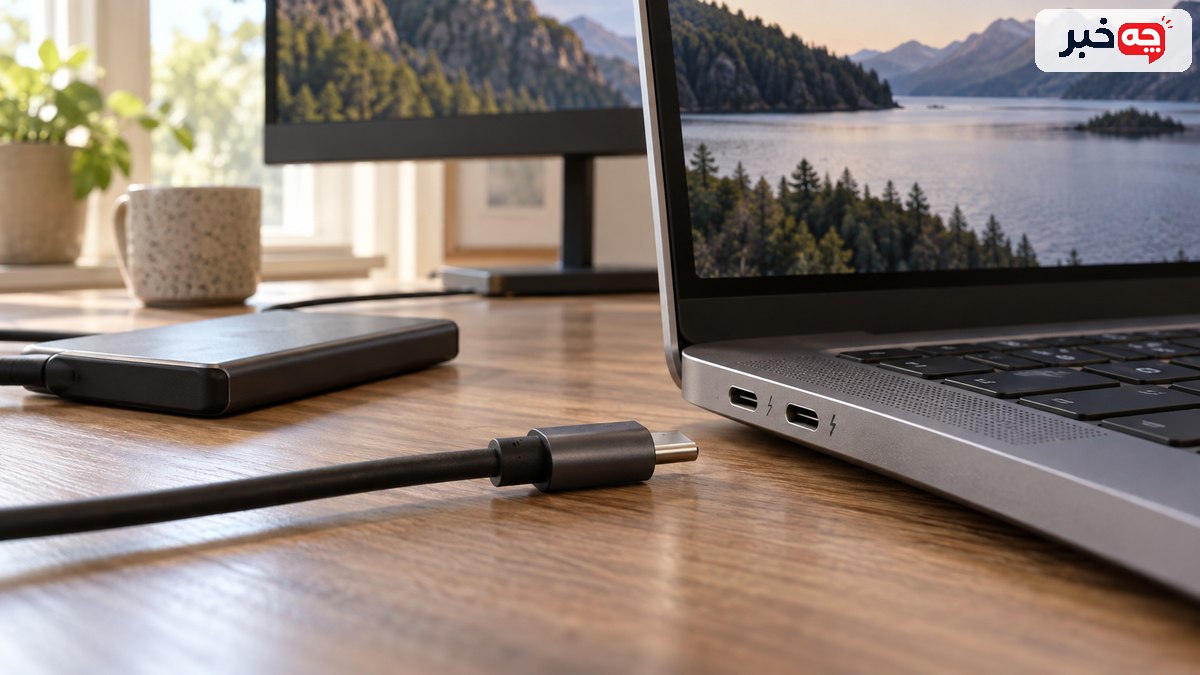
USB-C شکل فیزیکی درگاه و کابل است؛ Thunderbolt استانداردی برای مجموعهای از قابلیتهای داده، تصویر و اتصال تجهیزات است که در نسخههای جدید از همان شکل USB-C استفاده میکند. بنابراین از روی ظاهر سوکت نمیتوان سرعت یا سازگاری را تشخیص داد. برای خرید باید مشخصات پورت، کابل و دستگاه مقابل را کنار هم خواند.
شکل کانکتور با قابلیت پورت فرق دارد
USB-C نام کانکتور کوچک و بیضیشکلِ دوطرفه است. از روی ظاهر آن نمیتوان فهمید درگاه داده را با چه سرعتی منتقل میکند، تصویر میدهد یا لپتاپ را با چه توانی شارژ میکند. USB-IF صریحاً میگوید USB Type-C با USB4، USB 3.2 و USB Power Delivery هممعنا نیست.
Thunderbolt نام فناوری ارتباطی با الزامات مشخص است که نسخههای ۴ و ۵ آن از شکل USB-C استفاده میکنند. بنابراین پرسش دقیق هنگام خرید این است: «این درگاه USB-C کدام پروتکلها و قابلیتها را دارد؟» برچسب تبلیغاتی «دارای Type-C» بهتنهایی پاسخ نمیدهد.
سرعتهای ادعایی را چگونه بخوانیم؟
Thunderbolt 4 طبق مشخصات اینتل پهنای باند ۴۰ گیگابیتبرثانیه را الزامی میکند. این عدد ظرفیت پیوند ارتباطی است و به معنای سرعت واقعی کپی هر فایل روی هر حافظه نیست؛ حافظه، کنترلر، کابل و اشتراک پهنای باند با تصویر هم اثر دارند. مقایسه رسمی اینتل تفاوت نسخهها را نشان میدهد.
در سوی دیگر، USB-C میتواند سرعتهای متفاوت USB را حمل کند. حتی USB4 هم لزوماً همان مجموعه الزامهای Thunderbolt 4 را ندارد. برای خرید هارد یا SSD خارجی، عدد اعلامشده برای پورت لپتاپ، محفظه حافظه و کابل را کنار هم بگذارید؛ کندترین جزء سقف عملی ارتباط را محدود میکند.
Thunderbolt 3، 4 و 5 در عمل چه فرقی دارند؟
شماره نسخه را باید همراه حداقل الزامهای آن خواند. Thunderbolt 4 طبق توضیح اینتل بر ارتباط ۴۰ گیگابیتبرثانیه و حداقلهای مشخص برای داده و تصویر تکیه دارد. Thunderbolt 5 پهنای باند دوطرفه ۸۰ گیگابیتبرثانیه را هدف میگیرد و در وضعیت ویژه نمایشگر میتواند سهم یک جهت را تا ۱۲۰ گیگابیتبرثانیه بالا ببرد. این اعداد سرعت تضمینی هر فایل نیستند.
برای کاربری روزانه، تفاوت نسخه ممکن است کمتر از تفاوت کیفیت داک، کابل یا SSD حس شود. مثلاً کسی که فقط موس، صفحهکلید و یک نمایشگر معمولی وصل میکند، از ظرفیت کامل نسل جدید استفاده نمیکند. در مقابل، چند نمایشگر با وضوح و نرخ تازهسازی بالا یا ذخیرهساز بسیار سریع میتوانند محدودیت اتصال را آشکار کنند. اینتل در شرح Thunderbolt 5 حالت افزایش پهنای باند را به ترافیک سنگین نمایشگر گره میزند. بنابراین عدد ۱۲۰ را نباید بهعنوان سرعت همیشگی و همزمان دو جهت به خریدار وعده داد.
اگر دستگاه قدیمیتر دارید، سازگاری برگشتی را به صورت موردی بررسی کنید. نسخه جدیدتر روی کاغذ جذاب است، ولی ترکیب رایانه، سیستمعامل، داک و کابل ممکن است محدودیت خاص خودش را داشته باشد. نام نسل، فقط نخستین سطر بررسی است؛ فهرست نمایشگرهای پشتیبانیشده و سرعت درگاههای پاییندستی داک را هم بخوانید.
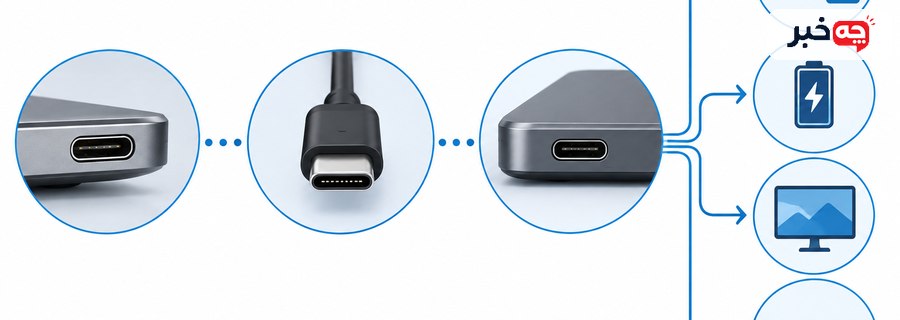
تصویر، داک و شارژ چه وضعی دارند؟
Thunderbolt داده پرسرعت، خروجی تصویر و اتصال داک را در یک کابل ترکیب میکند. اینتل برای Thunderbolt 4 حداقلهای مشخصی از جمله قابلیت نمایشگر و پهنای باند را بیان میکند. USB-C معمولی هم ممکن است تصویر بدهد؛ این موضوع باید در مشخصات همان پورت با عبارتهایی مثل DisplayPort Alt Mode یا USB4 دیده شود.
شارژ نیز موضوع جداگانهای است. شکل USB-C و حتی توان اسمی شارژر تضمین نمیکند لپتاپ از همان پورت شارژ میشود یا توان کامل را دریافت میکند. پشتیبانی USB Power Delivery، توان موردنیاز دستگاه، محدودیت کابل و شارژر و مشخصات پورت را بخوانید. اگر قرار است یک داک همزمان مانیتور، حافظه و شارژ را تأمین کند، مشخصات تکتک خروجیهای آن مهم است.
آیا هر وسیله USB-C با داک Thunderbolt کار میکند؟
اتصال فیزیکی به معنی کارکرد کامل نیست. یک داک Thunderbolt ممکن است به درگاه USB-C معمولی وصل شود، اما رفتار آن به قابلیت سازگاری اعلامشده برای همان مدل بستگی دارد. ممکن است فقط بعضی درگاههای USB داک کار کنند، نمایشگر فعال نشود یا سرعت کمتر باشد. پیش از خرید، جدول سازگاری سازنده داک را با مدل دقیق لپتاپ تطبیق دهید.
داک از یک اتصال ورودی برای چند کار استفاده میکند: داده، تصویر، شبکه و گاهی شارژ. اگر درگاه رایانه خروجی تصویر نداشته باشد، داشتن خروجی HDMI روی داک بهتنهایی تصویر تولید نمیکند. اگر داک برای عملکرد کامل به Thunderbolt نیاز داشته باشد، برچسب USB-C روی لپتاپ کافی نیست. در مشخصات داک دنبال بخش «host requirements» و در مشخصات لپتاپ دنبال نوع پروتکل همان پورت بگردید. گاهی دو درگاه کنار هم روی یک لپتاپ شکل یکسان دارند ولی تنها یکی Thunderbolt است. آزمون عملی با همان داک و کابل معرفیشده از سوی سازنده، اگر امکان بازگشت کالا دارید، ریسک خرید را کمتر میکند.
عبارت «سازگار با USB-C» نیز مبهم است. بپرسید این سازگاری دقیقاً شامل کدام خروجیها، چه تعداد نمایشگر و چه سرعتی میشود. برای انتخاب بین دو نوع وسیله، راهنمای تفاوت هاب USB-C و داک استیشن به تصمیم کمک میکند؛ اما جدول سازگاری همان مدل همچنان معیار نهایی است.
برای چند نمایشگر چه مشخصاتی لازم است؟
تعداد خروجیهای تصویری روی داک بهتنهایی تعداد نمایشگرهای قابل استفاده را تعیین نمیکند. رایانه باید خروجی تصویر، پهنای باند و پشتیبانی لازم برای وضوح و نرخ تازهسازی موردنظر را داشته باشد. خود داک، کابل و ورودی هر نمایشگر نیز محدودیت دارند. مشخصات سازنده را برای ترکیب دقیق دو یا چند مانیتور بخوانید.
دو نمایشگر 4K با نرخ بالا به مسیری متفاوت از یک نمایشگر اداری نیاز دارند. گاهی کاهش نرخ تازهسازی یا وضوح باعث میشود چینش موردنظر کار کند؛ گاهی هم سقف تعداد نمایشگر از رایانه یا سیستمعامل میآید. تبدیلکنندهها و هابها نیز ممکن است تنها تصویر یکسان را روی دو خروجی تکرار کنند، در حالی که کاربر دسکتاپ گسترشیافته میخواهد. پیش از خرید، عبارتهای «extended display»، وضوح هر خروجی و نرخ تازهسازی همزمان را در راهنمای رسمی مدل پیدا کنید.
اگر تصویر قطع و وصل میشود، اول کابل تصویری و کابل اتصال داک به رایانه را جداگانه بررسی کنید. بهروزرسانی میانافزار داک یا درایورهای توصیهشده سازنده هم میتواند در سازگاری اثر بگذارد، اما قبل از هر تغییر، محدودیت سختافزاری را از جدول مشخصات رد کنید.
کابل هم میتواند گلوگاه باشد
دو کابل با سری USB-C ظاهر یکسانی دارند، اما یکی ممکن است فقط برای شارژ و USB 2.0 مناسب باشد و دیگری انتقال پرسرعت و تصویر را پشتیبانی کند. روی بسته یا صفحه مشخصات، سرعت داده، توان قابل عبور، طول کابل و تأییدیه سازگاری را پیدا کنید. صرف عبارت «کابل Type-C» برای داک حرفهای کافی نیست.
اگر نمایشگر روشن نمیشود یا حافظه کندتر از انتظار کار میکند، ابتدا کابل معلومالمشخصات و کوتاهتر را با همان دستگاهها امتحان کنید. برای خرید، نیاز واقعی را بنویسید: مثلاً یک نمایشگر 4K با نرخ مشخص، شارژ لپتاپ و SSD خارجی. سپس پورت، داک و کابل را با همان سناریو تطبیق دهید. در انتخاب وسیله اتصال چند دستگاه، تفاوت هاب و داک را هم بررسی کنید.
از روی کابل و نشانها چه میتوان فهمید؟
ظاهر دو کابل USB-C ممکن است یکسان باشد، اما قابلیتشان یکسان نباشد. برای یک اتصال پرسرعت، باید سرعت داده و توان عبوری کابل در مشخصات روشن باشد. لوگو یا نام معتبر استاندارد کمک میکند، ولی کابل بینام با ادعای «مناسب همه دستگاهها» اطلاعات کافی نمیدهد. طول کابل نیز در انتخاب مدل سازگار نقش دارد.
اگر کابل همراه داک یا دستگاه وجود دارد، برای آزمایش اولیه از همان استفاده کنید؛ معمولاً سازنده عملکرد محصول را با آن کابل تعریف کرده است. پس از اطمینان از کارکرد، کابل دیگری را با مشخصات معادل امتحان کنید. هنگام خرید کابل مستقل، عبارتهای سرعت داده، توان شارژ، سازگاری با تصویر و طول مجاز را یکجا بخوانید. کابل صرفاً شارژ ممکن است برای روشن شدن SSD یا انتقال فایل با سرعت مورد انتظار مناسب نباشد. برعکس، کابل پرسرعت هم بدون پشتیبانی پورت، قابلیت تازهای به لپتاپ اضافه نمیکند.
اگر روی دستگاه علامت صاعقه دیده میشود، آن را سرنخ بدانید، نه جایگزین شماره مدل و دفترچه. بعضی سازندگان نمادهای دیگری برای شارژ یا تصویر میگذارند. عکس پورت در فروشگاه ممکن است متعلق به نسخه دیگری از همان لپتاپ باشد؛ صفحه مشخصات رسمی مدل دقیق معتبرتر است.
آیا شارژ از همان پورت همیشه ممکن است؟
خیر. USB-C بودن پورت بهتنهایی به معنی دریافت توان شارژ مناسب برای لپتاپ نیست. باید توان خروجی شارژر یا داک، توان عبوری کابل و توان موردنیاز رایانه با هم سازگار باشند. حتی اگر داده و تصویر کار کنند، ممکن است لپتاپ از آن اتصال شارژ نشود یا هنگام کار سنگین آرامتر شارژ شود.
USB-IF در راهنمای نامگذاری USB-C تأکید میکند USB-C همان USB Power Delivery نیست؛ سازنده باید پشتیبانی از این قابلیت را جدا اعلام کند. همچنین عدد توان نوشتهشده روی شارژر، تضمین نمیکند داک همان مقدار را پس از مصرف داخلی به لپتاپ تحویل دهد. در مشخصات داک دنبال «power delivery to host» و در دفترچه رایانه دنبال توان شارژ از پورت موردنظر بگردید. کابل هم باید برای توان لازم مناسب باشد.
برای گوشی یا لپتاپ، تفاوت پروتکلهای شارژ هم مهم است. تفاوت USB-C PD و PPS درباره همین بخش توضیح میدهد. در خرید داک، بهتر است شارژ را یک مشخصه مستقل از سرعت داده و خروجی تصویر حساب کنید.
چگونه مشخصات دستگاه را مطمئن بخوانیم؟
در صفحه رسمی مدل لپتاپ یا مانیتور، کنار هر پورت نوع پروتکل، حداکثر سرعت، پشتیبانی از تصویر و شارژ را جدا پیدا کنید. بعضی لپتاپها چند درگاه USB-C دارند که قابلیتهایشان یکسان نیست. شماره مدل دقیق و حتی سال ساخت میتواند نتیجه جستوجو را تغییر دهد. تصویر آرم کنار درگاه کمک میکند، اما دفترچه و مشخصات سازنده مرجع دقیقتری است.
اگر فقط شارژ گوشی و انتقال فایل معمولی نیاز دارید، Thunderbolt ضرورت خودکار ندارد. برای داک چندنمایشگر، حافظه پرسرعت یا تجهیزات تخصصی، الزامات Thunderbolt یا USB4 با مشخصات روشن ارزش بررسی دارند. تصمیم را بر مبنای نیاز و سازگاری واقعی بگیرید، نه شباهت ظاهری درگاهها.
برای SSD خارجی چه سرعتی واقعاً به دست میآید؟
سرعت درجشده کنار پورت، ظرفیت ارتباط است و سرعت نهایی کپی فایل نیست. SSD، محفظه، کنترلر دستگاه، کابل، نوع فایل و حتی درگاه دیگرِ در حال استفاده میتوانند نتیجه را پایین بیاورند. هنگام مقایسه دو محفظه حافظه، سرعت رابط هر دو سمت و مشخصات کابل همراه را جداگانه بخوانید. ادعای «تا ۴۰ گیگابیتبرثانیه» برای کل مسیر کافی نیست.
انتقال یک فایل بزرگ معمولاً با کپی پوشهای شامل هزاران فایل کوچک نتیجه یکسانی ندارد. در مورد فایلهای کوچک، تأخیر و کار سیستمفایل سهم بیشتری میگیرند. SSD نیز پس از گرم شدن یا پر شدن حافظه موقت داخلی ممکن است کندتر شود. این افت الزاماً نشانه خراب بودن Thunderbolt نیست. برای تشخیص، نخست با همان SSD و کابل روی یک پورت دیگر آزمایش کنید، سپس دفترچه محفظه را بخوانید. اگر محفظه فقط رابط کندتری دارد، خرید رایانهای با پورت سریعتر مشکل همان محفظه را حل نمیکند.
وقتی داک همزمان به نمایشگر و حافظه متصل است، پهنای باند میان کارها تقسیم میشود. پس عدد روی بسته داک را با سناریوی واقعی خود مقایسه کنید: یک SSD، چند نمایشگر، شبکه و لوازم دیگر. برای انتخاب آگاهانه، معیار سرعت «کپی واقعی با تجهیزات خودتان» است، نه عدد بزرگتر روی یکی از قطعات.
هنگام کار نکردن داک یا حافظه، از کجا عیبیابی کنیم؟
اول مسئله را جدا کنید: آیا دستگاه اصلاً شناسایی نمیشود، تصویر نمیدهد، شارژ نمیکند یا فقط سرعت کم است؟ هر حالت مسیر بررسی متفاوتی دارد. اتصال مستقیم وسیله به رایانه، تعویض کابل با کابل مشخصاتدار و آزمایش همان پورت با وسیله دیگر، سه آزمون ساده برای پیدا کردن قطعه محدودکنندهاند.
اگر SSD روی اتصال مستقیم درست کار میکند ولی پشت داک نه، مشخصات درگاه پاییندستی داک را بررسی کنید. اگر مانیتور مستقیم تصویر دارد و از داک نه، خروجی تصویر میزبان، حالت نمایش و پشتیبانی داک از وضوح انتخابی را بخوانید. اگر لپتاپ شارژ نمیشود، توان خروجی داک و کابل را با نیاز دستگاه مقایسه کنید. تغییر چند عامل همزمان نتیجه را مبهم میکند؛ هر بار فقط یک کابل، پورت یا تنظیم را عوض کنید و نتیجه را ثبت کنید.
بهروزرسانی درایور یا میانافزار را تنها از صفحه رسمی سازنده و برای همان مدل انجام دهید. اگر پس از این آزمونها هنوز مشکل پابرجاست، جزئیات رایانه، داک، کابل و خطا را به پشتیبانی بدهید. عبارت کلی «USB-C کار نمیکند» برای تشخیص کافی نیست.
USB-C شکل اتصال را میگوید؛ Thunderbolt سطحی از قابلیتهای استانداردشده را مشخص میکند. برای خرید یا رفع مشکل، پروتکل پورت، مشخصات داک یا حافظه، کابل، توان شارژ و نیاز نمایشگر را جدا بررسی کنید. سرعت اسمی تنها یکی از این معیارهاست. وقتی مدل دقیق هر قطعه روشن باشد، میتوان پیش از هزینه کردن محدودیت واقعی مسیر را پیدا کرد.
