
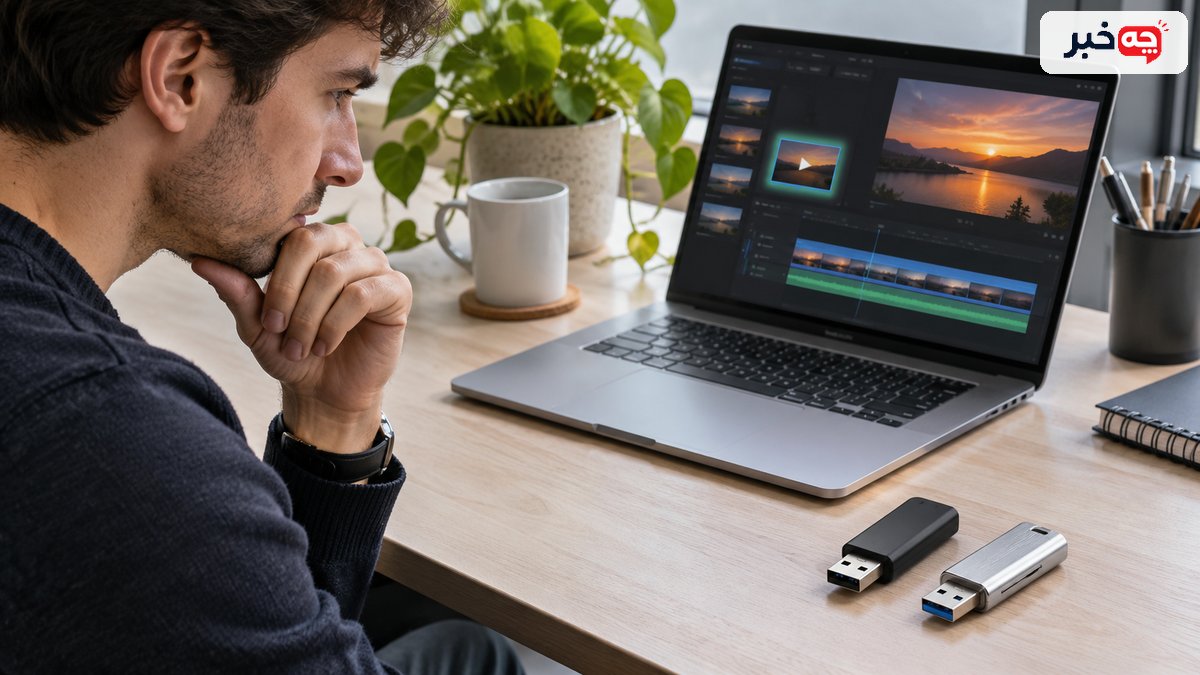
وقتی میخواهید فایل حجیمی را روی فلش مموری کپی کنید، ممکن است با پیام «فایل برای مقصد بزرگ است» روبهرو شوید، در حالی که فضای خالی کافی دارید. علت رایج، محدودیت سیستم فایل FAT32 است. exFAT برای فایلهای بزرگتر طراحی شده، اما انتخاب میان این دو به دستگاههایی بستگی دارد که فلش را به آنها وصل میکنید. پیش از تغییر فرمت، از فایلهای خود نسخه پشتیبان بگیرید.
- سیستم فایل روشی است که دستگاه با آن نام، محل، اندازه و وضعیت فایلها را روی حافظه ثبت میکند.
- FAT32 نمیتواند یک فایل منفرد بزرگتر از حدود ۴ گیبیبایت را نگه دارد.
- exFAT برای حافظههای قابل حمل و فایلهای بزرگ مناسبتر است و محدودیت ۴ گیبیبایتی FAT32 را ندارد.
- مدل دقیق دستگاه، نسخه نرمافزار و نوع کاربرد را از دفترچه یا صفحه پشتیبانی سازنده پیدا کنید.
سیستم فایل فلش مموری چه کاری میکند؟
سیستم فایل روشی است که دستگاه با آن نام، محل، اندازه و وضعیت فایلها را روی حافظه ثبت میکند. فلش مموری بدون سیستم فایل مناسب برای دستگاه مقصد قابل استفاده نیست. FAT32 و exFAT دو روش رایجاند که محدودیتها و سازگاری متفاوت دارند. انتخاب درست از نوع فایل و دستگاههای مورد استفاده شما شروع میشود، نه از نام جدیدتر فرمت.
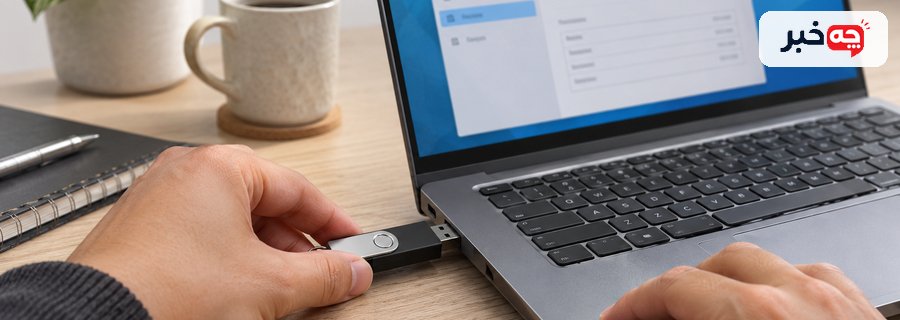
وقتی فلش را به رایانه، تلویزیون یا کنسول وصل میکنید، دستگاه باید بتواند ساختار آن را بخواند. بعضی دستگاهها فقط چند فرمت مشخص را پشتیبانی میکنند. گاهی خواندن یک فرمت ممکن است، ولی نوشتن روی آن محدود باشد. بنابراین «سازگار است» را با یک آزمایش واقعی یا راهنمای رسمی همان مدل بررسی کنید. برچسبی مثل «USB 3» درباره سرعت رابط است و بهتنهایی سازگاری سیستم فایل را مشخص نمیکند.
سیستم فایل با ظرفیت فیزیکی فلش هم فرق دارد. فلش ۶۴ گیگابایتی میتواند FAT32 یا exFAT باشد؛ حجم تراشه با روش سازماندهی داده یکی نیست. اگر دستگاهی فلش را نمیبیند، علت ممکن است فرمت، جدول پارتیشن، درگاه، برق یا خرابی خود حافظه باشد. تغییر فرمت بدون تشخیص میتواند داده موجود را از بین ببرد و شاید مشکل اصلی را هم حل نکند.
محدودیت مهم FAT32 چیست؟
FAT32 نمیتواند یک فایل منفرد بزرگتر از حدود ۴ گیبیبایت را نگه دارد. ممکن است دهها گیگابایت فضای خالی روی فلش باشد، اما کپی یک ویدئوی بزرگ ناموفق شود. این محدودیت برای هر فایل است، نه مجموع همه فایلها. چند فایل کوچکتر میتوانند کنار هم فضای بیشتری را پر کنند.
مقایسه رسمی سیستمفایلها در Microsoft Learn سقف اندازه فایل FAT32 را ۴ گیبیبایت منهای یک بایت ثبت میکند. در گفتوگوی روزمره معمولاً آن را «حدود ۴ گیگابایت» مینامند، اما واحد دقیق مهم است. اگر فایل فیلم یا آرشیو شما نزدیک این مرز است، اندازه آن را در مشخصات فایل بررسی کنید. ممکن است فایل فقط کمی بزرگتر از حد باشد و همچنان کپی نشود.
FAT32 بهدلیل قدمت و پشتیبانی گسترده در بسیاری از دستگاههای قدیمیتر دیده میشود. این مزیت مطلق نیست؛ مدلهای مختلف تلویزیون، خودرو و تجهیزات صنعتی رفتار یکسانی ندارند. اگر فایلها کوچکاند و هدف جابهجایی میان دستگاههای متنوع است، FAT32 ممکن است انتخاب عملی باشد. اگر فایلهای تصویری یا پشتیبان بزرگ دارید، محدودیت آن زود آشکار میشود.
exFAT چه مشکلی را حل میکند؟
exFAT برای حافظههای قابل حمل و فایلهای بزرگ مناسبتر است و محدودیت ۴ گیبیبایتی FAT32 را ندارد. به همین دلیل برای انتقال ویدئو، فایل پروژه و نسخه پشتیبان حجیم زیاد انتخاب میشود. با این حال پشتیبانی آن باید در همه دستگاههای مقصد تأیید شود. «جدیدتر» بودن به معنی کار کردن روی هر دستگاه قدیمی نیست.
در جدول مستندات مایکروسافت، حداکثر اندازه فایل exFAT بسیار فراتر از نیاز معمول فلشهای مصرفی است. اندازه قابل استفاده در عمل به ظرفیت حافظه و پیادهسازی دستگاه هم بستگی دارد. exFAT از نظر نام و کاربرد با FAT32 خویشاوند است، ولی تغییر از یکی به دیگری با عوض کردن پسوند فایل انجام نمیشود؛ باید خود حافظه فرمت شود یا با ابزار مناسب تبدیل شود.
اگر فلش را میان ویندوز و مک جابهجا میکنید، exFAT در بسیاری از نسخههای جدید هر دو پشتیبانی میشود، اما باز هم نسخه سیستمعامل و سیاست دستگاه را بررسی کنید. برای تلویزیون یا پخشکننده خودرو، دفترچه مدل دقیق از تجربه کاربران مدل دیگری معتبرتر است. یک فلش آزمایشی با فایل کوچک و بزرگ میتواند قبل از انتقال آرشیو اصلی، سازگاری واقعی را روشن کند.
سازگاری با تلویزیون و کنسول را چگونه بسنجیم؟
مدل دقیق دستگاه، نسخه نرمافزار و نوع کاربرد را از دفترچه یا صفحه پشتیبانی سازنده پیدا کنید. بعضی دستگاهها FAT32 را برای بهروزرسانی سیستم میخواهند، اما برای پخش رسانه exFAT را هم میخوانند. برخی کنسولها شرایط جدا برای ذخیره بازی و پخش فایل دارند. بنابراین یک پاسخ عمومی برای «تلویزیون من کدام فرمت را میخواند؟» دقیق نیست.
اگر راهنمای رسمی در دسترس نیست، با فلش خالی یا پشتیبانگیریشده آزمایش کنید. یک فایل کوچک و یک فایل بزرگتر از ۴ گیبیبایت را با فرمت مناسب روی آن بگذارید و نتیجه را در دستگاه مقصد ببینید. مراقب باشید مشکل پخش ویدئو همیشه از سیستم فایل نیست؛ قالب و کدک فایل نیز مهم است. فلشی که شناسایی میشود ولی ویدئو پخش نمیکند، الزاماً فرمت اشتباه ندارد.
در خودروها، دستگاههای چاپ و ابزارهای قدیمیتر ممکن است FAT32 انتخاب سازگارتر باشد. اگر قرار است فلش فقط برای یک دستگاه استفاده شود، دستور همان دستگاه اولویت دارد. اگر بین چند دستگاه میچرخد، فهرستی از پشتیبانی همه آنها تهیه کنید. شاید لازم شود دو فلش با فرمت متفاوت نگه دارید. این کار از فرمتکردن مکرر و خطر حذف ناخواسته فایلها سادهتر است.
آیا exFAT سرعت فلش را بیشتر میکند؟
تغییر سیستم فایل ممکن است در بعضی الگوهای استفاده تفاوتی در عملکرد ایجاد کند، اما سرعت اصلی به خود فلش، درگاه USB، اندازه فایلها و دستگاه بستگی دارد. exFAT بهتنهایی یک فلش کند را سریع نمیکند. ادعای «چند برابر شدن سرعت» بدون آزمایش روی همان سختافزار و همان فایلها قابل تعمیم نیست.
کپی یک فایل بزرگ با کپی هزاران فایل کوچک رفتار متفاوتی دارد. بعضی فلشها پس از پر شدن حافظه یا گرم شدن کند میشوند. سرعت اعلامشده روی بسته هم ممکن است در شرایط آزمایشگاهی یا فقط برای خواندن باشد. اگر هدف شما افزایش سرعت است، ابتدا نوع درگاه، کیفیت فلش و الگوی فایلها را بررسی کنید. فرمت را بر اساس سازگاری و محدودیت اندازه انتخاب کنید، نه انتظار معجزه در کارایی.
برای عکسهای فراوان، نوع فایل تصویری هم بر حجم کل اثر دارد. مقاله مقایسه WebP و JPEG برای اشتراک عکس تفاوت قالب تصویر را توضیح میدهد. قالب عکس و سیستم فایل فلش دو تصمیم جدا هستند: یکی به اندازه و نمایش هر تصویر مربوط است و دیگری به روش ذخیره آن روی حافظه. اگر فایلها را فشرده میکنید، کیفیت و امکان بازکردن در دستگاه مقصد را هم بسنجید.
فرمت کردن فلش چه خطری دارد؟
فرمت معمولاً ساختار فایلها را دوباره میسازد و دسترسی عادی به داده قبلی را از بین میبرد. پیش از شروع، تمام فایلهای لازم را در محل دیگری کپی و بازشدن چند نمونه را بررسی کنید. فقط دیدن نام فایلهای پشتیبان کافی نیست. همچنین در رایانه چند حافظه متصل دارید، نام و ظرفیت فلش درست را تأیید کنید.
تغییر فرمت روی فلش حاوی تنها نسخه عکس، سند یا پروژه تصمیم پرخطر است. ابتدا نسخه دوم را در رایانه یا فضای ذخیره مطمئن بگذارید. مقاله آزاد کردن فضای گوشی بدون حذف عکسها هم به اهمیت تشخیص محل فایلها پیش از پاکسازی اشاره میکند. هنگام فرمت، گزینه پیشفرض اندازه واحد تخصیص برای بسیاری از کاربران کافی است؛ تغییر تنظیمات پیشرفته بدون نیاز مشخص نکنید.
اگر فلش خطا میدهد یا مکرر قطع میشود، فرمتکردن ممکن است داده را برای همیشه دور از دسترس عادی کند و مشکل سختافزاری را حل نکند. در چنین وضعی ابتدا از فایلهای قابل خواندن نسخه بگیرید. برای داده ارزشمند، دستکاری آزمایشی متعدد خطرناک است و بهتر است از متخصص بازیابی داده راهنمایی بگیرید. پس از فرمت هم چند فایل آزمایشی را کپی و دوباره باز کنید تا عملکرد پایه بررسی شود.
کدام فرمت برای کار من مناسبتر است؟
اگر باید یک فایل بزرگتر از حدود ۴ گیبیبایت جابهجا کنید و دستگاهها exFAT را میخوانند، exFAT انتخاب طبیعی است. اگر با دستگاه قدیمی سر و کار دارید که فقط FAT32 را میپذیرد و فایلها کوچکاند، FAT32 مناسبتر میشود. معیار را از نیاز واقعی خود بنویسید: اندازه فایل، دستگاه مقصد و امکان پشتیبانگیری.
برای فلش نصب یا بهروزرسانی سیستم، دستور نرمافزار یا سازنده را دقیق دنبال کنید. بعضی ابزارها خودشان پارتیشن و فرمت لازم را میسازند؛ فرمت دستی پیش از آن همیشه لازم نیست. برای آرشیو طولانیمدت نیز هیچکدام از این دو فرمت جای نسخه پشتیبان جداگانه را نمیگیرد. فلش مموری میتواند خراب یا گم شود، حتی اگر فرمت آن کاملاً مناسب باشد.
یک تصمیم عملی این است: پیش از خرید یا فرمت، بزرگترین فایل واقعی خود را پیدا کنید. سپس دستگاههایی را که فلش باید روی آنها کار کند فهرست کنید. اگر تعارضی میان فایل بزرگ و دستگاه قدیمی وجود دارد، به انتقال از روش دیگر یا دو فلش فکر کنید. تبدیل همه فایلها به قطعات کوچک فقط وقتی خوب است که دریافتکننده امکان بازسازی آنها را داشته باشد.
خطاهای رایج هنگام انتخاب فرمت چیست؟
رایجترین خطا این است که ظرفیت خالی را با سقف اندازه یک فایل اشتباه بگیریم. خطای دیگر آن است که فرمت را عامل همه مشکلات شناسایی یا پخش بدانیم. درگاه خراب، کابل واسط، کدک و محدودیت نرمافزار هم نقش دارند. تشخیص مرحلهای باعث میشود بیدلیل همه فایلها را پاک نکنید.
گاهی کاربر فلش را از دستگاهی جدا میکند که هنوز در حال نوشتن است و سپس خطای فایل میبیند. از گزینه خروج امن در جایی که دستگاه ارائه میکند استفاده کنید و تا پایان انتقال صبر کنید. قطع ناگهانی نوشتن میتواند ساختار فایل را خراب کند؛ انتخاب exFAT یا FAT32 این خطر را صفر نمیکند. نسخه پشتیبان دورهای از فایلهای مهم همچنان لازم است.
همچنین اندازه «گیگابایت» نمایشدادهشده در بسته و سیستمعامل ممکن است از تفاوت واحدها متفاوت دیده شود. این موضوع را با محدودیت ۴ گیبیبایتی FAT32 قاطی نکنید. اگر پیام خطا درباره فایل بزرگ است، اندازه همان فایل را ببینید. اگر دستگاه کل فلش را نمیخواند، سراغ راهنمای سازنده و آزمون درگاه بروید. هر مشکل یک مسیر بررسی مشخص دارد.
FAT32 برای برخی دستگاههای قدیمی سازگارتر است، اما فایل منفرد بزرگتر از حدود ۴ گیبیبایت را نگه نمیدارد. exFAT برای فایلهای بزرگ مناسبتر است، به شرط پشتیبانی دستگاه مقصد. پیش از فرمت، از دادهها نسخه پشتیبان بگیرید و فرمت را بر اساس اندازه فایل و سازگاری واقعی انتخاب کنید.
چرا با وجود فضای خالی، فایل روی فلش کپی نمیشود؟
اگر فلش FAT32 باشد و فایل از سقف آن بزرگتر باشد، فضای خالی کمکی نمیکند. اندازه فایل و نوع سیستم فایل را بررسی کنید؛ البته خطاهای دیگر هم ممکناند.
آیا exFAT روی همه تلویزیونها کار میکند؟
خیر. پشتیبانی به مدل و نسخه نرمافزار تلویزیون بستگی دارد. دفترچه همان مدل را بخوانید یا با فلش پشتیبانگیریشده آزمایش کنید.
آیا فرمت از FAT32 به exFAT فایلها را نگه میدارد؟
فرمت معمولی داده موجود را از دسترس عادی خارج میکند. پیش از آن فایلها را در جای دیگر کپی و چند نمونه را باز کنید. به حفظ خودکار داده تکیه نکنید.