

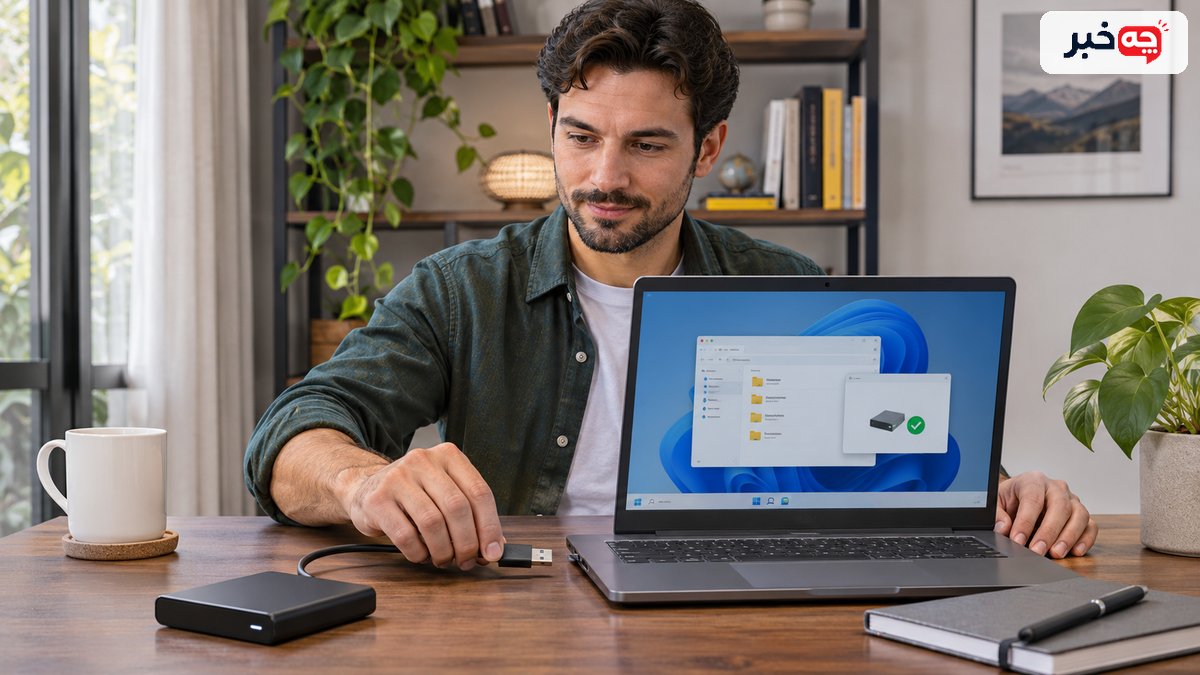
پیش از کشیدن کابل هارد اکسترنال، پایان انتقال فایل و بسته بودن برنامههایی را که از آن استفاده میکنند بررسی کنید. سپس گزینه خروج امن یا Eject را اجرا کنید و منتظر پیام مجاز بودن جداسازی بمانید. اگر سیستم میگوید دستگاه در حال استفاده است، احتمالاً فایلی باز مانده یا فرایندی هنوز در پسزمینه کار میکند. کابل را با زور جدا نکنید.
- هنگام کپی یا ذخیره، داده ممکن است هنوز در حافظه موقت سیستم یا خود دستگاه باشد.
- پنجره کپی یا جابهجایی را ببینید و مطمئن شوید عملیات به پایان رسیده است.
- فایل باز در Word، Excel، ویرایشگر عکس، پخشکننده ویدئو یا برنامه تدوین میتواند مانع خروج امن شود.
- پس از بستن فایلها، از نماد «Safely Remove Hardware» در کنار ساعت ویندوز، دستگاه درست را انتخاب کنید.
چرا جدا کردن ناگهانی هارد مشکلساز میشود؟
هنگام کپی یا ذخیره، داده ممکن است هنوز در حافظه موقت سیستم یا خود دستگاه باشد. جدا کردن ناگهانی میتواند فایل نیمهکاره، خطای سیستم فایل یا از دست رفتن تغییرات ایجاد کند. حتی اگر نوار کپی ناپدید شده، ممکن است برنامه دیگری هنوز روی هارد کار کند. خروج امن به سیستم فرصت میدهد کارهای باز را پایان دهد.
راهنمای مایکروسافت برای خروج امن سختافزار در ویندوز توصیه میکند پیش از جدا کردن فلش یا هارد اکسترنال از گزینه مربوط استفاده شود. این دستور از خود سیستمعامل میآید و برای کاربر عادی سادهترین معیار است. اگر پیام «میتوانید دستگاه را جدا کنید» نشان داده شد، کارهای قابل مشاهده بسته شدهاند. با این حال برای فایل بسیار مهم، نسخه پشتیبان مستقل هم لازم است.
هارد مکانیکی و SSD اکسترنال از نظر قطعات داخلی متفاوتاند، اما هر دو هنگام نوشتن داده به قطع ناگهانی حساساند. موضوع فقط آسیب فیزیکی دیسک نیست؛ فایل یا فهرست پوشهها ممکن است ناقص بماند. در سوی دیگر، یکبار جدا شدن ناخواسته به معنی نابودی قطعی همه دادهها نیست. پیش از هر اقدام تعمیر، ابتدا وضعیت فایلها را با آرامش بررسی و از دادههای قابل خواندن نسخه بگیرید.
از کجا بفهمیم انتقال فایل تمام شده است؟
پنجره کپی یا جابهجایی را ببینید و مطمئن شوید عملیات به پایان رسیده است. در برنامههایی مانند ویرایشگر عکس، نرمافزار تدوین یا پشتیبانگیر، نوار پیشرفت داخلی را هم بررسی کنید. بسته شدن پنجره کپی ویندوز لزوماً به معنی تمام شدن کار آن برنامهها نیست. اگر چراغ فعالیت هارد پیوسته چشمک میزند، کمی صبر و بررسی بیشتری لازم است.
برای فایل مهم، چند نمونه را در مقصد باز کنید و اندازه یا تعداد فایلها را با مبدأ مقایسه کنید. اگر در حال جابهجایی هستید، تا پیش از اطمینان از نسخه مقصد، اصل فایل را پاک نکنید. مقاله پشتیبانگیری از گوشی و لپتاپ اهمیت داشتن نسخه دوم را توضیح میدهد. خروج امن از هارد جای بررسی کامل بودن نسخه پشتیبان را نمیگیرد.
اگر ابزار پشتیبانگیری خودکار دارید، زمان آخرین اجرا و وضعیت آن را ببینید. ممکن است پنجره اصلی بسته باشد اما سرویس پسزمینه هنوز در حال نوشتن باشد. توقف عجولانه آن میتواند نسخه پشتیبان را ناقص کند. در صورت تردید، نرمافزار را باز کنید و وضعیت «در حال اجرا» یا «تمام شد» را بررسی کنید. برای هاردی که محل ذخیره پروژه فعال است، برنامه را کامل ببندید و سپس خروج امن را امتحان کنید.
کدام برنامهها ممکن است فایل را باز نگه دارند؟
فایل باز در Word، Excel، ویرایشگر عکس، پخشکننده ویدئو یا برنامه تدوین میتواند مانع خروج امن شود. پنجره File Explorer یا Finder که پوشه هارد را نشان میدهد نیز گاهی درگیر است. ابتدا سند را ذخیره و ببندید، سپس برنامه مرتبط را ببندید و دوباره Eject را اجرا کنید. فقط کوچک کردن پنجره برنامه کافی نیست.
راهنمای اپل برای زمانی که مک اجازه بیرون آوردن دیسک نمیدهد میگوید برنامه یا سند استفادهکننده از دیسک را ببندید و دوباره تلاش کنید. اگر پیام سیستم نام برنامه را نشان میدهد، همان را از نوار برنامهها پیدا کنید. در ویندوز هم ممکن است برنامهای بدون پنجره بزرگ، مانند ابزار همگامسازی یا اسکن امنیتی، مشغول کار باشد. بستن بیهدف همه فرایندهای سیستم راه امنی نیست.
اگر فایل پروژه روی هارد است، برنامه را ابتدا با گزینه خروج خود آن ببندید. گاهی برنامه نسخه بازیابی خودکار یا فایل قفل موقت را هنوز مینویسد. چند ثانیه پس از بسته شدن صبر کنید و دوباره خروج امن بزنید. برای نرمافزارهای پیچیده، راهنمای همان برنامه درباره بستن پروژه مهم است. حذف دستی فایلهای قفل ناشناخته ممکن است به پروژه آسیب بزند.
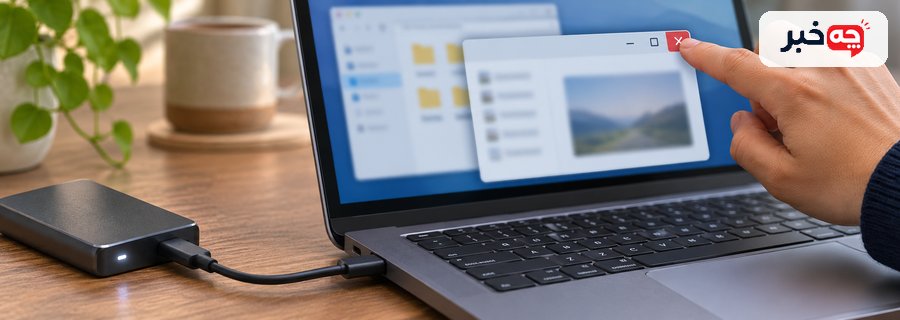
در ویندوز خروج امن را چگونه اجرا کنیم؟
پس از بستن فایلها، از نماد «Safely Remove Hardware» در کنار ساعت ویندوز، دستگاه درست را انتخاب کنید. نام و ظرفیت را با هارد موردنظر تطبیق دهید، چون ممکن است چند حافظه وصل باشد. منتظر پیام مجاز بودن جداسازی بمانید. اگر گزینه در نوار اعلان پنهان است، بخش نمادهای مخفی را باز کنید.
در بعضی نسخههای ویندوز، از بخش دستگاهها در Settings نیز امکان خروج یا حذف دستگاه وجود دارد. راهنمای رسمی مایکروسافت مسیرهای پشتیبانیشده را برای نسخههای مربوط توضیح میدهد. اگر چند پارتیشن از یک هارد دیده میشود، فقط یک حرف درایو را با کل دستگاه اشتباه نگیرید. هنگام اطمینان از دستگاه، برچسب، نام مدل و ظرفیت کمک میکند. قطع هارد اشتباه ممکن است کار شخص دیگری را ناتمام بگذارد.
اگر ویندوز پیام «device is currently in use» میدهد، آن را نشانهای برای بررسی ببینید، نه مانعی که باید با کشیدن کابل دور زده شود. اول پنجرههای باز روی هارد، برنامههای ویرایش و انتقال فایل را ببندید. سپس دوباره تلاش کنید. اگر پیام همچنان میآید و داده مهم است، خاموش کردن کامل رایانه پس از ذخیره کارها و جدا کردن هارد پس از خاموشی، از قطع در حال کار کمخطرتر است.
در مک چه مسیری مناسب است؟
در Finder میتوانید کنار نام هارد گزینه Eject را انتخاب کنید یا آن را طبق راهنمای مک بیرون بیاورید. پس از ناپدید شدن نماد دیسک از فهرست، کابل را جدا کنید. اگر سیستم پیام میدهد برنامهای از هارد استفاده میکند، سند و برنامه مربوط را ببندید. باز بودن یک فایل در پیشنمایش یا برنامه عکس هم ممکن است کافی باشد.
اپل در صفحه پشتیبانی خود پیشنهاد میکند برنامههای باز را بررسی و در صورت نیاز، سندهای روی دیسک را ببندید. اگر برنامهای پاسخ نمیدهد، پیش از اقدام اجباری به داده ذخیرهنشده فکر کنید. Force Quit ممکن است تغییرات همان برنامه را از بین ببرد. ابتدا ذخیره معمول را امتحان کنید و اگر ممکن نیست، وضعیت را ثبت کنید. برای هارد دارای پشتیبان Time Machine، پایان کار پشتیبانگیری اهمیت ویژه دارد.
اگر هارد برای هر دو سیستم ویندوز و مک استفاده میشود، سازگاری فرمت هم مسئله جداگانهای است. مقاله تفاوت FAT32 و exFAT درباره انتخاب سیستم فایل برای حافظه قابل حمل توضیح میدهد. اما حتی فرمت سازگار نیز نیاز خروج امن را از بین نمیبرد. مسئله این مقاله باز نبودن عملیات نوشتن در لحظه جداسازی است.
اگر پیام «در حال استفاده» تکرار شد چه کنیم؟
بهترتیب برنامههای باز، پنجره پوشه هارد، ابزار پشتیبانگیری، همگامسازی ابری و اسکن امنیتی را بررسی کنید. هر مورد را پس از ذخیره کارها ببندید و دوباره خروج امن بزنید. اگر هارد تازه وصل شده، شاید سیستم در حال فهرستسازی فایلها باشد؛ چند دقیقه صبر کنید. تکرار بیوقفه کلیک روی Eject بدون تغییر شرایط کمکی نمیکند.
بعضی برنامهها فایل را در پسزمینه نگه میدارند، حتی اگر پنجره اصلی بسته شده باشد. اگر ابزار سیستمعامل نام فرایند را نشان میدهد، ابتدا هویت آن را بررسی کنید. پایان دادن اجباری به فرایند ناشناس میتواند داده دیگر برنامهها را از بین ببرد. برای کاربر عادی، بستن برنامههای شناختهشده و در نهایت خاموش کردن رایانه پس از ذخیره همه کارها مسیر قابل کنترلتری است.
اگر هارد هنگام تلاش برای خروج صداهای غیرعادی دارد، مکرر قطع و وصل میشود یا فایلها باز نمیشوند، مسئله ممکن است سختافزاری باشد. در این حالت از آزمونهای پرریسک و فرمت کردن عجولانه پرهیز کنید. دادههای قابل خواندن را به محل دیگری کپی کنید و برای فایلهای بسیار مهم از متخصص بازیابی داده راهنمایی بگیرید. خروج امن مشکل فنی از پیش موجود را درمان نمیکند.
آیا خاموش کردن رایانه راه جایگزین است؟
وقتی برنامهای مانع خروج امن است و نمیتوانید علت را پیدا کنید، ذخیره همه کارها و خاموش کردن کامل سیستم میتواند راه عملی باشد. پس از خاموش شدن کامل و توقف فعالیت هارد، کابل را جدا کنید. این با کشیدن کابل در حین کار فرق دارد؛ سیستم فرصت پایان دادن به نوشتن و بستن فایلها را داشته است.
Restart را با خاموشی کامل اشتباه نگیرید: سیستم دوباره بالا میآید و ممکن است همان هارد را فعال کند. اگر از لپتاپ استفاده میکنید، بستن درِ آن ممکن است فقط Sleep باشد و عملیات پسزمینه ادامه یابد. وضعیت واقعی دستگاه را بررسی کنید. برای هارد دارای منبع برق جدا، ترتیب قطع برق را طبق راهنمای سازنده رعایت کنید و کابل داده را با فشار نکشید.
در سازمان یا رایانه مشترک، شاید فرد دیگری از مسیر شبکه به هارد دسترسی داشته باشد. پیش از خاموش کردن یا قطع، با مسئول سیستم هماهنگ کنید. همچنین اگر هارد در حال رمزگذاری یا پشتیبانگیری دورهای است، قطع فرایند میتواند کار را ناتمام بگذارد. از صفحه وضعیت نرمافزار یا مدیر سیستم درباره پایان عملیات مطمئن شوید.
پس از جدا کردن چه چیزی را بررسی کنیم؟
اگر خروج امن موفق بود، معمولاً اقدام دیگری لازم نیست. برای انتقال مهم، بار بعد که هارد را وصل کردید چند فایل نمونه را باز و اندازه پوشه را بررسی کنید. اگر هشدار خطای فایل یا درخواست تعمیر دیسک دیدید، پیش از پذیرش عملیات اصلاح، از فایلهای قابل دسترس نسخه بگیرید. بعضی ابزارهای تعمیر میتوانند ساختار پوشه را تغییر دهند.
برای نسخه پشتیبان، فقط باز شدن یک پوشه کافی نیست. زمان آخرین نسخه و چند فایل از نقاط مختلف را بررسی کنید. اگر هارد تنها محل نگهداری اطلاعات است، بهتر است نسخه مستقل دیگری داشته باشید. مقاله انتقال امن فایل میان دو رایانه نیز بر بررسی کامل بودن فایل در مقصد پیش از حذف نسخه اصلی تأکید میکند.
اگر بعد از یک قطع ناگهانی همه چیز ظاهراً سالم است، همچنان عادت خروج امن را حفظ کنید. یک رخداد بدون آسیب دلیل بر بیفایده بودن آن نیست. در مقابل، از هر چشمک چراغ فعالیت هم فاجعه نسازید؛ هدف روال سادهای است که احتمال خطا را کم کند: پایان انتقال، بستن فایل، Eject، پیام تأیید و سپس جدا کردن کابل.
برای جدا کردن هارد اکسترنال، انتقالها را تمام کنید، فایلها و برنامههای استفادهکننده از هارد را ببندید و خروج امن را اجرا کنید. پیام «در حال استفاده» را با بررسی مرحلهای حل کنید. اگر علت روشن نشد، پس از ذخیره کارها رایانه را کامل خاموش کنید و سپس هارد را جدا کنید.
آیا بسته شدن پنجره کپی برای جدا کردن هارد کافی است؟
نه همیشه. برنامه پشتیبانگیری، ویرایشگر یا فرایند پسزمینه ممکن است هنوز فایل را باز نگه داشته باشد. خروج امن و پیام تأیید سیستم را بررسی کنید.
اگر Eject پیام «در حال استفاده» داد چه کنیم؟
سندها و برنامههای باز روی هارد را ذخیره و ببندید، سپس دوباره تلاش کنید. اگر حل نشد، خاموش کردن کامل پس از ذخیره کارها راه کمخطرتری از کشیدن کابل است.
آیا SSD اکسترنال هم به خروج امن نیاز دارد؟
بله. هر حافظهای هنگام نوشتن داده ممکن است از قطع ناگهانی آسیب منطقی ببیند. تفاوت قطعات داخلی، ضرورت پایان دادن به عملیات فایل را حذف نمیکند.