
اگر قرار است عکسی را برای دوست، مشتری یا یک سامانه بفرستید، انتخاب فرمت به حجم فایل و امکان باز شدن آن در دستگاه مقصد بستگی دارد. JPEG قالب قدیمی و بسیار فراگیری برای عکس است. WebP میتواند عکس را با حجم کمتر و کیفیت قابل قبول ذخیره کند، اما همه برنامهها و فرمهای بارگذاری به یک اندازه از آن پشتیبانی نمیکنند.
- JPEG معمولاً عکس ثابت را با فشردهسازی اتلافی ذخیره میکند؛ بخشی از داده تصویر برای کاهش حجم کنار گذاشته میشود.
- وقتی پیامرسان عکس را خودش دوباره فشرده میکند، فرمت فایل اولیه همیشه تعیینکننده کیفیت نهایی نیست.
- مرورگرهای امروزی عموماً WebP را نمایش میدهند، اما سازگاری یک فایل فقط به مرورگر وابسته نیست.
- برای بارگذاری با اینترنت کند، ارسال چندین عکس یا محدودیت حجم پیوست، چند صد کیلوبایت کاهش در هر فایل میتواند مفید باشد.
WebP و JPEG چه تفاوت پایهای دارند؟
JPEG معمولاً عکس ثابت را با فشردهسازی اتلافی ذخیره میکند؛ بخشی از داده تصویر برای کاهش حجم کنار گذاشته میشود. WebP هم حالت اتلافی و هم بدون اتلاف دارد و میتواند شفافیت و تصویر متحرک را نیز پشتیبانی کند. برای ارسال یک عکس معمولی، تفاوت عملی بیشتر در حجم و سازگاری دیده میشود.
WebP همیشه کوچکتر از هر JPEG نیست. نتیجه به عکس، کیفیت خروجی، برنامه فشردهسازی و اندازه پیکسلی بستگی دارد. اگر یک فایل WebP را با کیفیت بالا و یک JPEG را با کیفیت پایین مقایسه کنید، نتیجه درباره ذات فرمتها نمیگوید. راهنمای فرمتهای تصویر MDN تفاوت قابلیتها و کاربردهای هر دو را توضیح میدهد. مقایسه منصفانه باید با یک تصویر و کیفیت دیداری نزدیک انجام شود.
پسوند فایل را با کیفیت عکس یکی نگیرید. عکسی که یک بار با افت کیفیت ذخیره شده، فقط با تبدیل JPEG به WebP جزئیات ازدسترفته را بازنمیگرداند. برعکس، بازکردن WebP و ذخیره دوباره با JPEG ممکن است افت تازهای ایجاد کند. اگر نسخه اصلی را دارید، خروجی موردنیاز را مستقیماً از همان نسخه بگیرید و فایل اصلی را نگه دارید.
برای ارسال در پیامرسان کدام مناسبتر است؟
وقتی پیامرسان عکس را خودش دوباره فشرده میکند، فرمت فایل اولیه همیشه تعیینکننده کیفیت نهایی نیست. اگر میخواهید گیرنده فایل دقیق و باکیفیت را داشته باشد، گزینه ارسال بهصورت فایل یا سند را بررسی کنید. پیش از ارسال، ببینید برنامه مقصد WebP را به شکل فایل باز میکند یا پیشنمایش درست نشان میدهد.
بعضی پیامرسانها هنگام ارسال «عکس» اندازه پیکسلی را هم کوچک میکنند. در این حالت حتی JPEG بزرگ و باکیفیت نیز ممکن است پس از دریافت جزئیات کمتری داشته باشد. آزمایش ساده این است که یک تصویر نمونه را با دو روش عکس و فایل برای خودتان بفرستید و اندازه، حجم و وضوح دریافتشده را مقایسه کنید. نتیجه میتواند با نسخه برنامه و تنظیمات مصرف داده عوض شود.
اگر گیرنده فقط میخواهد عکس را ببیند و ویرایش نکند، فایل کوچکتر و قابل باز شدن کافی است. اگر طراح یا چاپخانه نسخه اصلی را میخواهد، درباره ابعاد، فضای رنگ و نوع فایل مورد قبول سؤال کنید. ارسال WebP کمحجم برای چاپ بزرگ ممکن است مناسب نباشد، همانطور که JPEG بسیار فشرده هم مناسب نیست. نیاز مقصد را پیش از تبدیل مشخص کنید.
آیا WebP در همه دستگاهها باز میشود؟
مرورگرهای امروزی عموماً WebP را نمایش میدهند، اما سازگاری یک فایل فقط به مرورگر وابسته نیست. برنامه قدیمی ویرایش عکس، نرمافزار اداری یا فرم آپلود ممکن است پسوند WebP را نپذیرد. JPEG سابقه طولانیتری در برنامهها و دستگاهها دارد و برای گیرنده ناشناس انتخاب کمدردسرتری است.
پیش از ارسال به سامانه دولتی، دانشگاهی یا فروشگاهی، راهنمای فرمتهای مجاز همان سامانه را بخوانید. اگر نوشته فقط JPEG یا JPG، WebP را با تغییر نام پسوند نفرستید؛ محتوای فایل همچنان WebP است و ممکن است رد شود. تبدیل واقعی لازم است. اگر فایل بهدرستی پیشنمایش نمیشود، پیش از ثبت نهایی آن را در صفحه تأیید باز کنید.
در وبسایت خودتان میتوانید تصویر WebP را با جایگزین JPEG برای محیطهای ناسازگار ارائه کنید؛ MDN درباره fallback در عنصر picture توضیح میدهد. اما کاربر عادی که فقط یک فایل را برای فرد دیگری میفرستد، معمولاً به چنین ساختاری دسترسی ندارد. سؤال کوتاه از گیرنده درباره برنامه مقصد میتواند از ارسال دوباره جلوگیری کند. پسوند مناسب، آن است که در مسیر واقعی کار باز شود.
حجم کمتر چه زمانی واقعاً مهم است؟
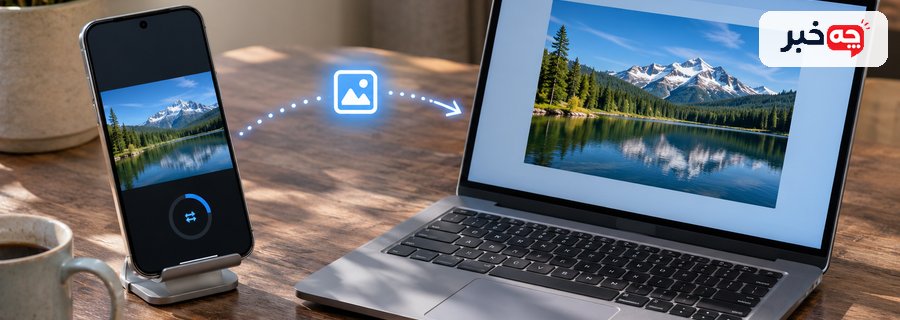
برای بارگذاری با اینترنت کند، ارسال چندین عکس یا محدودیت حجم پیوست، چند صد کیلوبایت کاهش در هر فایل میتواند مفید باشد. WebP در بسیاری از عکسها با کیفیت دیداری مشابه، حجم کمتری از JPEG میدهد. با این حال کاهش حجم باید همراه بررسی وضوح سوژه و محدودیت سامانه مقصد باشد.
اگر عکس متن، رسید یا نمودار دارد، فقط عدد کیلوبایت را هدف نگیرید. فشردهسازی شدید ممکن است لبه حروف را خراب کند و خوانایی را کم کند. برای اسکن سند، گاهی PDF یا PNG بر اساس دستور سامانه مناسبتر است. برای عکس چهره یا منظره، فشردهسازی متعادل معمولاً کمتر به چشم میآید. نوع محتوا در انتخاب تنظیم خروجی اثر دارد.
پیش از تغییر فرمت، ابعاد تصویر را بررسی کنید. عکس ۴۰۰۰ پیکسلی برای نمایش کوچک در صفحه شاید بیش از نیاز باشد. کوچک کردن منطقی ابعاد گاهی بیش از تغییر فرمت حجم را کم میکند. البته اگر گیرنده باید روی جزئیات زوم کند یا چاپ کند، ابعاد اصلی را نگه دارید. مقاله آزاد کردن فضای گوشی بدون حذف عکس نیز به مدیریت نسخههای عکس میپردازد؛ نسخه اصلی را صرفاً برای ارسال یک فایل سبک پاک نکنید.
کیفیت تصویر را چگونه مقایسه کنیم؟
یک عکس اصلی را در اندازه یکسان با دو فرمت خروجی بگیرید و آنها را روی یک نمایشگر در بزرگنمایی نزدیک بررسی کنید. به بافت مو، لبه نوشتهها، سایههای نرم و بخشهای همرنگ نگاه کنید. سپس حجم فایلها را مقایسه کنید. اگر اختلاف کیفیت مهم است، حجم کمتر بهتنهایی معیار خوبی نیست.
بزرگنمایی افراطی ۴۰۰ درصد ممکن است عیبهایی را آشکار کند که در کاربرد واقعی دیده نمیشوند. مقایسه را هم در اندازه نمایش معمول و هم در اندازهای که گیرنده واقعاً استفاده میکند انجام دهید. اگر قرار است تصویر در پیام کوچک دیده شود، معیار با چاپ عکس فرق دارد. از یک برنامه واحد و تنظیمات مشخص خروجی بگیرید تا تغییر برنامه نتیجه را مخدوش نکند.
بارگذاری در شبکه اجتماعی ممکن است دوباره تصویر را پردازش کند. برای فهم کیفیت نهایی، نسخه بارگذاریشده را دانلود یا در همان محیط ببینید. عکس قبل و بعد را در روشنایی و اندازه مشابه مقایسه کنید. اگر رنگها فرق دارند، علت ممکن است فضای رنگ یا پردازش برنامه باشد، نه تنها WebP یا JPEG. نتیجه را به یک فرمت نسبت ندهید تا عامل دیگر بررسی شود.
چگونه WebP را به JPEG تبدیل کنیم؟
فایل WebP را در برنامهای باز کنید که واقعاً آن را پشتیبانی میکند، سپس گزینه Export یا Save As و فرمت JPEG را انتخاب کنید. اندازه و کیفیت خروجی را تنظیم و فایل تازه را با نام جدا ذخیره کنید. تغییر دستی پسوند از webp به jpg تبدیل نیست و مشکل سازگاری را حل نمیکند.
در بعضی گوشیها، برنامه گالری گزینه اشتراکگذاری یا ذخیره نسخه JPEG دارد. در رایانه میتوان از ویرایشگر تصویر معتبر سیستم یا ابزار شناختهشده استفاده کرد. برای عکس شخصی یا سند حساس، به سایت تبدیل آنلاین ناشناس فایل نفرستید؛ فایل پس از آپلود ممکن است روی سرور شخص ثالث پردازش شود. ابزار محلی کنترل بیشتری بر داده دارد. پس از تبدیل، فایل را باز کنید و مطمئن شوید همه بخشها درست نمایش داده میشوند.
اگر تصویر WebP شفافیت دارد، JPEG نمیتواند زمینه شفاف را نگه دارد. پیش از خروجی، رنگ پسزمینه مناسب را انتخاب کنید تا اطراف سوژه سیاه یا سفید ناخواسته نشود. JPEG همچنین چند فریم انیمیشن WebP را نگه نمیدارد. برای عکس ثابت معمولی این مشکل مطرح نیست. راهنمای MDN این تفاوت قابلیتها را روشن میکند. تبدیل باید با آنچه از تصویر نیاز دارید هماهنگ باشد.
JPEG و HEIC را با WebP اشتباه نگیریم
HEIC فرمت دیگری است که برخی گوشیها برای ذخیره عکس دوربین استفاده میکنند. ممکن است عکس گوشی HEIC باشد، اما پس از ارسال در یک برنامه به JPEG تبدیل شود. WebP نیز بیشتر در وب و برخی برنامهها دیده میشود. پیش از تصمیم، پسوند و مشخصات فایل واقعی را نگاه کنید، نه نامی که برنامه نشان میدهد.
مطلب تفاوت HEIC و JPEG در عکس گوشی انتخاب فرمت ثبت عکس در گوشی را جداگانه بررسی میکند. این مقاله درباره خروجی برای ارسال است. اگر از دوربین گوشی عکس میگیرید و مخاطب یا سامانه فقط JPEG میپذیرد، شاید بتوان تنظیم دوربین را برای عکسهای بعدی تغییر داد. عکسهای قبلی خودبهخود تبدیل نمیشوند و به خروجی جدا نیاز دارند.
در مسیر ارسال، فرمت ممکن است چند بار عوض شود: دوربین عکس HEIC میگیرد، گالری آن را JPEG میکند و سایت برای نمایش WebP میسازد. دیدن WebP روی وبسایت به معنی این نیست که فایل اصلی ارسالشده هم WebP بوده است. اگر کیفیت مهم است، هر مرحله را مشخص کنید و نسخه اصلی را نگه دارید. نام فایل بهتنهایی تاریخچه پردازش را نشان نمیدهد.
برای هر کاربرد یک انتخاب عملی چیست؟
برای دریافتکننده ناشناس یا فرم با راهنمای مبهم، JPEG معمولاً سازگاری بیشتری دارد. برای نمایش وب و جایی که پشتیبانی WebP روشن است، WebP میتواند حجم را کم کند. برای ویرایش یا چاپ، فرمت و ابعاد درخواستی گیرنده را مبنا بگذارید و نسخه اصلی را جدا نگه دارید.
یک روند کمخطا این است: اول مقصد را بپرسید، سپس اندازه موردنیاز و حد حجم را پیدا کنید، بعد از نسخه اصلی خروجی بگیرید و فایل نهایی را در همان برنامه مقصد باز کنید. اگر فرمت مجاز مشخص است، صرفهجویی چند کیلوبایتی ارزش رد شدن فایل را ندارد. اگر حجم محدودیت سخت دارد، کیفیت را مرحلهبهمرحله کم کنید و پس از هر بار خوانایی و جزئیات مهم را ببینید.
اگر چند عکس باید ارسال شود، نامگذاری روشن و ترتیب فایلها نیز بهاندازه فرمت مفید است. عکس «IMG_1234» برای گیرندهای که باید محصول یا مدرک را بررسی کند مبهم است. نام ساده و بدون اطلاعات شخصی اضافه انتخاب کنید. پیش از ارسال نهایی، یک نسخه آزمایشی را با همان روش بارگذاری کنید تا هم سازگاری و هم کیفیت واقعی مشخص شود.
WebP برای حجم کمتر در محیطهای سازگار مناسب است و JPEG برای ارسال به برنامهها و سامانههای گوناگون انتخاب فراگیرتری است. فایل را با تغییر پسوند تبدیل نکنید. مقصد، سقف حجم، وضوح لازم و قابلیت باز شدن را با هم بررسی کنید و نسخه اصلی عکس را نگه دارید.
آیا WebP همیشه کیفیت بیشتری از JPEG دارد؟
خیر. کیفیت به تنظیمات فشردهسازی، عکس اصلی و ابعاد خروجی بستگی دارد. دو فایل را در کیفیت دیداری نزدیک مقایسه کنید.
آیا تغییر نام فایل WebP به JPG کافی است؟
خیر. باید فایل را با برنامه پشتیبان باز و خروجی JPEG واقعی ذخیره کنید.
برای آپلود عکس در سایت کدام فرمت بهتر است؟
راهنمای همان سایت را بخوانید. اگر WebP را میپذیرد و حجم مهم است، امتحان کنید؛ اگر فقط JPEG مجاز است، JPEG بفرستید.