

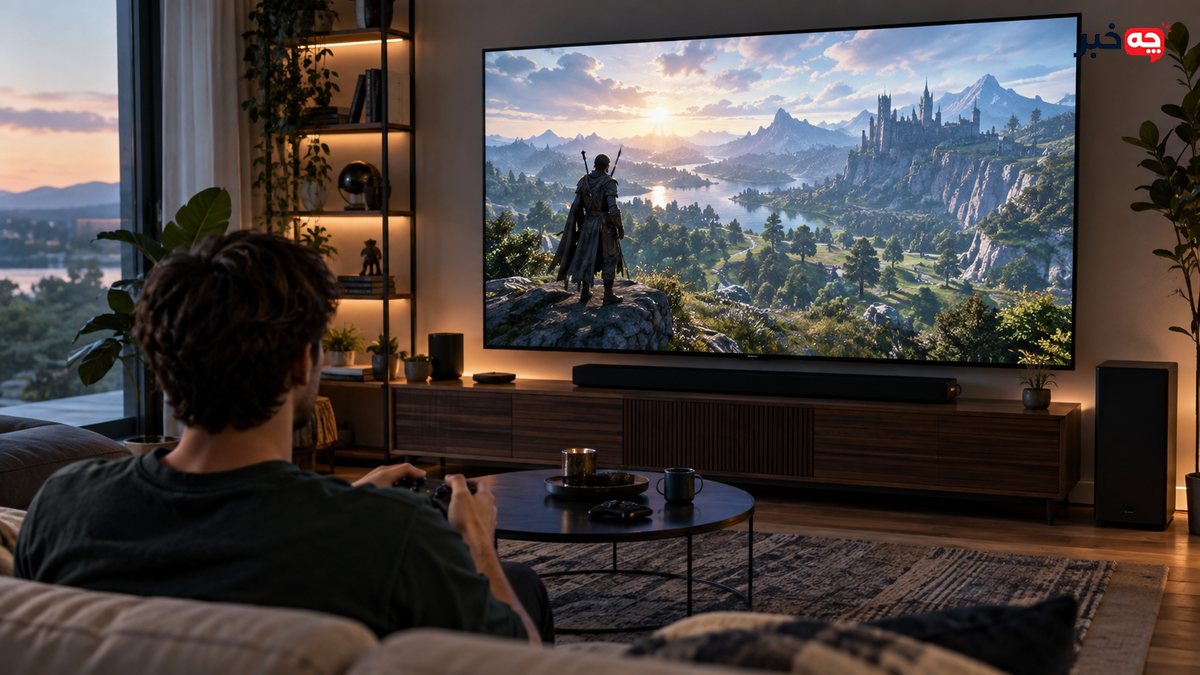
HDR زمانی نتیجه خوبی میدهد که بازی، دستگاه و تلویزیون از آن پشتیبانی کنند و ورودی مناسب فعال باشد. ابتدا تلویزیون را روی حالت بازی بگذارید و سپس تنظیم HDR کنسول را با الگوی همان دستگاه انجام دهید. روشنتر کردن همه نوارها لزوماً تصویر بهتر نمیسازد؛ هدف حفظ جزئیات روشن و تاریک بدون تأخیر زیاد ورودی است.
HDR زمانی نتیجه خوبی میدهد که بازی، دستگاه و تلویزیون از آن پشتیبانی کنند و ورودی مناسب فعال باشد. ابتدا تلویزیون را روی حالت بازی بگذارید و سپس تنظیم HDR کنسول را با الگوی همان دستگاه انجام دهید. روشنتر کردن همه نوارها لزوماً تصویر بهتر نمیسازد؛ هدف حفظ جزئیات روشن و تاریک بدون تأخیر زیاد ورودی است.
زنجیره پشتیبانی را بررسی کنید
نام مدل تلویزیون، ورودی HDMI، کنسول یا رایانه و خود بازی را جدا بررسی کنید. بعضی تلویزیونها HDR را فقط روی ورودی یا حالت خاص فعال میکنند. در تنظیمات خروجی دستگاه ببینید سیگنال HDR شناخته شده است یا نه. اگر نمایشگر پشتیبانی واقعی ندارد، فعال کردن گزینه در بازی بهتنهایی نتیجه HDR تولید نمیکند.
ورودی HDMI و کابل
دستگاه را به ورودی توصیهشده در دفترچه تلویزیون وصل کنید. در برخی مدلها باید گزینه فرمت پیشرفته یا Enhanced را برای همان ورودی روشن کرد. کابل معیوب یا قدیمی ممکن است باعث قطع تصویر یا محدود شدن حالت خروجی شود، اما صرف خرید کابل گران تضمین کیفیت بهتر نیست. مشخصات مورد نیاز دستگاه و تلویزیون را معیار قرار دهید.
حالت بازی را انتخاب کنید
حالت Game یا حالت کمتأخیر تلویزیون پردازشهای تصویری اضافی را کاهش میدهد. هنگام مقایسه، با یک صحنه ثابت میزان تأخیر کنترل و وضوح تصویر را بسنجید. بعضی گزینههای افزایش کنتراست یا حرکت میتوانند جزئیات را تغییر دهند؛ ابتدا تنظیمات پایه را نگه دارید. برای فیلم و بازی لازم نیست الزاماً یک پروفایل مشترک داشته باشید.
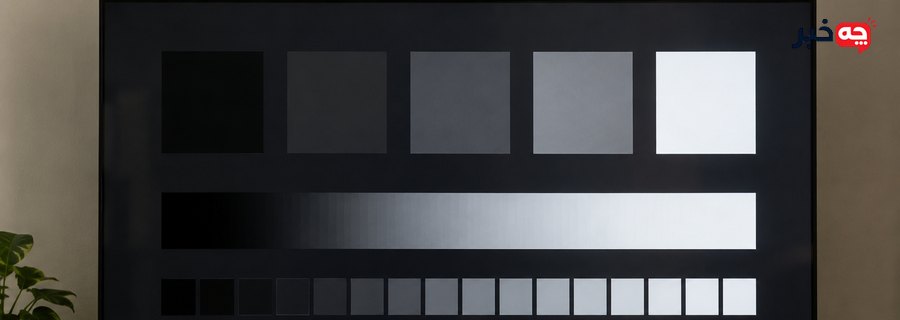
تصویر میانمتن: تنظیم الگوی روشنایی
در صفحه کالیبراسیون HDR کنسول، دستور همان دستگاه را دنبال کنید و علامت روشن را تا حد توصیهشده تنظیم کنید؛ سپس بخش تیره را بررسی کنید. اتاق را با نوری مشابه زمان معمول بازی آماده کنید. قضاوت از روی عکس موبایل دقیق نیست، زیرا دوربین و نمایشگر آن دامنه روشنایی را تغییر میدهند. تنظیم را در بازی پشتیبانیشده دوباره ارزیابی کنید.
گزینه HDR کنسول
در پلیاستیشن ۵ مسیر Settings، Screen and Video، Video Output و HDR برای فعالسازی و Adjust HDR برای کالیبراسیون است. گزینه On When Supported محتوای ناسازگار را در SDR نگه میدارد؛ Always On آن را تبدیل میکند. در دستگاههای دیگر نام منو فرق دارد. پیش از تغییر تنظیمات بازی، خروجی سیستم و وضعیت گزارششده تلویزیون را بررسی کنید.
تنظیمات درون بازی
بعضی بازیها اسلایدر روشنایی اوج، روشنایی متوسط یا نقطه سیاه دارند. راهنمای درون بازی را بخوانید و از تنظیم پیشفرض آغاز کنید. اگر آسمان سفیدِ بیجزئیات یا سایه کاملاً بسته است، فقط یک گزینه را تغییر دهید و دوباره همان صحنه را ببینید. عدد مناسب به توان واقعی نمایشگر و نور اتاق بستگی دارد.
وقتی تصویر شسته یا خیلی تاریک است
ابتدا مطمئن شوید تلویزیون واقعاً سیگنال HDR دریافت میکند و حالت تصویر مناسب است. سپس کالیبراسیون سیستم و بازی را دوباره انجام دهید. تغییر همزمان کنتراست پویا، روشنایی و گاما تشخیص علت را سخت میکند. در بعضی نمایشگرهای کمنور، SDR ممکن است در همان بازی خوشایندتر باشد؛ این به معنی خرابی الزامی دستگاه نیست.
تأخیر و سازگاری را بسنجید
پس از فعالسازی HDR یک بازی سریع را آزمایش کنید و زمان پاسخ کنترل، پرش تصویر و قطع و وصل را مقایسه کنید. اگر مشکل فقط با HDR رخ میدهد، ورودی، کابل، نرخ نوسازی و بهروزرسانی نرمافزار را جدا بررسی کنید. تنظیمات تلویزیون بین مدلها فرق دارد؛ دفترچه مدل خودتان از نسخه عمومی راهنما دقیقتر است.
نمونه کاربردی
فرض کنید بازی روی تلویزیون HDR بسیار تاریک دیده میشود. ابتدا منوی اطلاعات تلویزیون را باز کنید تا ببینید سیگنال HDR دریافت میشود. سپس حالت Game، ورودی HDMI مناسب و کالیبراسیون کنسول را بررسی کنید. یک صحنه ثابت را پیش و پس از تغییر مقایسه کنید. اگر فقط با روشن کردن چند پردازش تصویر بهتر به نظر میرسد، تأخیر کنترل و جزئیات نواحی روشن را نیز بسنجید.
برنامه عملی مرحلهبهمرحله
مرحله 1: زنجیره پشتیبانی را بررسی کنید
نام مدل تلویزیون، ورودی HDMI، کنسول یا رایانه و خود بازی را جدا بررسی کنید. بعضی تلویزیونها HDR را فقط روی ورودی یا حالت خاص فعال میکنند. در تنظیمات خروجی دستگاه ببینید سیگنال HDR شناخته شده است یا نه. اگر نمایشگر پشتیبانی واقعی ندارد، فعال کردن گزینه در بازی بهتنهایی نتیجه HDR تولید نمیکند.
پس از این مرحله، نتیجه را با وضعیت اولیه مقایسه کنید. اگر داده یا نشانه تازه با انتظار شما سازگار نبود، پیش از اقدام بعدی علت اختلاف را بررسی کنید و جزئیات را برای مراجعه بعدی نگه دارید.
مرحله 2: ورودی HDMI و کابل
دستگاه را به ورودی توصیهشده در دفترچه تلویزیون وصل کنید. در برخی مدلها باید گزینه فرمت پیشرفته یا Enhanced را برای همان ورودی روشن کرد. کابل معیوب یا قدیمی ممکن است باعث قطع تصویر یا محدود شدن حالت خروجی شود، اما صرف خرید کابل گران تضمین کیفیت بهتر نیست. مشخصات مورد نیاز دستگاه و تلویزیون را معیار قرار دهید.
پس از این مرحله، نتیجه را با وضعیت اولیه مقایسه کنید. اگر داده یا نشانه تازه با انتظار شما سازگار نبود، پیش از اقدام بعدی علت اختلاف را بررسی کنید و جزئیات را برای مراجعه بعدی نگه دارید.
مرحله 3: حالت بازی را انتخاب کنید
حالت Game یا حالت کمتأخیر تلویزیون پردازشهای تصویری اضافی را کاهش میدهد. هنگام مقایسه، با یک صحنه ثابت میزان تأخیر کنترل و وضوح تصویر را بسنجید. بعضی گزینههای افزایش کنتراست یا حرکت میتوانند جزئیات را تغییر دهند؛ ابتدا تنظیمات پایه را نگه دارید. برای فیلم و بازی لازم نیست الزاماً یک پروفایل مشترک داشته باشید.
پس از این مرحله، نتیجه را با وضعیت اولیه مقایسه کنید. اگر داده یا نشانه تازه با انتظار شما سازگار نبود، پیش از اقدام بعدی علت اختلاف را بررسی کنید و جزئیات را برای مراجعه بعدی نگه دارید.
مرحله 4: تصویر میانمتن: تنظیم الگوی روشنایی
در صفحه کالیبراسیون HDR کنسول، دستور همان دستگاه را دنبال کنید و علامت روشن را تا حد توصیهشده تنظیم کنید؛ سپس بخش تیره را بررسی کنید. اتاق را با نوری مشابه زمان معمول بازی آماده کنید. قضاوت از روی عکس موبایل دقیق نیست، زیرا دوربین و نمایشگر آن دامنه روشنایی را تغییر میدهند. تنظیم را در بازی پشتیبانیشده دوباره ارزیابی کنید.
پس از این مرحله، نتیجه را با وضعیت اولیه مقایسه کنید. اگر داده یا نشانه تازه با انتظار شما سازگار نبود، پیش از اقدام بعدی علت اختلاف را بررسی کنید و جزئیات را برای مراجعه بعدی نگه دارید.
مرحله 5: گزینه HDR کنسول
در پلیاستیشن ۵ مسیر Settings، Screen and Video، Video Output و HDR برای فعالسازی و Adjust HDR برای کالیبراسیون است. گزینه On When Supported محتوای ناسازگار را در SDR نگه میدارد؛ Always On آن را تبدیل میکند. در دستگاههای دیگر نام منو فرق دارد. پیش از تغییر تنظیمات بازی، خروجی سیستم و وضعیت گزارششده تلویزیون را بررسی کنید.
پس از این مرحله، نتیجه را با وضعیت اولیه مقایسه کنید. اگر داده یا نشانه تازه با انتظار شما سازگار نبود، پیش از اقدام بعدی علت اختلاف را بررسی کنید و جزئیات را برای مراجعه بعدی نگه دارید.
مرحله 6: تنظیمات درون بازی
بعضی بازیها اسلایدر روشنایی اوج، روشنایی متوسط یا نقطه سیاه دارند. راهنمای درون بازی را بخوانید و از تنظیم پیشفرض آغاز کنید. اگر آسمان سفیدِ بیجزئیات یا سایه کاملاً بسته است، فقط یک گزینه را تغییر دهید و دوباره همان صحنه را ببینید. عدد مناسب به توان واقعی نمایشگر و نور اتاق بستگی دارد.
پس از این مرحله، نتیجه را با وضعیت اولیه مقایسه کنید. اگر داده یا نشانه تازه با انتظار شما سازگار نبود، پیش از اقدام بعدی علت اختلاف را بررسی کنید و جزئیات را برای مراجعه بعدی نگه دارید.
مرحله 7: وقتی تصویر شسته یا خیلی تاریک است
ابتدا مطمئن شوید تلویزیون واقعاً سیگنال HDR دریافت میکند و حالت تصویر مناسب است. سپس کالیبراسیون سیستم و بازی را دوباره انجام دهید. تغییر همزمان کنتراست پویا، روشنایی و گاما تشخیص علت را سخت میکند. در بعضی نمایشگرهای کمنور، SDR ممکن است در همان بازی خوشایندتر باشد؛ این به معنی خرابی الزامی دستگاه نیست.
پس از این مرحله، نتیجه را با وضعیت اولیه مقایسه کنید. اگر داده یا نشانه تازه با انتظار شما سازگار نبود، پیش از اقدام بعدی علت اختلاف را بررسی کنید و جزئیات را برای مراجعه بعدی نگه دارید.
خطاهای رایج
در موضوع «تنظیم HDR بازی»، یک نشانه یا عدد منفرد معمولاً برای نتیجهگیری کافی نیست. شرایط آغاز، زمان مشاهده و تغییرات انجامشده را جدا بنویسید تا اثر هر عامل روشن شود. تصمیم عجولانه ممکن است مسئله اصلی را پنهان کند.
تغییر همزمان چند عامل نیز بررسی نتیجه را سخت میکند. اقدامهای کمخطر را یکییکی اجرا و پاسخ را ثبت کنید. اگر موضوع به سلامت، ایمنی یا حق قانونی مربوط است، نشانه هشدار و مقررات جاری را بر توصیههای عمومی مقدم بدانید.
چکلیست کوتاه
- زنجیره پشتیبانی را بررسی کنید
- ورودی HDMI و کابل
- حالت بازی را انتخاب کنید
- تصویر میانمتن: تنظیم الگوی روشنایی
- گزینه HDR کنسول
- تنظیمات درون بازی
- وقتی تصویر شسته یا خیلی تاریک است
چگونه نتیجه را ارزیابی کنیم
برای ارزیابی، همان شاخصی را که پیش از شروع ثبت کردهاید دوباره در شرایط مشابه بسنجید. اثر کوتاهمدت را با نتیجه پایدار اشتباه نگیرید. اگر پاسخ روشن نیست، به مرحلهای برگردید که نخستین اختلاف دیده شد و از افزودن تغییر تازه خودداری کنید.
در صورت تداوم مشکل، گزارش کوتاهی از زمان شروع، اقدامهای انجامشده و نتیجه هرکدام آماده کنید. این گزارش به متخصص یا پشتیبانی کمک میکند بدون تکرار آزمونهای بیفایده مسئله را دقیقتر بررسی کند.
مطالب مرتبط
جمعبندی
HDR زمانی نتیجه خوبی میدهد که بازی، دستگاه و تلویزیون از آن پشتیبانی کنند و ورودی مناسب فعال باشد. ابتدا تلویزیون را روی حالت بازی بگذارید و سپس تنظیم HDR کنسول را با الگوی همان دستگاه انجام دهید. روشنتر کردن همه نوارها لزوماً تصویر بهتر نمیسازد؛ هدف حفظ جزئیات روشن و تاریک بدون تأخیر زیاد ورودی است.
سوالات متداول
آیا هر بازی HDR دارد؟
خیر؛ بازی، دستگاه و تلویزیون باید از آن پشتیبانی کنند.
حالت Game لازم است؟
برای کاهش تأخیر ورودی معمولاً مناسب است؛ نتیجه را روی مدل خود بسنجید.
چرا تصویر HDR تیره است؟
ورودی، حالت تلویزیون و کالیبراسیون سیستم و بازی را بررسی کنید.
Always On بهتر است؟
لزوماً نه؛ روی PS5 گزینه On When Supported محتوای SDR را همانطور نمایش میدهد.
