

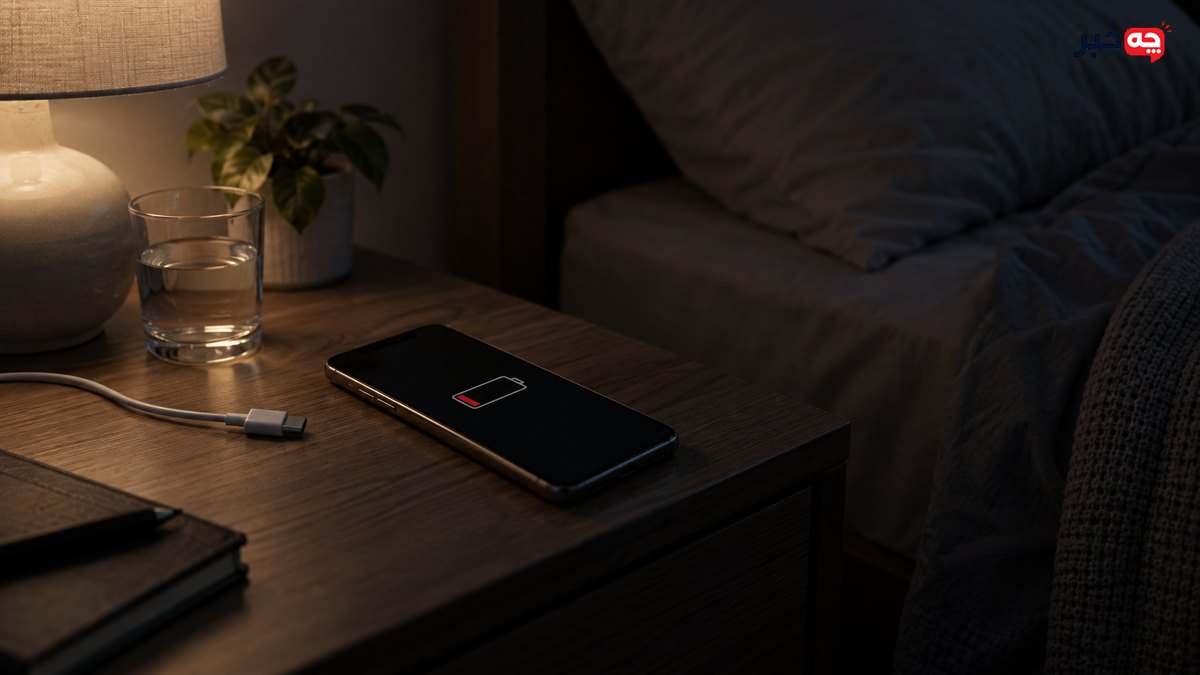
خاموش بودن صفحه به معنای توقف همه کارهای گوشی نیست. اعلانها، همگامسازی، موقعیتیابی و تلاش برای اتصال در آنتن ضعیف انرژی مصرف میکنند. در تنظیمات باتری ببینید کدام برنامه یا خدمت در همان بازه فعال بوده است. افت درصد باتری را در شرایط مشابه چند شب مقایسه کنید؛ یک عدد منفرد درباره سلامت باتری داوری نمیکند.
خاموش بودن صفحه به معنای توقف همه کارهای گوشی نیست. اعلانها، همگامسازی، موقعیتیابی و تلاش برای اتصال در آنتن ضعیف انرژی مصرف میکنند. در تنظیمات باتری ببینید کدام برنامه یا خدمت در همان بازه فعال بوده است. افت درصد باتری را در شرایط مشابه چند شب مقایسه کنید؛ یک عدد منفرد درباره سلامت باتری داوری نمیکند.
اندازهگیری را یکسان انجام دهید
درصد باتری را در آغاز و پایان یک بازه ثابت ثبت کنید؛ مثلاً پیش از خواب و پس از بیداری. روشن بودن وایفای، داده موبایل، بلوتوث و نمایشگر همیشه روشن را هم بنویسید. اگر یک شب تماس و اعلان زیاد داشتهاید، مقایسه آن با شب آرام دقیق نیست. درصد نمایشدادهشده تخمین سیستم است و ممکن است جهش داشته باشد.
آمار مصرف باتری را بخوانید
در بخش Battery Usage یا مصرف باتری، سهم برنامهها و فعالیت پسزمینه را بررسی کنید. نام برنامه در صدر فهرست همیشه به معنای خرابی آن نیست؛ ممکن است همان روز واقعاً از آن زیاد استفاده کرده باشید. بازه زمانی گزارش را با زمان افت باتری هماهنگ کنید. قبل از حذف برنامه، بهروزرسانی و مجوزهای آن را ببینید.
آنتن ضعیف و شبکه
وقتی گوشی در نقطهای با پوشش ضعیف است، برای حفظ ارتباط یا جستوجوی شبکه انرژی بیشتری مصرف میکند. اگر افت باتری فقط در اتاق یا مسیر خاصی رخ میدهد، قدرت سیگنال را مقایسه کنید. در شرایط مجاز، آزمون کوتاه با حالت پرواز میتواند سهم ارتباطات را روشنتر کند؛ در این حالت تماس و پیام را دریافت نمیکنید.

تصویر میانمتن: بررسی فعالیت پسزمینه
در صفحه مصرف باتری، برنامهای را که در زمان خاموش بودن صفحه فعال مانده شناسایی کنید. همگامسازی عکس، پشتیبانگیری، دانلود و اعلان پرتعداد را بررسی کنید. دسترسی پسزمینه را فقط برای برنامهای محدود کنید که واقعاً به اعلان فوری آن نیاز ندارید. محدود کردن پیامرسان یا ابزار امنیتی ممکن است دریافت پیام و هشدار را به تأخیر بیندازد.
نمایشگر و امکانات دائمی
نمایشگر همیشه روشن، ویجتهای زنده، مکانیابی دائم و اتصال ساعت یا هدفون میتوانند سهمی در مصرف داشته باشند. همه را همزمان خاموش نکنید؛ هر بار یک گزینه را در بازه مشابه آزمایش کنید. روشن ماندن صفحه به دلیل اعلانها یا حسگر نیز در آمار مصرف مشخص میشود. مقدار صرفهجویی برای مدلها و الگوی استفاده متفاوت است.
پس از بهروزرسانی سیستم
پس از نصب نسخه جدید، همگامسازی یا پردازشهای موقت ممکن است مصرف را تغییر دهد. برنامهها را بهروز و گوشی را یک بار راهاندازی مجدد کنید، سپس در چند بازه مشابه دوباره اندازه بگیرید. اگر مشکل پایدار است، گزارش باتری و نسخه نرمافزار را برای پشتیبانی آماده کنید. بازگشت شتابزده به تنظیمات کارخانه بدون نسخه پشتیبان خطر از دست رفتن داده دارد.
فرسودگی باتری و دما
باتریهای قابل شارژ با گذر زمان ظرفیت از دست میدهند. اگر گوشی علاوه بر افت در حالت بیکار، هنگام استفاده سبک هم سریع خاموش میشود یا داغی غیرعادی دارد، سلامت باتری و سختافزار را بررسی کنید. بادکردگی باتری یا بوی غیرعادی نیازمند توقف استفاده و مراجعه به مرکز معتبر است. اپلیکیشنهای حدسی جای آزمون فنی را نمیگیرند.
ترتیب عیبیابی کمهزینه
ابتدا الگو را ثبت، سپس آمار برنامه و وضعیت آنتن را بررسی کنید. برنامههای مشکوک را بهروز و مجوز غیرضروری را محدود کنید. اگر مصرف با یک تغییر مشخص کم شد، همان نتیجه را چند شب تکرار کنید. اگر بدون برنامه فعال و با پوشش خوب همچنان افت زیاد و پایدار است، از اطلاعات نسخه پشتیبان بگیرید و برای بررسی باتری مراجعه کنید.
نمونه کاربردی
فرض کنید گوشی در هشت ساعت شب ۱۵ درصد باتری از دست میدهد. دو شب با وضعیت شبکه و اعلان مشابه اندازه بگیرید، سپس صفحه Battery Usage را ببینید. اگر پشتیبانگیری عکس همان ساعتها فعال بوده، یک شب پس از پایان آن دوباره بسنجید. اگر تفاوتی نبود، وضعیت آنتن و سلامت باتری را بررسی کنید. همه سرویسها را یکجا خاموش نکنید؛ آن وقت علت روشن نمیشود.
برنامه عملی مرحلهبهمرحله
مرحله 1: اندازهگیری را یکسان انجام دهید
درصد باتری را در آغاز و پایان یک بازه ثابت ثبت کنید؛ مثلاً پیش از خواب و پس از بیداری. روشن بودن وایفای، داده موبایل، بلوتوث و نمایشگر همیشه روشن را هم بنویسید. اگر یک شب تماس و اعلان زیاد داشتهاید، مقایسه آن با شب آرام دقیق نیست. درصد نمایشدادهشده تخمین سیستم است و ممکن است جهش داشته باشد.
پس از این مرحله، نتیجه را با وضعیت اولیه مقایسه کنید. اگر داده یا نشانه تازه با انتظار شما سازگار نبود، پیش از اقدام بعدی علت اختلاف را بررسی کنید و جزئیات را برای مراجعه بعدی نگه دارید.
مرحله 2: آمار مصرف باتری را بخوانید
در بخش Battery Usage یا مصرف باتری، سهم برنامهها و فعالیت پسزمینه را بررسی کنید. نام برنامه در صدر فهرست همیشه به معنای خرابی آن نیست؛ ممکن است همان روز واقعاً از آن زیاد استفاده کرده باشید. بازه زمانی گزارش را با زمان افت باتری هماهنگ کنید. قبل از حذف برنامه، بهروزرسانی و مجوزهای آن را ببینید.
پس از این مرحله، نتیجه را با وضعیت اولیه مقایسه کنید. اگر داده یا نشانه تازه با انتظار شما سازگار نبود، پیش از اقدام بعدی علت اختلاف را بررسی کنید و جزئیات را برای مراجعه بعدی نگه دارید.
مرحله 3: آنتن ضعیف و شبکه
وقتی گوشی در نقطهای با پوشش ضعیف است، برای حفظ ارتباط یا جستوجوی شبکه انرژی بیشتری مصرف میکند. اگر افت باتری فقط در اتاق یا مسیر خاصی رخ میدهد، قدرت سیگنال را مقایسه کنید. در شرایط مجاز، آزمون کوتاه با حالت پرواز میتواند سهم ارتباطات را روشنتر کند؛ در این حالت تماس و پیام را دریافت نمیکنید.
پس از این مرحله، نتیجه را با وضعیت اولیه مقایسه کنید. اگر داده یا نشانه تازه با انتظار شما سازگار نبود، پیش از اقدام بعدی علت اختلاف را بررسی کنید و جزئیات را برای مراجعه بعدی نگه دارید.
مرحله 4: تصویر میانمتن: بررسی فعالیت پسزمینه
در صفحه مصرف باتری، برنامهای را که در زمان خاموش بودن صفحه فعال مانده شناسایی کنید. همگامسازی عکس، پشتیبانگیری، دانلود و اعلان پرتعداد را بررسی کنید. دسترسی پسزمینه را فقط برای برنامهای محدود کنید که واقعاً به اعلان فوری آن نیاز ندارید. محدود کردن پیامرسان یا ابزار امنیتی ممکن است دریافت پیام و هشدار را به تأخیر بیندازد.
پس از این مرحله، نتیجه را با وضعیت اولیه مقایسه کنید. اگر داده یا نشانه تازه با انتظار شما سازگار نبود، پیش از اقدام بعدی علت اختلاف را بررسی کنید و جزئیات را برای مراجعه بعدی نگه دارید.
مرحله 5: نمایشگر و امکانات دائمی
نمایشگر همیشه روشن، ویجتهای زنده، مکانیابی دائم و اتصال ساعت یا هدفون میتوانند سهمی در مصرف داشته باشند. همه را همزمان خاموش نکنید؛ هر بار یک گزینه را در بازه مشابه آزمایش کنید. روشن ماندن صفحه به دلیل اعلانها یا حسگر نیز در آمار مصرف مشخص میشود. مقدار صرفهجویی برای مدلها و الگوی استفاده متفاوت است.
پس از این مرحله، نتیجه را با وضعیت اولیه مقایسه کنید. اگر داده یا نشانه تازه با انتظار شما سازگار نبود، پیش از اقدام بعدی علت اختلاف را بررسی کنید و جزئیات را برای مراجعه بعدی نگه دارید.
مرحله 6: پس از بهروزرسانی سیستم
پس از نصب نسخه جدید، همگامسازی یا پردازشهای موقت ممکن است مصرف را تغییر دهد. برنامهها را بهروز و گوشی را یک بار راهاندازی مجدد کنید، سپس در چند بازه مشابه دوباره اندازه بگیرید. اگر مشکل پایدار است، گزارش باتری و نسخه نرمافزار را برای پشتیبانی آماده کنید. بازگشت شتابزده به تنظیمات کارخانه بدون نسخه پشتیبان خطر از دست رفتن داده دارد.
پس از این مرحله، نتیجه را با وضعیت اولیه مقایسه کنید. اگر داده یا نشانه تازه با انتظار شما سازگار نبود، پیش از اقدام بعدی علت اختلاف را بررسی کنید و جزئیات را برای مراجعه بعدی نگه دارید.
مرحله 7: فرسودگی باتری و دما
باتریهای قابل شارژ با گذر زمان ظرفیت از دست میدهند. اگر گوشی علاوه بر افت در حالت بیکار، هنگام استفاده سبک هم سریع خاموش میشود یا داغی غیرعادی دارد، سلامت باتری و سختافزار را بررسی کنید. بادکردگی باتری یا بوی غیرعادی نیازمند توقف استفاده و مراجعه به مرکز معتبر است. اپلیکیشنهای حدسی جای آزمون فنی را نمیگیرند.
پس از این مرحله، نتیجه را با وضعیت اولیه مقایسه کنید. اگر داده یا نشانه تازه با انتظار شما سازگار نبود، پیش از اقدام بعدی علت اختلاف را بررسی کنید و جزئیات را برای مراجعه بعدی نگه دارید.
خطاهای رایج
در موضوع «مصرف باتری گوشی در حالت بیکار»، یک نشانه یا عدد منفرد معمولاً برای نتیجهگیری کافی نیست. شرایط آغاز، زمان مشاهده و تغییرات انجامشده را جدا بنویسید تا اثر هر عامل روشن شود. تصمیم عجولانه ممکن است مسئله اصلی را پنهان کند.
تغییر همزمان چند عامل نیز بررسی نتیجه را سخت میکند. اقدامهای کمخطر را یکییکی اجرا و پاسخ را ثبت کنید. اگر موضوع به سلامت، ایمنی یا حق قانونی مربوط است، نشانه هشدار و مقررات جاری را بر توصیههای عمومی مقدم بدانید.
چکلیست کوتاه
- اندازهگیری را یکسان انجام دهید
- آمار مصرف باتری را بخوانید
- آنتن ضعیف و شبکه
- تصویر میانمتن: بررسی فعالیت پسزمینه
- نمایشگر و امکانات دائمی
- پس از بهروزرسانی سیستم
- فرسودگی باتری و دما
چگونه نتیجه را ارزیابی کنیم
برای ارزیابی، همان شاخصی را که پیش از شروع ثبت کردهاید دوباره در شرایط مشابه بسنجید. اثر کوتاهمدت را با نتیجه پایدار اشتباه نگیرید. اگر پاسخ روشن نیست، به مرحلهای برگردید که نخستین اختلاف دیده شد و از افزودن تغییر تازه خودداری کنید.
در صورت تداوم مشکل، گزارش کوتاهی از زمان شروع، اقدامهای انجامشده و نتیجه هرکدام آماده کنید. این گزارش به متخصص یا پشتیبانی کمک میکند بدون تکرار آزمونهای بیفایده مسئله را دقیقتر بررسی کند.
مطالب مرتبط
جمعبندی
خاموش بودن صفحه به معنای توقف همه کارهای گوشی نیست. اعلانها، همگامسازی، موقعیتیابی و تلاش برای اتصال در آنتن ضعیف انرژی مصرف میکنند. در تنظیمات باتری ببینید کدام برنامه یا خدمت در همان بازه فعال بوده است. افت درصد باتری را در شرایط مشابه چند شب مقایسه کنید؛ یک عدد منفرد درباره سلامت باتری داوری نمیکند.
سوالات متداول
آیا افت باتری با صفحه خاموش طبیعی است؟
مقداری مصرف طبیعی است؛ شدت و پایداری آن را در شرایط مشابه بسنجید.
اول کدام بخش را ببینم؟
آمار مصرف باتری و فعالیت پسزمینه همان بازه.
آیا بستن دائم برنامهها کمک میکند؟
لزومی ندارد؛ عامل واقعی مصرف را در گزارش پیدا کنید.
چه وقت باتری را بررسی تخصصی کنیم؟
در افت پایدار شدید، خاموشی ناگهانی، داغی غیرعادی یا بادکردگی.
