

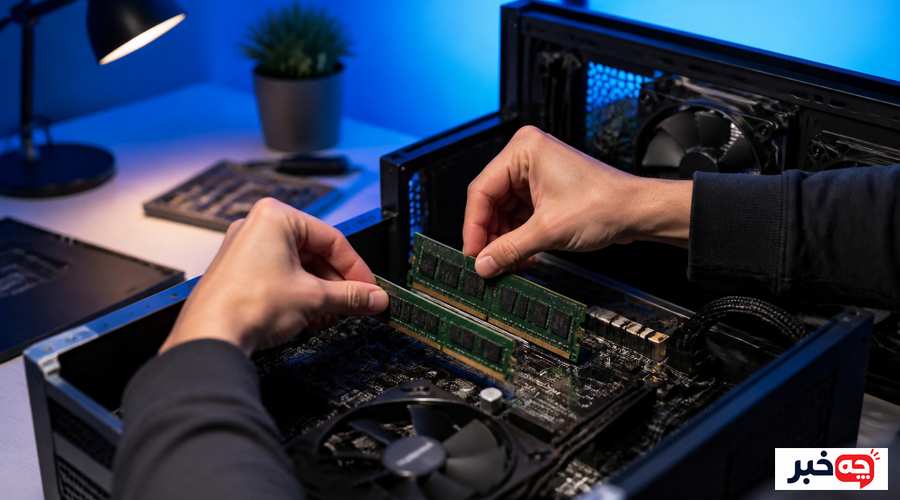
برای ارتقای رم کامپیوتر و افزایش سرعت سیستم، باید نوع رم (DDR4 یا DDR5) و حداکثر فرکانس قابل پشتیبانی مادربرد را بررسی کنید، رم جدید همظرفیت و همسرعت با نمونه فعلی تهیه کنید، آن را در اسلاتهای صحیح برای فعال شدن حالت دو کاناله نصب کنید و در پایان پروفایل XMP یا EXPO را در بایوس روشن کنید.
- قبل از خرید رم، حداکثر ظرفیت و سرعت قابل پشتیبانی مادربرد را از طریق Task Manager یا CPU-Z بررسی کنید.
- برای کاربری روزمره شانزده گیگابایت و برای گیمینگ یا ادیت حرفهای سیودو گیگابایت یا بیشتر توصیه میشود.
- رمهای DDR4 و DDR5 از نظر فیزیکی با هم سازگار نیستند؛ حتماً نوع دقیق مادربرد را بررسی کنید.
- برای رسیدن به سرعت واقعی رم، فعال کردن پروفایل XMP یا EXPO در بایوس ضروری است.
- نصب دو یا چهار رم همظرفیت در اسلاتهای صحیح، حالت دو کاناله و پهنای باند بیشتری فراهم میکند.
- پیش از باز کردن کیس، برق را قطع کنید و از دستبند ضد الکتریسیته ساکن استفاده کنید.
تشخیص نیاز به ارتقای رم
اگر هنگام باز بودن چند برنامه یا چندین تب مرورگر همزمان سیستم کند میشود، صدای هارد یا لرزش نشانگر دیسک مدام روشن است یا در Task Manager مصرف رم بالای هشتاد تا نود درصد نمایش داده میشود، این علائم یعنی حافظه رم فعلی دیگر پاسخگوی نیاز شما نیست و زمان ارتقا فرا رسیده است.
یکی از سادهترین راهها برای بررسی وضعیت رم در ویندوز، باز کردن Task Manager و رفتن به تب Performance است. در این بخش میتوانید ببینید چند درصد از حافظه در حال استفاده است و اگر این عدد در حالت عادی کاری، نه اجرای بازی سنگین، همیشه بالای هشتاد درصد باشد، سیستم شما مدام در حال استفاده از فایل صفحهبندی روی هارد یا اساسدی است. این فرایند که به آن Swapping گفته میشود، بسیار کندتر از خواندن مستقیم از رم است و باعث میشود حتی باز کردن یک پوشه ساده یا جابهجایی بین برنامهها با تأخیر همراه شود. کاربرانی که همزمان با مرورگرهایی مثل کروم با دهها تب باز، نرمافزارهای ادیت عکس یا ویدیو، و برنامههای آفیس کار میکنند، بیشتر از همه این کمبود را احساس میکنند. اگر پیش از این درباره شیوههای افزایش سرعت لپتاپ کند نیز مطالعه کرده باشید، احتمالاً میدانید که ارتقای رم یکی از مؤثرترین و مقرونبهصرفهترین راههای افزایش سرعت است، مخصوصاً اگر سیستم شما هنوز از هارد دیسک معمولی استفاده میکند؛ ترکیب رم بیشتر با یک اساسدی، همانطور که در مقایسه اساسدی و هارددیسک توضیح داده شده، تفاوت محسوسی در سرعت کلی سیستم ایجاد میکند.
چطور مصرف رم را در ویندوز بررسی کنیم؟
برای بررسی دقیق مصرف رم کافی است کلیدهای Ctrl+Shift+Esc را فشار دهید تا Task Manager باز شود، سپس به تب Performance و بخش Memory بروید؛ در همان صفحه ظرفیت کل رم، میزان استفادهشده و سرعت فعلی حافظه بر حسب مگاهرتز بهطور کامل نمایش داده میشود.
در همین بخش، عددی با عنوان Speed نشان میدهد رم شما در حال حاضر با چه فرکانسی کار میکند. گاهی این عدد کمتر از حداکثر فرکانسی است که خود رم پشتیبانی میکند، که معمولاً به دلیل غیرفعال بودن XMP یا EXPO در بایوس رخ میدهد و در ادامه همین مقاله توضیح داده میشود. همچنین بخش Slots used نشان میدهد از چند اسلات رم مادربرد استفاده شده و آیا امکان افزودن رم اضافی بدون تعویض حافظه فعلی وجود دارد یا خیر.
انتخاب نوع و سرعت رم متناسب با مادربرد
پیش از خرید رم جدید باید مشخص کنید مادربرد شما از نسل DDR4 پشتیبانی میکند یا DDR5، زیرا این دو استاندارد از نظر فیزیکی و تعداد پایهها با هم متفاوت و کاملاً ناسازگارند؛ سپس با مراجعه به مشخصات فنی مادربرد یا استفاده از نرمافزار CPU-Z، حداکثر فرکانسی که مادربرد پشتیبانی میکند را پیدا کنید.
اطلاعات دقیق مدل مادربرد معمولاً روی جعبه آن، در راهنمای کاربری یا با استفاده از دستور msinfo32 در ویندوز قابل مشاهده است. با جستوجوی نام مدل در سایت سازنده، میتوانید فهرست رمهای تأییدشده یا همان QVL را پیدا کنید که تضمین میکند رم انتخابی شما با مادربرد سازگاری کامل دارد. خرید رمی که در این فهرست نباشد لزوماً مشکل ایجاد نمیکند، اما احتمال ناسازگاری یا نیاز به تنظیمات دستی بیشتری وجود خواهد داشت.
تفاوت رم DDR4 و DDR5 در چیست؟
رمهای DDR5 نسبت به DDR4 پهنای باند و فرکانس پایه بالاتری دارند، ولتاژ کاری کمتری مصرف میکنند و دارای مدیریت توان مجتمع روی خود ماژول هستند، اما معمولاً گرانتر بوده و فقط با مادربردها و پردازندههای نسل جدیدتر سازگارند.
از نظر فیزیکی، بریدگی روی پایههای رم DDR4 و DDR5 در موقعیت متفاوتی قرار دارد، به همین دلیل حتی اگر بخواهید، امکان نصب اشتباه یکی بهجای دیگری وجود ندارد. اگر پردازنده و مادربرد فعلی شما از DDR5 پشتیبانی نمیکند، تنها گزینه شما ارتقا با رم DDR4 با فرکانس بالاتر در محدوده پشتیبانیشده خواهد بود؛ در چنین شرایطی برای جهش سرعت بزرگتر باید تعویض کامل مادربرد و پردازنده را نیز در نظر بگیرید که هزینه بیشتری دارد.
چه ظرفیتی از رم برای من کافی است؟
برای مرور وب و کارهای اداری ساده هشت گیگابایت رم کفایت میکند، برای چندوظیفگی روزمره و استفاده همزمان از چند برنامه شانزده گیگابایت گزینه مناسبی است، و برای گیمینگ سنگین، ادیت ویدیو یا برنامهنویسی حرفهای، سیودو گیگابایت یا بیشتر توصیه میشود.
کاربرانی که فقط از مرورگر، شبکههای اجتماعی و نرمافزارهای آفیس استفاده میکنند، معمولاً با هشت تا شانزده گیگابایت رم مشکلی نخواهند داشت. اما اگر همزمان با چند نرمافزار سنگین مثل فتوشاپ، پریمیر یا محیطهای توسعه نرمافزار کار میکنید، شانزده گیگابایت ممکن است بهسرعت پر شود. گیمرهای حرفهای و افرادی که ادیت ویدیوی چهارکی انجام میدهند، معمولاً سیودو گیگابایت را حداقل لازم میدانند و برای کارهای تخصصیتر مثل رندر سهبعدی یا مجازیسازی، حتی شصتوچهار گیگابایت هم غیرمعمول نیست. نکته مهم این است که خرید رم بیش از نیاز واقعی، هزینه اضافی ایجاد میکند بدون اینکه سرعت محسوسی در کارهای روزمره اضافه کند؛ بنابراین بهتر است ظرفیت را متناسب با نوع کاربری واقعی خود انتخاب کنید.
مراحل نصب فیزیکی رم در کیس کامپیوتر
برای نصب فیزیکی رم، ابتدا کامپیوتر را خاموش و برق آن را قطع کنید، در کیس را باز کنید، گیرههای دو طرف اسلات رم را باز کنید، ماژول رم را با توجه به جهت بریدگی در اسلات صحیح فشار دهید تا کلیک محکمی احساس کنید، سپس درب کیس را ببندید و سیستم را روشن کنید.
ابزار و آمادگی قبل از نصب
برای نصب رم فقط به یک پیچگوشتی چهارسو برای باز کردن درب کیس و ترجیحاً یک دستبند ضد الکتریسیته ساکن نیاز دارید؛ همچنین بهتر است سیستم را روی سطحی صاف و بدون فرش قرار دهید تا خطر تخلیه الکتریسیته ساکن کاهش یابد.
پیش از هر اقدامی، کابل برق را کامل از پریز جدا کنید و چند ثانیه صبر کنید تا خازنهای داخلی پاورساپلای تخلیه شوند. اگر دستبند ضد الکتریسیته ساکن ندارید، پیش از دست زدن به قطعات داخلی، بدنه فلزی کیس را لمس کنید تا بار الکتریکی بدن شما تخلیه شود. لپتاپها معمولاً یک درب جداگانه در کف بدنه برای دسترسی به اسلات رم دارند، اما برخی مدلهای فوقنازک ممکن است رم لحیمشده روی مادربرد داشته باشند که امکان ارتقا را از بین میبرد؛ پیش از خرید رم برای لپتاپ حتماً مشخصات دقیق مدل خود را بررسی کنید، نکتهای که در راهنمای خرید لپتاپ دانشجویی نیز به آن اشاره شده است.
نحوه صحیح نصب رم در اسلاتهای دو کاناله
برای فعال شدن حالت دو کاناله که سرعت انتقال داده را تقریباً دو برابر میکند، باید دو رم مشابه را در اسلاتهای همرنگ مادربرد، معمولاً یکدرمیان مثل اسلات دو و چهار، نصب کنید، نه در دو اسلات کنار هم.
اکثر مادربردهای دسکتاپ چهار اسلات رم دارند که با رنگهای متفاوت از هم مشخص شدهاند؛ برای مثال دو اسلات مشکی و دو اسلات آبی. اگر فقط دو رم نصب میکنید، باید هر دو را در اسلاتهای همرنگ قرار دهید تا حالت دو کاناله فعال شود. ماژول رم را با دقت و بهصورت عمودی، مطابق جهت بریدگی روی پایههای آن، در اسلات قرار دهید و با فشار یکنواخت از دو طرف به پایین فشار دهید تا گیرههای کناری بهطور خودکار قفل شوند و صدای کلیک بشنوید. از فشار دادن یکطرفه یا کج خودداری کنید، زیرا ممکن است به پایههای رم یا اسلات آسیب برساند. پس از نصب، درب کیس را ببندید، کابل برق را وصل کنید و سیستم را روشن کنید؛ اگر رم بهدرستی شناسایی نشد یا سیستم بوق خطا داد، رم را خارج کرده و دوباره با دقت بیشتری جا بزنید.
تنظیمات XMP و EXPO در بایوس
بدون فعالسازی پروفایل XMP در سیستمهای اینتل یا EXPO در سیستمهای AMD، رم شما معمولاً با فرکانس پیشفرض و پایینتر از سرعت واقعی خریداریشده کار میکند، به همین دلیل بلافاصله بعد از نصب رم جدید باید وارد بایوس شوید و این پروفایل را فعال کنید.
چگونه وارد بایوس شویم؟
برای ورود به بایوس، بلافاصله پس از روشن کردن کامپیوتر و قبل از بالا آمدن ویندوز، باید کلیدی مانند Delete، F2 یا F10 را چند بار پشتسرهم فشار دهید؛ کلید دقیق بسته به سازنده مادربرد یا لپتاپ متفاوت است و معمولاً روی همان صفحه اول بوت نمایش داده میشود.
اگر سیستم سریعتر از آن بالا میآید که بتوانید کلید را بزنید، در ویندوز میتوانید از مسیر تنظیمات، بخش Recovery و گزینه Restart now زیر Advanced startup استفاده کنید تا گزینه ورود به تنظیمات UEFI در منوی بعدی ظاهر شود. پس از ورود به بایوس، معمولاً در بخشهایی با عنوان Ai Tweaker، Overclocking، Memory یا DOCP و EXPO میتوانید پروفایل حافظه را پیدا کنید.
فعال کردن XMP یا EXPO و بررسی سرعت واقعی رم
پس از یافتن گزینه XMP یا EXPO در بایوس، کافی است آن را از حالت Disabled به Profile 1 یا Enabled تغییر دهید، تنظیمات را ذخیره کنید، معمولاً با کلید F10، و سیستم را ریاستارت کنید تا رم با حداکثر فرکانس تأییدشده کار کند.
بعد از ورود مجدد به ویندوز، بهتر است با باز کردن Task Manager یا نرمافزار CPU-Z، عدد فرکانس رم را دوباره بررسی کنید تا مطمئن شوید سرعت واقعی با آنچه روی جعبه رم نوشته شده مطابقت دارد. در موارد نادر ممکن است سیستم پس از فعال کردن XMP، ناپایدار شود یا در بوت شدن مشکل پیدا کند؛ در این حالت کافی است دوباره وارد بایوس شده و پروفایل را غیرفعال کنید یا یک پله فرکانس پایینتر، مثلاً بهجای ششهزار مگاهرتز، پنجهزار و ششصد مگاهرتز را امتحان کنید.
نکات ایمنی و اشتباهات رایج هنگام ارتقای رم
مهمترین اشتباهات رایج هنگام ارتقای رم شامل ترکیب رمهای با ظرفیت، سرعت یا برند متفاوت، نادیده گرفتن الکتریسیته ساکن بدن، و فراموش کردن قطع کامل برق سیستم پیش از باز کردن کیس است که هرکدام میتواند باعث ناپایداری یا حتی آسیب فیزیکی به قطعات شود.
اگرچه در بسیاری از موارد میتوان یک رم جدید را کنار رم قدیمی نصب کرد، بهترین نتیجه زمانی به دست میآید که هر دو رم از نظر ظرفیت، فرکانس و حتی برند و مدل کاملاً یکسان باشند؛ در غیر این صورت سیستم معمولاً رمها را با پایینترین فرکانس مشترک تنظیم میکند و از حداکثر توان آنها استفاده نمیشود. همچنین همیشه پیش از باز کردن کیس، اطمینان حاصل کنید سیستم کاملاً خاموش و از برق جدا شده است، حتی اگر پاورساپلای دارای کلید خاموش و روشن جداگانه باشد. در لپتاپها علاوه بر جدا کردن شارژر، در صورت امکان باتری را نیز جدا کنید. در نهایت، اگر بعد از نصب رم جدید سیستم بوت نشد یا صدای بوق ممتد شنیدید، رم را کاملاً خارج کرده، پایههای طلایی آن را با یک پارچه نرم و خشک تمیز کنید و دوباره با دقت در اسلات جا بزنید؛ در بیشتر موارد این مشکل بهسادگی با جاگذاری مجدد رم برطرف میشود.
ارتقای رم یکی از سریعترین و مقرونبهصرفهترین راهها برای افزایش محسوس سرعت کامپیوتر است، بهخصوص برای سیستمهایی که هنوز رم کمتر از شانزده گیگابایت دارند. برای نتیجه بهتر، ابتدا نوع دقیق رم مورد نیاز مادربرد، DDR4 یا DDR5، و حداکثر فرکانس پشتیبانیشده را مشخص کنید، رم را با دقت و رعایت نکات ایمنی در اسلاتهای صحیح برای فعال شدن حالت دو کاناله نصب کنید، و در پایان با فعال کردن XMP یا EXPO در بایوس مطمئن شوید رم با حداکثر توان واقعی خود کار میکند. ترکیب این ارتقا با یک اساسدی نیز میتواند سرعت کلی سیستم را چند برابر کند و همانطور که در راهنمای افزایش سرعت لپتاپ کند هم اشاره شده، این دو اقدام معمولاً بیشترین تأثیر را روی سرعت واقعی سیستم دارند.
