

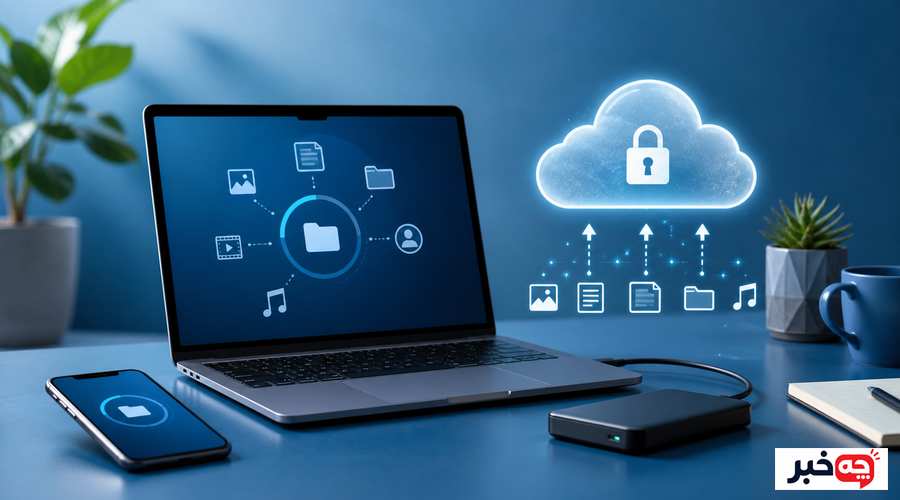
برای بکاپگیری از گوشی، کافی است بکاپ ابری گوگل یا آیکلاود اپل را در تنظیمات فعال کنید تا مخاطبین، عکسها و اپلیکیشنها خودکار ذخیره شوند؛ برای لپتاپ نیز از File History یا OneDrive در ویندوز و Time Machine در مک استفاده کنید و یک نسخه اضافه روی هارد اکسترنال نگه دارید تا در برابر خرابی دستگاه اطلاعات از بین نرود.
- گوگل و اپل امکان بکاپ خودکار و رایگان از مخاطبین، عکسها و تنظیمات را در فضای ابری فراهم میکنند.
- در ویندوز با File History یا OneDrive و در مک با Time Machine میتوان از کل سیستم نسخه پشتیبان گرفت.
- بهتر است همزمان از فضای ابری و هارد اکسترنال استفاده کنید تا دو نسخه پشتیبان جداگانه داشته باشید.
- تنظیم بکاپ خودکار باعث میشود دیگر نیازی به یادآوری دستی نباشد و اطلاعات همیشه بهروز بماند.
- پیش از بازیابی اطلاعات، از فضای کافی در دستگاه جدید و اتصال پایدار اینترنت مطمئن شوید.
بکاپگیری از گوشی اندروید و آیفون
برای بکاپگیری از گوشی، کافی است در تنظیمات گزینه پشتیبانگیری ابری را فعال کنید؛ اندروید از طریق حساب گوگل و آیفون از طریق آیکلاود یا آیتیونز، تمام مخاطبین، عکسها، پیامها و تنظیمات اپلیکیشنها را بهصورت خودکار در فضای ابری ذخیره میکنند.
هر ساله میلیونها گوشی در سراسر دنیا گم، دزدیده یا دچار آسیب آب میشوند و بدون بکاپ از قبل، تمام عکسها، پیامها و شمارههای ذخیرهشده روی دستگاه برای همیشه از بین میروند. خوشبختانه هر دو سیستمعامل بزرگ گوشی، گزینه و آیاواس، ابزارهای رسمی و رایگانی برای بکاپگیری خودکار در اختیار کاربران قرار دادهاند که فعالسازی آنها فقط چند دقیقه زمان میبرد.
بکاپگیری از گوشیهای اندروید
برای بکاپ گوشی اندروید، از مسیر تنظیمات > حسابها > پشتیبانگیری گوگل وارد شوید و گزینه پشتیبانگیری خودکار را فعال کنید؛ این روش تمام دادهها را در حساب گوگل ذخیره میکند.
بهتر است گزینه پشتیبانگیری فقط در اتصال وایفای فعال بماند تا از مصرف حجم دیتای موبایل جلوگیری شود. علاوه بر این، بهتر است برنامه Google Photos را بهصورت جداگانه فعال کنید زیرا این برنامه علاوه بر پشتیبانگیری عکس و ویدیو، امکان جستوجوی بر اساس مکان و محتوا را نیز فراهم میکند.
گوگل ون بهصورت پیشفرض ۱۵ گیگابایت فضای رایگان در اختیار کاربران قرار میدهد که بین جیمیل، داکیو و گوگل فوتوز تقسیم میشود. عکسها و ویدیوها جداگانه با گوگل فوتوز همگام میشوند، در حالی که مخاطبین، پیامکهای اپلیکیشنها، تاریخچهتماس و تنظیمات دستگاه در بکاپ اصلی حساب ذخیره میشوند. اگر قصد خرید گوشی اندروید جدید دارید، مقایسه گوشیهای میانرده سامسونگ و شیائومی میتواند در انتخاب دستگاه مناسب کمک کند.
بکاپگیری از آیفون با آیکلاود و آیتیونز
برای بکاپ آیفون، از مسیر تنظیمات > نام شما > iCloud > پشتیبانگیری iCloud را فعال کنید تا هر بار که گوشی به وایفای متصل و شارژ باشد، بکاپ خودکار انجام شود.
فضای رایگان iCloud تنها ۵ گیگابایت است و برای گوشیهایی که حجم زیادی عکس و ویدیو دارند کافی نیست، بنابراین خرید فضای بیشتر یا استفاده از روش جایگزین توصیه میشود. روش جایگزین، اتصال آیفون به کامپیوتر و استفاده از نرمافزار Finder در مک یا iTunes در ویندوز است که بدون محدودیت حجم، بکاپ کامل از دستگاه تهیه میکند و امکان رمزگذاری با گذرواژه را نیز دارد.
بکاپ رمزگذاریشده آیفون مزیت دیگری هم دارد؛ اطلاعاتی مانند رمزهای ذخیرهشده، دادههای سلامت و تاریخچه فقط در نسخه رمزگذاریشده ذخیره میشوند. بهتر است این رمز را در جایی مطمئن یادداشت کنید زیرا بدون آن دسترسی به بخشی از اطلاعات پشتیبان امکانپذیر نیست.
بکاپگیری از لپتاپ ویندوز و مک
برای بکاپگیری از لپتاپ، در ویندوز از ابزار File History یا OneDrive و در مک از Time Machine استفاده کنید؛ هر دو ابزار بهصورت دورهای از پوشهها، اسناد و تنظیمات سیستم روی یک درایو خارجی نسخه میگیرند.
پیش از شروع بکاپگیری از لپتاپ، بهتر است حجم فایلهای غیرضروری را کاهش دهید تا فرایند سریعتر انجام شود و فضای ذخیرهسازی کمتری اشغال شود.
بکاپگیری در ویندوز با File History و OneDrive
برای فعالسازی File History، به مسیر تنظیمات > بهروزرسانی > Backup بروید و یک درایو خارجی متصل کنید؛ ویندوز بهصورت خودکار پوشههای مستندات، تصاویر و دسکتاپ را پشتیبانگیری میکند.
OneDrive روشی جایگزین است که فایلها را بهصورت ابری همزمانسازی میکند و دسترسی به آنها از هر دستگاهی امکانپذیر است. پیش از شروع، بهتر است فایلهای اضافی و بیاستفاده را پاک کنید؛ راهنمای پاک کردن فایلهای اضافی ویندوز میتواند حجم بکاپ را بهطور محسوسی کاهش دهد و زمان لازم برای پشتیبانگیری را کاهش دهد.
برای تهیه بکاپ کامل از کل دیسک، ویندوز ابزاری بهنام System Image نیز در اختیار قرار میدهد که تصویر دقیقی از تمام بخشهای دیسک شامل سیستمعامل و تنظیمات را میسازد و برای بازگرداندن کامل سیستم پس از خرابی جدی کاربرد دارد.
بکاپگیری در مک با Time Machine
برای بکاپگیری در مک، یک هارد اکسترنال را متصل کنید، آن را بهعنوان دیسک Time Machine انتخاب کنید و گزینه پشتیبانگیری خودکار را فعال کنید تا هر ساعت یک نسخه جدید گرفته شود.
Time Machine علاوه بر فایلها، تنظیمات سیستم، اپلیکیشنها و حسابها را نیز ذخیره میکند و در صورت خرابی مک، امکان بازگرداندن کامل سیستم به وضعیت قبل را فراهم میکند. کاربران مک همچنین میتوانند از iCloud Drive برای همگامسازی فایلها میان دستگاههای اپل استفاده کنند.
استفاده از فضای ابری در برابر هارد اکسترنال
بهترین روش ترکیب هر دو روش است؛ فضای ابری دسترسی از هر دستگاه و هر جایی را فراهم میکند، در حالی که هارد اکسترنال سرعت انتقال بالاتر و هزینه یکبار دارد و نیازی به اینترنت ندارد.
از نظر هزینه، فضای ابری معمولاً بهصورت اشتراک ماهیانه یا سالانه فروخته میشود، در حالی که هارد اکسترنال تنها یک بار خریداری میشود و هزینهای برای سالهای بعد ندارد. برای کاربرانی که حجم بالایی از عکس و ویدیو دارند، ترکیب هارد اکسترنال برای ذخیرهسازی بلندمدت و فضای ابری برای دسترسی سریع اقتصادیتر است.
انتخاب میان این دو گزینه به نیاز کاربر، حجم اطلاعات و بودجه بستگی دارد. کارشناسان قاعده ۳-۲-۱ را توصیه میکنند: سه نسخه از داده، روی دو نوع رسانه ذخیرهسازی متفاوت، و یک نسخه خارج از محل.
مزایای فضای ابری
فضای ابری امکان دسترسی به اطلاعات از هر دستگاه و هر کجای را فراهم میکند و همزمانسازی خودکار را انجام میدهد، اما نیازمند اشتراک ماهیانه و اتصال پایدار اینترنت است.
برای کاربرانی که در سفر هستند یا با چند دستگاه کار میکنند، فضای ابری گزینه مطمئنتری است زیرا نسخهها بهصورت خودکار بین تمام دستگاهها همگام میشوند؛ با این حال، هزینه اشتراک ماهیانه و محدودیت حجم رایگان از معایب آن است.
از نظر هزینه، طرحهای پله کاربری فضای ابری معمولاً ماهیانه یا سالانه پرداخت میشود و در بلندمدت مختلف، قیمت و حجم فضا متفاوت است. در مقابل، قیمت یک هارد اکسترنال ثابت است و با خرید یکباره، دیگر هزینهای برای ذخیرهسازی ندارد، مگر اینکه در آینده برای ارتقای ظرفیت نیاز به خرید دستگاه جدید داشته باشید.
مزایای هارد اکسترنال
هارد اکسترنال فقط یکبار خریداری شده و بدون نیاز به اشتراک ماهیانه است، انتقال فایلهای حجیم روی آن بسیار سریعتر از اینترنت انجام میشود و بدون نیاز به اتصال اینترنت قابل دسترسی است.
در مقابل، هارد اکسترنال در معرض آسیب فیزیکی، گمشدن یا سرقت قرار دارد و اگر همزمان با دستگاه اصلی گم شود، هیچ نسخهای باقی نمیماند. پیش از خرید، در مقایسه SSD و هارددیسک میتوانید ببینید کدام گزینه برای ذخیرهسازی بکاپ مناسبتر است.
تنظیم بکاپ خودکار
برای فعالسازی بکاپ خودکار، در گوشی گزینه پشتیبانگیری ابری را فعال کنید و گزینه بکاپ فقط روی وایفای را فعال کنید؛ در ویندوز و مک نیز بازه زمانی بکاپ را مشخص کنید تا بدون دخالت دستی انجام شود.
در اندروید و آیفون، بهتر است بکاپ خودکار فقط در حالت اتصال به وایفای و شارژ بودن دستگاه انجام شود تا هزینه دیتای موبایل مصرف نشود؛ این تنظیمات معمولاً در بخش بکاپ و بازیابی تنظیمات قابل تغییر است. در ویندوز، File History را میتوان روی بازه زمانی هر یک ساعت یا روزانه تنظیم کرد و در مک، Time Machine بهطور پیشفرض هر ساعت یک نسخه جدید میگیرد.
نکته امنیتی مهم: چون همه بکاپهای ابری در حسابهای گوگل، آیکلاود یا مایکراسافت ذخیره میشوند، فعالکردن تأیید دومرحلهای روی این حسابها ضروری است؛ بدون این اقدام، نفوذ به رمز عبور میتواند تمام نسخههای پشتیبان را نیز در اختیار مهاجمگر قرار دهد.
بازیابی اطلاعات از بکاپ
برای بازیابی اطلاعات، کافی است در مرحله راهاندازی دستگاه جدید، وارد حساب گوگل یا آیکلاود شوید و گزینه بازیابی از بکاپ را انتخاب کنید؛ در ویندوز و مک نیز میتوان از طریق File History یا Migration Assistant فایلها را بازگرداند.
هنگام راهاندازی گوشی جدید، اگر از همان حساب گوگل یا آیکلاود قبلی وارد شوید، سیستمعامل بهصورت خودکار پیشنهاد میدهد آخرین بکاپ را بازیابی کنید. برای جلوگیری از قطعی فرآیند، اطمینان حاصل کنید که دستگاه به برق وصل است و اتصال اینترنت پایدار باقی میماند تا فرآیند بدون قطعی به پایان برسد؛ همچنین بهتر است حجم فضای خالی دستگاه جدید از حجم بکاپ بیشتر باشد.
بکاپگیری از گوشی و لپتاپ کاری ساده است که فقط چند دقیقه وقت میبرد اما میتواند از خطر ازدست دادن دائمی عکسها، مدارک و فایلهای مهم جلوگیری کند. بهترین رویکرد ترکیب فضای ابری و هارد اکسترنال است تا در هیچ شرایطی اطلاعات از بین نرود. فعالسازی بکاپ خودکار و بررسی دورهای وضعیت بکاپ، کمک میکند تا هرگز در لحظه بحرانی درگیر نشوید.
در نهایت، اگر هنوز بکاپ خودکار را فعال نکردهاید، همین امروز چند دقیقه زمان بگذارید و یکبار برای همیشه این کار را انجام دهید؛ این کار ساده، در آینده میتواند شما را از از دست دادن عکسها، مدارک، مخاطبین و فایلهای کاری مهم نجات دهد.
هر چند وقت یکبار باید از گوشی و لپتاپ بکاپ بگیریم؟
آیا بکاپ ابری امن است؟
حجم رایگان فضای ابری گوگل و اپل چقدر است؟
اگر رمز عبور بکاپ رمزگذاریشده آیفون را فراموش کنم چه باید کرد؟
آیا میتوان همزمان از هارد اکسترنال و فضای ابری استفاده کرد؟
- Google Support: Back up or restore data on your Android device
- Apple Support: How to back up your iPhone, iPad, and iPod touch
- Microsoft Support: Backup and restore in Windows
