

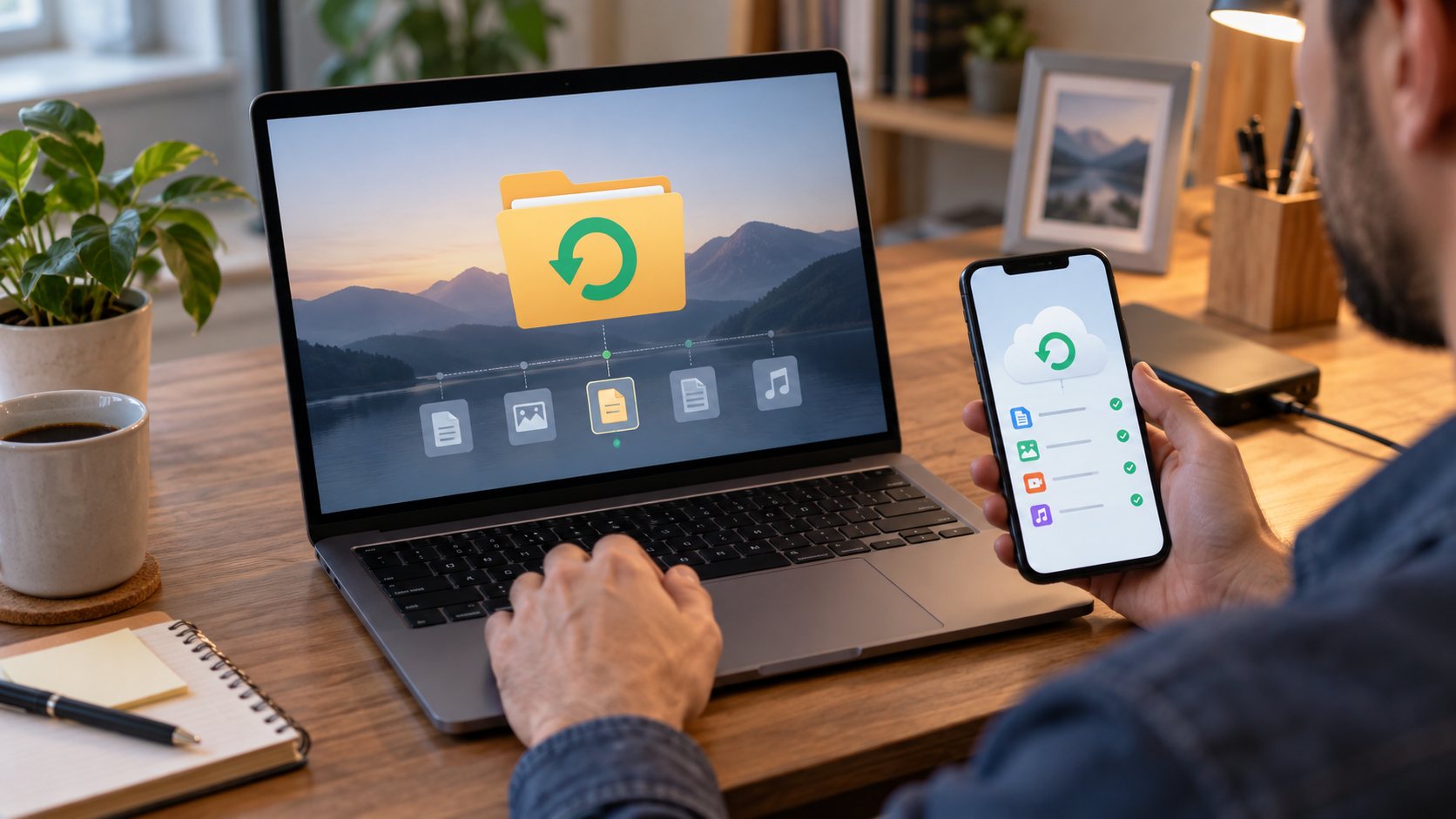
برای بازیابی فایل حذفشده، ابتدا استفاده از همان حافظه را کم کنید، سپس سطل زباله یا پوشه «حذفشدههای اخیر» برنامه مربوط را بررسی کنید. اگر فایل آنجا نبود، نسخه پشتیبان محلی و ابری را جستوجو کنید. ابزارهای بازیابی فقط در بعضی شرایط کمک میکنند و موفقیت آنها تضمینشده نیست، بهویژه وقتی داده جدید روی فضای قبلی نوشته شده باشد. روش درست به دستگاه و محل ذخیره فایل بستگی دارد.
- اول سطل زباله همان برنامه یا سرویس را بررسی کنید.
- در صورت نبود فایل، نسخههای پشتیبان را به ترتیب تاریخ ببینید.
- روی حافظه آسیبدیده فایل تازه ذخیره یا نرمافزار نصب نکنید.
- بازیابی از حافظه پاکسازیشده یا رمزگذاریشده همیشه ممکن نیست.
اولین کار پس از حذف اتفاقی چیست؟
اگر فایل مهمی را همین الان حذف کردهاید، چند دقیقه مکث کنید و محل اصلی آن را مشخص کنید: حافظه داخلی گوشی، کارت حافظه، پوشه ویندوز، سرویس ابری یا داخل یک برنامه. هر کدام سطل زباله و روش بازیابی جداگانه دارد. جستوجوی عجولانه در چند برنامه ناشناس میتواند زمان و گاهی شانس بازیابی را کم کند. نام فایل، پوشه قبلی و زمان تقریبی حذف را یادداشت کنید.
تا وقتی مسیر بازیابی روشن نشده، از کپی کردن فیلمهای بزرگ، نصب بازی یا ذخیره فایلهای جدید روی همان حافظه خودداری کنید. اگر داده حذفشده فقط نشانهای در فهرست فایلها را از دست داده باشد، نوشتن داده تازه میتواند فضای پیشین آن را بازنویسی کند. این هشدار بهویژه برای حافظهای که فایل فقط روی آن بوده اهمیت دارد؛ اگر نسخه ابری مستقل دارید، خطر متفاوت است.
اگر حافظه صدای غیرعادی دارد، پیوسته قطع میشود یا گوشی و رایانه آن را نمیشناسند، موضوع دیگر صرفاً حذف نرمافزاری نیست. آزمودن ابزارهای متعدد روی سختافزار معیوب میتواند وضعیت را بدتر کند. برای داده بسیار ارزشمند، دستگاه را کنار بگذارید و درباره خدمات تخصصی بازیابی مشورت کنید. در همه حالتها، ابتدا روشهای ساده و رسمی خود سیستم را امتحان کنید.
فایلهای حذفشده آیفون کجا میروند؟
در آیفون، محل بازیابی به نوع فایل بستگی دارد. عکس و ویدئو در برنامه Photos بخش Recently Deleted دارند. فایلهایی که در برنامه Files حذف میشوند نیز در بخش Recently Deleted همان برنامه قابل بررسیاند. راهنمای رسمی اپل برای Files میگوید فایلهای حذفشده این برنامه معمولاً تا ۳۰ روز در این بخش میمانند، مگر اینکه زودتر به صورت دائمی پاک شوند. این بازه را با ضمانت بازیابی همه دادههای گوشی اشتباه نگیرید.
برای عکس، وارد Photos شوید، بخش مجموعهها و Recently Deleted را باز کنید و در صورت نیاز با رمز یا شناسه زیستی آن را باز کنید. فایل مورد نظر را انتخاب و Recover را بزنید. راهنمای عکسهای اپل توضیح میدهد که عکس و ویدئوی حذفشده پیش از پاک شدن دائمی ۳۰ روز نگهداری میشوند. اگر iCloud Photos فعال باشد، حذف و بازیابی میان دستگاههای متصل همگام میشود؛ بنابراین وضعیت حساب درست را بررسی کنید.
در Files، تب Browse و سپس Recently Deleted را ببینید. اگر فایل در iCloud Drive بوده، حساب اپل و مسیر پوشه را کنترل کنید. فایل دانلودشدهای که فقط نسخه محلی آن پاک شده، ممکن است هنوز در منبع اصلی یا پیوست ایمیل موجود باشد. پیش از بازگرداندن نسخه پشتیبان کامل گوشی، این مسیرهای کمخطرتر را بررسی کنید؛ بازگرداندن یک نسخه قدیمی میتواند دادههای جدیدتر را تغییر دهد.
در اندروید از کجا شروع کنیم؟
اندروید یک سطل زباله واحد برای همه برنامهها ندارد. عکس ممکن است در Google Photos، فایل در Files by Google و سند در Google Drive ذخیره شده باشد. اول برنامهای را که فایل را در آن دیدهاید باز کنید، حساب فعال را بررسی کنید و به Trash یا Bin بروید. اگر چند حساب گوگل روی گوشی دارید، جابهجایی حساب میتواند باعث شود فایل را گمشده تصور کنید.
راهنمای رسمی Files by Google میگوید فایلهای منتقلشده به Trash در این برنامه تا ۳۰ روز باقی میمانند؛ اما پاکسازی بعضی فایلهای زائد میتواند دائمی باشد. در خود برنامه، منو و Trash را باز کنید، فایل را انتخاب کنید و Restore را بزنید. برنامه فایلمنیجر سازنده گوشی ممکن است مسیر و زمان نگهداری دیگری داشته باشد؛ دستور همان برنامه را ملاک قرار دهید.
برای عکسها، سطل زباله برنامه گالری و Google Photos را جدا ببینید. برای سندی که از پیامرسان دریافت شده، پوشه دانلود و گفتوگوی اصلی را جستوجو کنید. در کارت حافظه جداشدنی، اگر فایل در سطل زباله نبود و داده اهمیت بالایی دارد، کارت را از استفاده روزانه خارج کنید تا داده جدید نوشته نشود. نصب یک برنامه بازیابی روی همان حافظه داخلی راهحل قطعی نیست و گاهی فقط تبلیغ یا دسترسی بیش از حد به دادهها میخواهد.
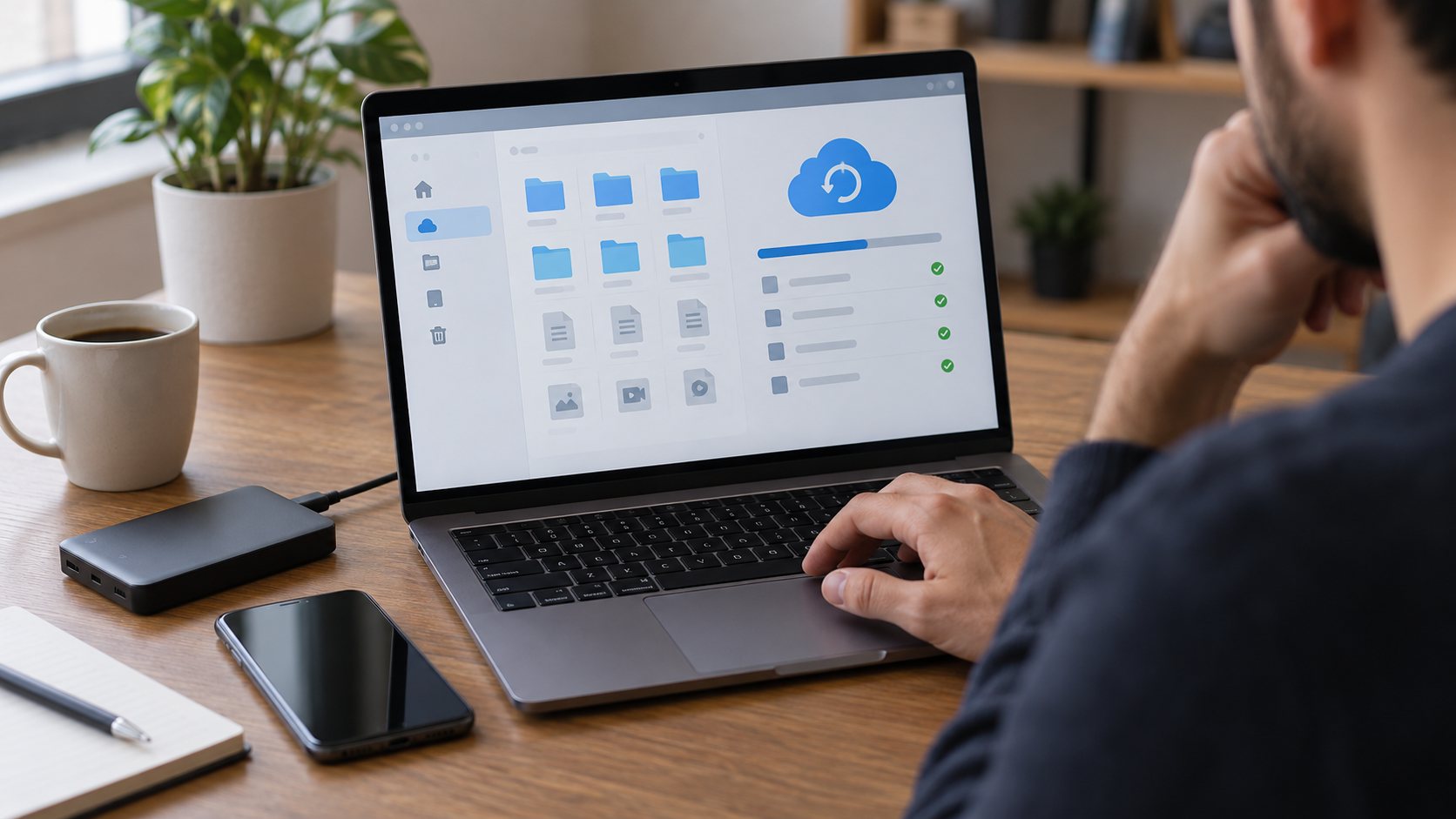
بازیابی فایل در ویندوز چگونه انجام میشود؟
برای فایل معمولی که با Delete پاک شده، Recycle Bin نخستین محل است. فایل را پیدا کنید، تاریخ و مسیر قبلی را بررسی و Restore را انتخاب کنید. اگر سطل زباله خالی است، جستوجوی نام فایل را در پوشههای دیگر و حساب OneDrive انجام دهید. گاهی فایل منتقل شده یا با نام دیگری ذخیره شده است و اصلاً حذف دائمی رخ نداده است.
اگر File History یا Windows Backup از پیش فعال بوده، نسخههای قبلی را بررسی کنید. راهنمای پشتیبانگیری و بازیابی مایکروسافت توضیح میدهد که File History برای نگهداری نسخههایی از فایلهای شخصی طراحی شده است. این قابلیت اگر پیش از حذف تنظیم نشده باشد، بعداً نسخه گذشته را ایجاد نمیکند. همچنین نسخههای OneDrive ممکن است در سطل زباله همان سرویس باشند، نه در سطل زباله محلی ویندوز.
وقتی هیچ نسخه پشتیبانی ندارید، ابزار رسمی Windows File Recovery میتواند برای برخی حافظههای محلی تلاش کند. این ابزار خط فرمان است و باید فایلهای بازیابیشده را روی درایوی جدا ذخیره کنید. مایکروسافت هشدار میدهد فضای آزاد ممکن است بازنویسی شده باشد، بهویژه روی SSD. اگر با خط فرمان آشنا نیستید یا داده حیاتی است، پیش از اجرای دستورهای نامطمئن کمک تخصصی بگیرید.
در مک و سرویسهای ابری چه گزینههایی هست؟
در مک، Trash را بررسی کنید و اگر Time Machine از قبل تنظیم بوده، نسخههای پیشین پوشه را ببینید. در iCloud Drive، Google Drive و OneDrive، سطل زباله خود سرویس را در وب یا برنامه بررسی کنید. مدت نگهداری و امکان بازگردانی به نوع حساب و سیاست سرویس بستگی دارد. برای حساب کاری، مدیر سازمان ممکن است دسترسی یا سیاست نگهداری جداگانه داشته باشد.
راهنمای Google Drive درباره حذف فایل میگوید فایل منتقلشده به Trash به طور معمول ۳۰ روز در آن میماند. اگر فایل مشترک بوده، مالک فایل و سطح دسترسی خود را هم بررسی کنید. شاید فرد دیگر دسترسی را تغییر داده باشد یا فایل را به پوشه دیگری منتقل کرده باشد. جستوجوی عنوان، نوع فایل و بازه زمانی در حساب درست میتواند سریعتر از اجرای ابزار بازیابی باشد.
همگامسازی دوطرفه نکته مهمی دارد: حذف یک فایل از پوشه همگامشده ممکن است حذف آن را به دستگاههای دیگر منتقل کند. خاموش کردن اینترنت پس از حذف، به تنهایی تضمین نگهداری نسخه قدیمی نیست. وضعیت سطل زباله و تاریخچه نسخهها را در سرویس بررسی کنید و پیش از بازگرداندن، نام و زمان فایل را با دقت بخوانید.
آیا نرمافزارهای بازیابی فایل قابل اعتمادند؟
نرمافزار بازیابی میتواند در بعضی حالتهای حذف منطقی از دیسک یا کارت حافظه مفید باشد، اما نتیجه به نوع حافظه، سیستم فایل و مقدار داده نوشتهشده پس از حذف بستگی دارد. برنامهای که وعده «بازیابی صددرصدی» میدهد، ادعای قابل اتکا مطرح نمیکند. پیش از نصب، ناشر، روش کار، مجوزها و سیاست حریم خصوصی را بررسی کنید. ابزار را روی همان درایوی که فایل از آن حذف شده نصب نکنید.
اسکن رایگان ممکن است فقط نام فایلها را نشان دهد و برای خروجی گرفتن هزینه بخواهد. دیدن نام فایل به معنی سالم بودن محتوای آن نیست. پیش از پرداخت، پیشنمایش واقعی و امکان ذخیره روی درایو جدا را بررسی کنید. برای فایلهای محرمانه کاری یا پزشکی، دادن دسترسی کامل به برنامه ناشناس خطر حریم خصوصی دارد. گاهی خدمات حرفهای با قرارداد محرمانگی انتخاب مناسبتری است.
در گوشیهای جدید با رمزگذاری پیشفرض، ابزارهای عمومی ممکن است به داده پاکشده دسترسی نداشته باشند. باز کردن قفل بوتلودر یا دستکاری سیستم نیز میتواند داده را پاک کند. چنین اقدامهایی را فقط برای یک عکس حذفشده و بر پایه وعده تبلیغاتی انجام ندهید.
بازیابی از SSD چرا دشوارتر است؟
در حافظه SSD، سازوکارهایی مانند TRIM به سیستم و حافظه کمک میکنند بلوکهای دیگر مورد استفاده را مدیریت کنند. در نتیجه برخی دادههای حذفشده ممکن است زودتر از دسترس ابزارهای بازیابی خارج شوند. زمان حذف، نوع سیستم فایل و وضعیت دستگاه مهماند. هیچ قاعده سادهای مانند «تا یک هفته فرصت دارید» برای همه SSDها درست نیست.
اگر فایل روی SSD رایانه حذف شده، همچنان ابتدا سطل زباله و پشتیبان را بررسی کنید. این روشها مستقل از بازیابی سطح پایین دادهاند و شانس روشنتری دارند. اگر فایل فقط روی SSD بوده و ارزش بسیار بالایی دارد، خاموش کردن دستگاه و گرفتن نظر مرکز معتبر بازیابی میتواند مناسبتر از نصب پشت سر هم برنامهها باشد. مرکز معتبر نیز نباید موفقیت را پیش از بررسی تضمین کند.
برای جلوگیری از تکرار، نسخه پشتیبان منظم ارزش بیشتری از تکیه بر نرمافزار نجات دارد. یک نسخه روی همان دیسک در برابر خرابی آن محافظت نمیکند. حداقل یک نسخه جدا از دستگاه و در صورت امکان یک نسخه در مکان یا سرویس مستقل داشته باشید. راهنمای رفع مشکل بلندگوی گوشی نیز یادآور میشود پیش از تعمیر یا بازنشانی دستگاه، دادههای مهم را ذخیره کنید.
چطور بفهمیم نسخه بازیابیشده سالم است؟
بازگشت نام فایل پایان کار نیست. فایل را با برنامه مناسب باز کنید و بخشهای مختلف آن را بررسی کنید. یک ویدئو را از آغاز تا پایان مرور کنید؛ در سند چند صفحه و تصویر را باز کنید؛ فایل فشرده را آزمایش کنید. ممکن است بخشی از داده بازنویسی شده باشد یا نسخه بازیابیشده قدیمیتر از انتظار شما باشد. فایل سالم را به محل امن دیگری کپی کنید.
در فایلهای کاری، تاریخ نسخه و تغییرهای مهم را با همکاران هماهنگ کنید تا نسخه قدیمی جای نسخه جدیدتر را نگیرد. اگر چند نسخه با نام مشابه دارید، آنها را با نام و تاریخ جدا نگه دارید تا تصمیم قابل بازگشت باشد. پیش از حذف نسخههای ناقص، مطمئن شوید نسخه کامل باز میشود و یک پشتیبان مستقل از آن دارید.
اگر بازیابی موفق نشد، محلهای کمتوجه را دوباره ببینید: پیوست ایمیل، گفتوگو، پوشه دانلود دستگاه دیگر، نسخه ارسالشده برای همکار یا تاریخچه برنامه. گاهی بازیابی از یک نسخه مشترک آسانتر از تلاش روی حافظه پاکشده است.
جمعبندی
بازیابی را از سطل زباله همان برنامه شروع کنید، سپس حساب ابری و پشتیبانهای قبلی را بررسی کنید. اگر هیچ نسخهای نبود، استفاده از حافظه را کم کنید و ابزار رسمی یا خدمات تخصصی را با توجه به ارزش داده انتخاب کنید. موفقیت پس از حذف دائمی، بازنویسی یا خرابی سختافزار تضمین نیست. برنامه پشتیبان منظم بهترین راه کاهش خطر بعدی است.
سوالات متداول
فایل حذفشده آیفون تا چند روز قابل بازگردانی است؟
در Photos و Files، بخش Recently Deleted معمولاً فایل را تا ۳۰ روز نگه میدارد، مگر اینکه زودتر دائمی پاک شود. این زمان برای همه برنامهها و همه نوع داده یکسان نیست.
آیا پس از خالی کردن سطل زباله ویندوز هنوز امیدی هست؟
بله، ابتدا پشتیبان، File History و فضای ابری را بررسی کنید. ابزار بازیابی ممکن است در بعضی شرایط کمک کند، اما اگر داده بازنویسی شده باشد موفق نمیشود.
نصب برنامه بازیابی روی همان گوشی خطر دارد؟
نصب برنامه داده تازه روی حافظه مینویسد و دسترسی گسترده به فایلها میخواهد. ابتدا روشهای رسمی برنامه و نسخه پشتیبان را بررسی کنید و به وعده بازیابی قطعی اعتماد نکنید.
اگر فایل بازیابی شد، کار تمام است؟
خیر. فایل را باز کنید و محتوای آن را بررسی کنید. نسخه سالم را در محل مستقل ذخیره کنید و پس از اطمینان از صحت آن، درباره نسخههای ناقص تصمیم بگیرید.
منابع
- Apple Support؛ بازیابی فایل در Files
- Google Help؛ بازیابی فایل از Trash در Files by Google
- Microsoft Support؛ پشتیبانگیری و بازیابی در ویندوز
