


Private DNS در اندروید راهی برای رمزگذاری ارتباط میان دستگاه و حلکننده DNS سازگار است. از اندروید ۹، سیستم میتواند از DNS over TLS استفاده کند. این قابلیت جلوی دیدن همه ترافیک را نمیگیرد و VPN نیست، اما دستکاری یا مشاهده مستقیم پرسوجوی DNS در شبکه محلی را دشوارتر میکند.
- حالت خودکار از DNS شبکه استفاده میکند و در صورت پشتیبانی آن را رمزگذاری میکند.
- حالت نام میزبان به آدرس یک سرویس DNS over TLS معتبر نیاز دارد.
- وارد کردن IP بهجای hostname معمولاً در این بخش درست نیست.
- Private DNS آدرس IP مقصد و همه دادههای اتصال را پنهان نمیکند.
DNS چه کاری انجام میدهد؟
DNS نام دامنه را به نشانی قابل استفاده شبکه تبدیل میکند. در DNS سنتی پرسوجو میتواند بدون رمزگذاری در شبکه جابهجا شود. حلکننده انتخابشده همچنین سیاست ثبت، فیلتر و پاسخ خود را دارد.
پیش از تغییر، سرویس فعلی و هدف خود را مشخص کنید. پرسوجوی example.com آدرس سرور را میگیرد، اما صفحه همچنان با HTTPS جداگانه منتقل میشود.
DNS را با محتوای خود وبسایت یکی ندانید.
Private DNS اندروید چیست؟
این نام اندروید برای استفاده سیستمی از DNS over TLS است. اتصال به حلکننده روی TLS برقرار میشود و برنامههایی که از تنظیمات سیستم پیروی میکنند از آن بهره میبرند. بعضی برنامهها DNS داخلی خود را دارند.
نسخه اندروید و تنظیمات سازنده گوشی را بررسی کنید. یک مرورگر دارای Secure DNS ممکن است مسیر جدا از Private DNS سیستم انتخاب کند.
وجود گزینه را تضمین تبعیت همه برنامهها ندانید.
توضیح پایه این بخش در Android Developers، خطر پیکربندی ناامن DNS آمده است. هنگام استفاده از آن، دامنه همان منبع و شرایط مسئله خود را هم در نظر بگیرید.
سه حالت تنظیم چه تفاوتی دارند؟
خاموش، خودکار و نام میزبان ارائهدهنده سه انتخاب رایجاند. خاموش از DNS معمول شبکه استفاده میکند. خودکار در صورت امکان رمزگذاری میکند. حالت hostname فقط به سرویس مشخصشده متصل میشود و در شکست اتصال ممکن است اینترنت نامها را باز نکند.
برای کنترل بیشتر hostname مستند سرویس را وارد کنید. نامی مانند dns.example باید واقعاً سرویس TLS معتبر ارائه کند؛ یک دامنه دلخواه کار نمیکند.
آدرس IP را جای نام میزبان DoT ننویسید.
چگونه آن را تنظیم کنیم؟
در تنظیمات شبکه یا اتصالات، بخش Private DNS را باز کنید. مسیر دقیق میان برندها فرق دارد. گزینه نام میزبان را انتخاب، hostname رسمی ارائهدهنده را وارد و ذخیره کنید.
پس از ذخیره چند دامنه و یک شبکه دیگر را آزمایش کنید. اگر بعد از ذخیره هیچ سایتی باز نمیشود، املای hostname یا دسترسی شبکه را بررسی کنید.
نشانی را از فهرست ناشناس کپی نکنید.
توضیح پایه این بخش در Android Developers، تنظیم Private DNS و میزبان DNS over TLS آمده است. هنگام استفاده از آن، دامنه همان منبع و شرایط مسئله خود را هم در نظر بگیرید.
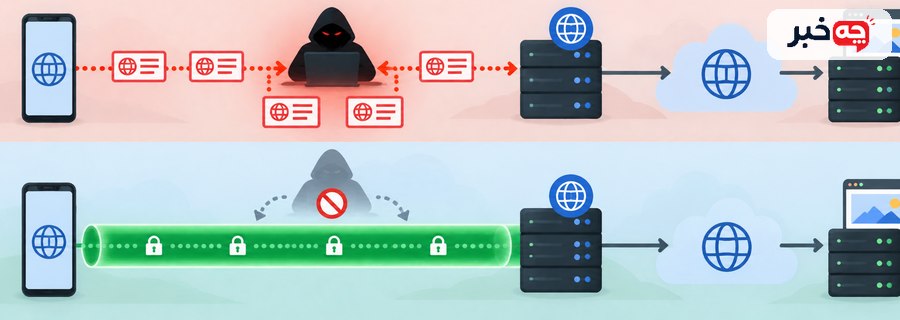
چطور مطمئن شویم فعال است؟
صفحه آزمایش رسمی ارائهدهنده یا گزارش شبکه میتواند مسیر را تأیید کند. نمایش عبارت connected در تنظیمات همیشه سیاست ثبت داده یا فیلتر را توضیح نمیدهد. آزمون باید نشت و حل دامنه را جدا بسنجد.
نتیجه را روی وایفای و داده همراه مقایسه کنید. Private DNS معمولاً IP خروجی شما را عوض نمیکند، بنابراین سایت تست IP تفاوتی نشان نمیدهد.
فقط تغییر IP عمومی را انتظار نداشته باشید.
برای مطالعه موضوع نزدیک، راهنمای DNS over HTTPS و حریم خصوصی را نیز ببینید.
آیا سرعت یا پینگ بهتر میشود؟
گاهی پاسخ DNS سریعتر است، اما تضمینی برای کاهش پینگ بازی نیست. DNS بیشتر در آغاز اتصال و یافتن دامنه نقش دارد. پس از اتصال به سرور بازی، مسیر شبکه و فاصله اثر اصلی را دارند.
زمان باز شدن اولیه و پینگ داخل بازی را جدا اندازه بگیرید. ممکن است فروشگاه بازی سریعتر نامها را باز کند ولی پینگ مسابقه همان بماند.
هر کاهش تصادفی را نتیجه قطعی DNS ندانید.
محدودیت حریم خصوصی چیست؟
رمزگذاری DNS فقط یک بخش از فراداده اتصال را محافظت میکند. ارائهدهنده DNS همچنان درخواستها را میبیند و مقصد شبکه ممکن است از IP یا نشانههای دیگر معلوم شود. سیاست نگهداری داده مهم است.
سیاست حریم خصوصی و محل سرویس را بخوانید. مدیر شبکه شاید نام دامنه را مستقیم نبیند، اما اتصال به نشانی سرور مقصد همچنان قابل مشاهده باشد.
Private DNS را ناشناسسازی کامل معرفی نکنید.
چرا بعضی شبکهها وصل نمیشوند؟
پرتال ورود هتل یا دانشگاه و مسدود شدن پورت DoT میتواند مانع شود. شبکههای دارای صفحه ورود ابتدا نیاز دارند مرورگر باز شود. حالت سختگیرانه hostname در صورت عدم دسترسی به حلکننده اتصال را متوقف میکند.
موقتاً خودکار را برای تکمیل ورود امتحان و سپس تنظیم را بازگردانید. وایفای فرودگاه ممکن است تا پیش از پذیرش شرایط هیچ DNS خصوصی را عبور ندهد.
بهصورت دائمی امنیت را برای یک خطای موقت خاموش نکنید.
برای مطالعه موضوع نزدیک، راهنمای کاهش پینگ بازی بدون تعویض اینترنت را نیز ببینید.
چه زمانی تنظیم سازمانی مانع تغییر است؟
گوشی مدیریتشده میتواند Private DNS را با سیاست سازمان قفل کند. مدیر دستگاه ممکن است برای امنیت یا دسترسی به دامنههای داخلی حلکننده مشخصی تعیین کند. دور زدن آن میتواند اتصال کاری را مختل کند.
پیام مدیریتشده را بررسی و با پشتیبانی سازمان هماهنگ کنید. در گوشی شرکتی، گزینه خاکستری ممکن است نتیجه سیاست باشد نه خرابی اندروید.
پروفایل کاری را بدون شناخت پیامد حذف نکنید.
راهنمای عملی مرحلهبهمرحله
ابتدا نقطه شروع را دقیق مشخص کنید. «DNS چه کاری انجام میدهد؟» را با وضعیت خود پاسخ دهید و پیش از تغییر، سرویس فعلی و هدف خود را مشخص کنید. سپس «Private DNS اندروید چیست؟» را بررسی کنید. نسخه اندروید و تنظیمات سازنده گوشی را بررسی کنید. اگر اطلاعات این دو مرحله کامل نیست، پیش از خرید، مصرف، اجرا یا پیگیری رسمی، همان اطلاعات را از سند، راهنمای معتبر یا بررسی مستقیم به دست آورید.
در مرحله اجرا، برای کنترل بیشتر hostname مستند سرویس را وارد کنید. پس از ذخیره چند دامنه و یک شبکه دیگر را آزمایش کنید. این دو اقدام باید به ترتیب انجام شوند، زیرا نتیجه مرحله نخست میتواند انتخاب مرحله دوم را تغییر دهد. نامی مانند dns.example باید واقعاً سرویس TLS معتبر ارائه کند؛ یک دامنه دلخواه کار نمیکند. آنچه دیدید یا اندازه گرفتید را کوتاه و با تاریخ ثبت کنید تا بتوانید نتیجه را بعداً با شرایط مشابه مقایسه کنید.
در بازبینی میانی به پرسش «چطور مطمئن شویم فعال است؟» برگردید. نتیجه را روی وایفای و داده همراه مقایسه کنید. سپس «آیا سرعت یا پینگ بهتر میشود؟» را جدا بسنجید و زمان باز شدن اولیه و پینگ داخل بازی را جدا اندازه بگیرید. Private DNS معمولاً IP خروجی شما را عوض نمیکند، بنابراین سایت تست IP تفاوتی نشان نمیدهد. تغییر همزمان چند عامل تشخیص اینکه کدام اقدام مفید بوده را دشوار میکند؛ برای هر تصمیم یک دلیل و یک نشانه قابل مشاهده بنویسید.
برای تصمیم پایانی، «محدودیت حریم خصوصی چیست؟» و «چرا بعضی شبکهها وصل نمیشوند؟» را کنار هم بگذارید. سیاست حریم خصوصی و محل سرویس را بخوانید. موقتاً خودکار را برای تکمیل ورود امتحان و سپس تنظیم را بازگردانید. اگر نتیجه همچنان مبهم است، پیام مدیریتشده را بررسی و با پشتیبانی سازمان هماهنگ کنید. در گوشی شرکتی، گزینه خاکستری ممکن است نتیجه سیاست باشد نه خرابی اندروید. کار را با معیار آغازین مقایسه کنید و روشن بنویسید ادامه میدهید، یک جزء را اصلاح میکنید یا برای بررسی تخصصی توقف میکنید.
چطور نتیجه را بسنجیم و تصمیم بگیریم؟
پیش از اقدام، یک وضعیت پایه بنویسید: اکنون چه چیزی میبینید، چه زمانی رخ میدهد و چه محدودیتی دارید. پاسخ پرسش «DNS چه کاری انجام میدهد؟» را با یک نمونه واقعی کامل کنید. در DNS سنتی پرسوجو میتواند بدون رمزگذاری در شبکه جابهجا شود. حلکننده انتخابشده همچنین سیاست ثبت، فیلتر و پاسخ خود را دارد. سپس معیار موفقیت را مشخص کنید؛ برای نمونه کاهش دفعات، کوتاه شدن زمان، بهتر شدن کیفیت یا روشن شدن یک تصمیم. بدون معیار پایه، تغییر بعدی بیشتر بر حافظه و احساس لحظهای تکیه میکند.
در مرحله بعد فقط یک عامل را تغییر دهید. برای کنترل بیشتر hostname مستند سرویس را وارد کنید. نتیجه را در شرایط تا حد امکان مشابه بسنجید و کنار آن بنویسید چه چیزهایی ثابت نبودهاند. آدرس IP را جای نام میزبان DoT ننویسید. اگر چند تغییر همزمان انجام شوند، حتی نتیجه خوب هم نشان نمیدهد کدام اقدام مؤثر بوده است. این روش برای موضوعهای روزمره، فنی و آموزشی به یک اندازه از تصمیم عجولانه جلوگیری میکند.
برای تفسیر نتیجه، تفاوت میان همزمانی و علت را حفظ کنید. نمایش عبارت connected در تنظیمات همیشه سیاست ثبت داده یا فیلتر را توضیح نمیدهد. آزمون باید نشت و حل دامنه را جدا بسنجد. یک بار مشاهده میتواند سرنخ بسازد، اما برای نتیجهگیری کافی نیست. Private DNS معمولاً IP خروجی شما را عوض نمیکند، بنابراین سایت تست IP تفاوتی نشان نمیدهد. اگر نتیجه با انتظار شما فرق داشت، داده را حذف نکنید؛ زمان، محیط، ابزار و شرایط انجام را دوباره بررسی کنید و توضیح محتمل دیگری را کنار فرض نخست بنویسید.
حد توقف را نیز از ابتدا تعیین کنید. Private DNS را ناشناسسازی کامل معرفی نکنید. اگر نشانه خطر، هزینه پیشبینینشده یا افت واضح کیفیت دیده شد، ادامه دادن فقط برای کامل کردن برنامه منطقی نیست. سیاست حریم خصوصی و محل سرویس را بخوانید. توقف به معنی شکست نیست؛ گاهی نشان میدهد مسئله به اطلاعات بیشتر، ابزار مناسبتر یا نظر متخصص نیاز دارد. تصمیم ایمن باید امکان بازگشت و اصلاح داشته باشد.
در پایان، نتیجه را در سه جمله ثبت کنید: چه کاری انجام شد، چه چیزی تغییر کرد و گام بعدی چیست. مدیر دستگاه ممکن است برای امنیت یا دسترسی به دامنههای داخلی حلکننده مشخصی تعیین کند. دور زدن آن میتواند اتصال کاری را مختل کند. اگر شواهد کافی نیست، با صراحت وضعیت را «نامشخص» بنویسید و مشخص کنید برای روشن شدن چه دادهای کم دارید. در گوشی شرکتی، گزینه خاکستری ممکن است نتیجه سیاست باشد نه خرابی اندروید. این جمعبندی کوتاه کمک میکند دفعه بعد همان مسیر بینتیجه تکرار نشود و تصمیم تازه بر سابقه قابل بررسی بنا شود.
| مرحله | پرسش | اقدام |
|---|---|---|
| شروع | DNS چه کاری انجام میدهد؟ | پیش از تغییر، سرویس فعلی و هدف خود را مشخص کنید. |
| بررسی | چطور مطمئن شویم فعال است؟ | نتیجه را روی وایفای و داده همراه مقایسه کنید. |
| تصمیم | چه زمانی تنظیم سازمانی مانع تغییر است؟ | پیام مدیریتشده را بررسی و با پشتیبانی سازمان هماهنگ کنید. |
Private DNS در اندروید راهی برای رمزگذاری ارتباط میان دستگاه و حلکننده DNS سازگار است. از اندروید ۹، سیستم میتواند از DNS over TLS استفاده کند. این قابلیت جلوی دیدن همه ترافیک را نمیگیرد و VPN نیست، اما دستکاری یا مشاهده مستقیم پرسوجوی DNS در شبکه محلی را دشوارتر میکند. پروفایل کاری را بدون شناخت پیامد حذف نکنید. پس از تغییر تنظیم، اعلان بعدی را بررسی کنید. اگر منبع هنوز پیداست، احتمال وجود نمایه، مرورگر یا برنامه دیگری را جداگانه بسنجید.
DNS چه کاری انجام میدهد؟
چگونه آن را تنظیم کنیم؟
آیا سرعت یا پینگ بهتر میشود؟
چه زمانی تنظیم سازمانی مانع تغییر است؟
- Android Developers، خطر پیکربندی ناامن DNS
- Android Developers، تنظیم Private DNS و میزبان DNS over TLS
