


فاصله کم با مودم فقط یکی از متغیرهای اتصال بیسیم را بهتر میکند. اگر اینترنت ورودی کند باشد، دستگاه دیگری پهنای باند را مصرف کند، کانال شلوغ باشد یا یکی از کابلها و پورتها روی سرعت پایین مذاکره کند، کنار مودم هم نتیجه ضعیف میماند. عیبیابی باید سرعت اینترنت و سرعت لینک محلی را جدا کند.
- ابتدا سرعت سیمی یا تست داخلی روتر را با تست دستگاه مقایسه کنید.
- قدرت سیگنال بالا تضمینکننده کانال خلوت یا اینترنت سریع نیست.
- باند ۲.۴ و ۵ گیگاهرتز برد و ظرفیت متفاوت دارند.
- نتیجه یک تست به سرور، زمان، دستگاه و مصرف همزمان وابسته است.
نزدیکی به مودم چه چیزی را حل میکند؟
نزدیکی معمولاً افت ناشی از فاصله و مانع را کمتر میکند. اما پهنای باند سرویس، شلوغی کانال، ظرفیت روتر و دستگاه و مصرف دیگر کاربران مستقل از فاصلهاند. نشانگر کامل آنتن فقط قدرت دریافت را نشان میدهد.
قدرت سیگنال و سرعت واقعی را جدا یادداشت کنید. گوشی ممکن است کنار روتر آنتن کامل داشته باشد ولی به باند شلوغ ۲.۴ گیگاهرتز وصل باشد.
تعداد خطهای وایفای را معادل مگابیت بر ثانیه ندانید.
چطور اینترنت ورودی را جدا کنیم؟
تست داخلی روتر یا اتصال کابلی نشان میدهد سرعت تا ورودی شبکه چقدر است. اگر کابل نیز کند است، تمرکز باید روی سرویسدهنده، مودم، کابل WAN یا پورت باشد؛ اگر کابل سریع و وایفای کند است، بخش بیسیم بررسی میشود.
یک لپتاپ را با کابل مناسب مستقیم به روتر اصلی وصل و تست کنید. پورتی که روی 100 Mbps مذاکره کرده است نمیتواند سرعت بالاتر را منتقل کند.
نتیجه کابل صد مگابیتی را با سرویس گیگابیتی مقایسه نکنید.
توضیح پایه این بخش در Google Nest، عیبیابی اینترنت و وایفای کند آمده است. هنگام استفاده از آن، دامنه همان منبع و شرایط مسئله خود را هم در نظر بگیرید.
چرا تستهای سرعت فرق دارند؟
سرور، مسیر شبکه، زمان و بار دستگاه نتیجه را تغییر میدهند. تست نزدیک ممکن است عدد بالاتری از سرویس دور بدهد. دانلود پسزمینه، VPN و همگامسازی ابری نیز پهنای باند را مصرف میکنند.
سه تست با یک دستگاه، یک سرور و فاصله زمانی کوتاه انجام دهید. اگر فقط عصرها همه تستها افت میکنند، ازدحام شبکه خانگی یا سرویسدهنده مطرح است.
به بهترین عدد یک بار اجرا بسنده نکنید.
باند ۲.۴ یا ۵ گیگاهرتز؟
۲.۴ گیگاهرتز معمولاً برد بیشتر و کانالهای شلوغتری دارد؛ ۵ گیگاهرتز ظرفیت بالاتر و برد کوتاهتر دارد. سرعت واقعی به استاندارد، عرض کانال، تعداد جریانها و محیط بستگی دارد. دستگاه ممکن است با تصمیم خودکار روی باند نامناسب بماند.
نام باند متصل و نرخ لینک را در جزئیات شبکه ببینید. کنار روتر، اتصال ۵ گیگاهرتز معمولاً آزمون مناسبی برای حذف شلوغی ۲.۴ است.
عدد 5G وایفای را با شبکه موبایل نسل پنجم یکی ندانید.
توضیح پایه این بخش در FCC، راهنمای سرعت و اتصال خانگی آمده است. هنگام استفاده از آن، دامنه همان منبع و شرایط مسئله خود را هم در نظر بگیرید.
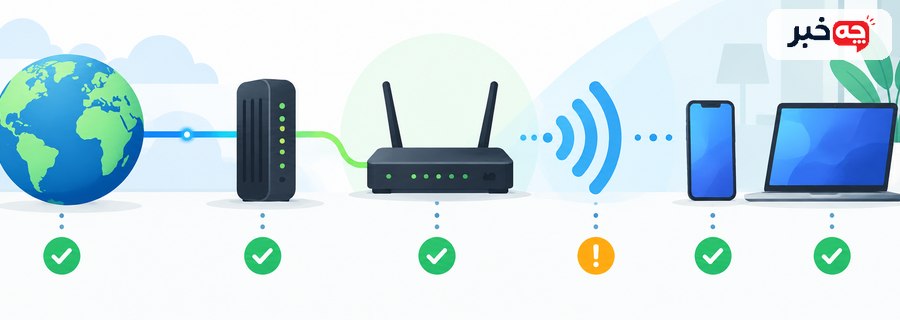
تداخل چگونه با آنتن کامل سرعت را کم میکند؟
شبکههای همسایه و وسایل غیر وایفای زمان آزاد کانال را کم میکنند. دستگاه باید منتظر بماند یا بسته را دوباره بفرستد، بنابراین throughput پایین میآید حتی اگر سیگنال روتر قوی باشد.
در زمانهای مختلف و روی کانال دیگر آزمایش کنترلشده انجام دهید. در آپارتمان شلوغ، کانال ۸۰ مگاهرتزی ممکن است از ۴۰ مگاهرتز تداخل بیشتری بگیرد.
عرض کانال را همیشه روی بیشترین مقدار نگذارید.
برای مطالعه موضوع نزدیک، راهنمای کاهش پینگ بازی بدون تعویض اینترنت را نیز ببینید.
آیا دستگاه مقصر است؟
نسل آداپتور، تعداد آنتن، درایور و حالت صرفهجویی انرژی سقف سرعت را تعیین میکنند. دو دستگاه کنار هم میتوانند نرخ متفاوت داشته باشند. قاب فلزی، USB 3 نزدیک گیرنده و درایور قدیمی نیز ممکن است اثر بگذارند.
با گوشی و لپتاپ دوم روی همان باند مقایسه کنید. اگر فقط لپتاپ قدیمی کند است، ابتدا آداپتور و درایور همان دستگاه را بررسی کنید.
کندی یک دستگاه را به کل روتر تعمیم ندهید.
مصرف همزمان شبکه چه اثری دارد؟
همه دستگاهها پهنای باند اینترنت و زمان هوایی وایفای را شریک میشوند. پشتیبانگیری، دانلود بازی و پخش ویدئو میتواند نتیجه تست را پایین بیاورد. برخی تنظیمات اولویتدهی نیز سهم دستگاهها را تغییر میدهند.
فهرست دستگاههای فعال و مصرف لحظهای را در پنل روتر ببینید. یک کنسول در حال دانلود آپدیت میتواند تمام ظرفیت سرویس را برای چند دقیقه مصرف کند.
برای تست، شبکه همسایه یا دستگاه ناشناس را بدون دلیل متهم نکنید.
توضیح پایه این بخش در Apple Support، تداخل بیسیم و راه کاهش آن آمده است. هنگام استفاده از آن، دامنه همان منبع و شرایط مسئله خود را هم در نظر بگیرید.
راهاندازی مجدد چه زمانی مفید است؟
راهاندازی مجدد میتواند خطای موقت یا وضعیت گیرکرده را پاک کند. این کار ظرفیت سختافزار یا مشکل دائمی کانال را تغییر نمیدهد. پس از آن باید نتیجه با شرایط یکسان دوباره سنجیده شود.
مودم و روتر را طبق راهنمای سازنده و با زمان کافی راهاندازی کنید. اگر سرعت پس از ریبوت کوتاه بهتر و دوباره کم میشود، گرما، بار یا نرمافزار روتر نیاز به بررسی دارد.
هر روز ریست کارخانه انجام ندهید.
برای مطالعه موضوع نزدیک، راهنمای DNS over HTTPS و حریم خصوصی را نیز ببینید.
چه زمانی با سرویسدهنده یا سازنده تماس بگیریم؟
وقتی تست سیمی نیز کمتر از حد معمول است یا قطع و خطا تکرار میشود، بررسی بیرون شبکه لازم است. گزارش زمان، سرعت سیمی و بیسیم، مدل تجهیزات و چراغهای مودم به تشخیص کمک میکند.
اسکرینشات چند تست و نرخ اتصال پورت را آماده کنید. افت یکسان روی همه دستگاهها و کابل، احتمال مشکل سرویس یا مودم را بیشتر میکند.
بدون ثبت شواهد فقط عبارت «اینترنت کند است» را گزارش نکنید.
راهنمای عملی مرحلهبهمرحله
ابتدا نقطه شروع را دقیق مشخص کنید. «نزدیکی به مودم چه چیزی را حل میکند؟» را با وضعیت خود پاسخ دهید و قدرت سیگنال و سرعت واقعی را جدا یادداشت کنید. سپس «چطور اینترنت ورودی را جدا کنیم؟» را بررسی کنید. یک لپتاپ را با کابل مناسب مستقیم به روتر اصلی وصل و تست کنید. اگر اطلاعات این دو مرحله کامل نیست، پیش از خرید، مصرف، اجرا یا پیگیری رسمی، همان اطلاعات را از سند، راهنمای معتبر یا بررسی مستقیم به دست آورید.
در مرحله اجرا، سه تست با یک دستگاه، یک سرور و فاصله زمانی کوتاه انجام دهید. نام باند متصل و نرخ لینک را در جزئیات شبکه ببینید. این دو اقدام باید به ترتیب انجام شوند، زیرا نتیجه مرحله نخست میتواند انتخاب مرحله دوم را تغییر دهد. اگر فقط عصرها همه تستها افت میکنند، ازدحام شبکه خانگی یا سرویسدهنده مطرح است. آنچه دیدید یا اندازه گرفتید را کوتاه و با تاریخ ثبت کنید تا بتوانید نتیجه را بعداً با شرایط مشابه مقایسه کنید.
در بازبینی میانی به پرسش «تداخل چگونه با آنتن کامل سرعت را کم میکند؟» برگردید. در زمانهای مختلف و روی کانال دیگر آزمایش کنترلشده انجام دهید. سپس «آیا دستگاه مقصر است؟» را جدا بسنجید و با گوشی و لپتاپ دوم روی همان باند مقایسه کنید. در آپارتمان شلوغ، کانال ۸۰ مگاهرتزی ممکن است از ۴۰ مگاهرتز تداخل بیشتری بگیرد. تغییر همزمان چند عامل تشخیص اینکه کدام اقدام مفید بوده را دشوار میکند؛ برای هر تصمیم یک دلیل و یک نشانه قابل مشاهده بنویسید.
برای تصمیم پایانی، «مصرف همزمان شبکه چه اثری دارد؟» و «راهاندازی مجدد چه زمانی مفید است؟» را کنار هم بگذارید. فهرست دستگاههای فعال و مصرف لحظهای را در پنل روتر ببینید. مودم و روتر را طبق راهنمای سازنده و با زمان کافی راهاندازی کنید. اگر نتیجه همچنان مبهم است، اسکرینشات چند تست و نرخ اتصال پورت را آماده کنید. افت یکسان روی همه دستگاهها و کابل، احتمال مشکل سرویس یا مودم را بیشتر میکند. کار را با معیار آغازین مقایسه کنید و روشن بنویسید ادامه میدهید، یک جزء را اصلاح میکنید یا برای بررسی تخصصی توقف میکنید.
چطور نتیجه را بسنجیم و تصمیم بگیریم؟
پیش از اقدام، یک وضعیت پایه بنویسید: اکنون چه چیزی میبینید، چه زمانی رخ میدهد و چه محدودیتی دارید. پاسخ پرسش «نزدیکی به مودم چه چیزی را حل میکند؟» را با یک نمونه واقعی کامل کنید. اما پهنای باند سرویس، شلوغی کانال، ظرفیت روتر و دستگاه و مصرف دیگر کاربران مستقل از فاصلهاند. نشانگر کامل آنتن فقط قدرت دریافت را نشان میدهد. سپس معیار موفقیت را مشخص کنید؛ برای نمونه کاهش دفعات، کوتاه شدن زمان، بهتر شدن کیفیت یا روشن شدن یک تصمیم. بدون معیار پایه، تغییر بعدی بیشتر بر حافظه و احساس لحظهای تکیه میکند.
در مرحله بعد فقط یک عامل را تغییر دهید. سه تست با یک دستگاه، یک سرور و فاصله زمانی کوتاه انجام دهید. نتیجه را در شرایط تا حد امکان مشابه بسنجید و کنار آن بنویسید چه چیزهایی ثابت نبودهاند. به بهترین عدد یک بار اجرا بسنده نکنید. اگر چند تغییر همزمان انجام شوند، حتی نتیجه خوب هم نشان نمیدهد کدام اقدام مؤثر بوده است. این روش برای موضوعهای روزمره، فنی و آموزشی به یک اندازه از تصمیم عجولانه جلوگیری میکند.
برای تفسیر نتیجه، تفاوت میان همزمانی و علت را حفظ کنید. دستگاه باید منتظر بماند یا بسته را دوباره بفرستد، بنابراین throughput پایین میآید حتی اگر سیگنال روتر قوی باشد. یک بار مشاهده میتواند سرنخ بسازد، اما برای نتیجهگیری کافی نیست. در آپارتمان شلوغ، کانال ۸۰ مگاهرتزی ممکن است از ۴۰ مگاهرتز تداخل بیشتری بگیرد. اگر نتیجه با انتظار شما فرق داشت، داده را حذف نکنید؛ زمان، محیط، ابزار و شرایط انجام را دوباره بررسی کنید و توضیح محتمل دیگری را کنار فرض نخست بنویسید.
حد توقف را نیز از ابتدا تعیین کنید. برای تست، شبکه همسایه یا دستگاه ناشناس را بدون دلیل متهم نکنید. اگر نشانه خطر، هزینه پیشبینینشده یا افت واضح کیفیت دیده شد، ادامه دادن فقط برای کامل کردن برنامه منطقی نیست. فهرست دستگاههای فعال و مصرف لحظهای را در پنل روتر ببینید. توقف به معنی شکست نیست؛ گاهی نشان میدهد مسئله به اطلاعات بیشتر، ابزار مناسبتر یا نظر متخصص نیاز دارد. تصمیم ایمن باید امکان بازگشت و اصلاح داشته باشد.
در پایان، نتیجه را در سه جمله ثبت کنید: چه کاری انجام شد، چه چیزی تغییر کرد و گام بعدی چیست. گزارش زمان، سرعت سیمی و بیسیم، مدل تجهیزات و چراغهای مودم به تشخیص کمک میکند. اگر شواهد کافی نیست، با صراحت وضعیت را «نامشخص» بنویسید و مشخص کنید برای روشن شدن چه دادهای کم دارید. افت یکسان روی همه دستگاهها و کابل، احتمال مشکل سرویس یا مودم را بیشتر میکند. این جمعبندی کوتاه کمک میکند دفعه بعد همان مسیر بینتیجه تکرار نشود و تصمیم تازه بر سابقه قابل بررسی بنا شود.
| مرحله | پرسش | اقدام |
|---|---|---|
| شروع | نزدیکی به مودم چه چیزی را حل میکند؟ | قدرت سیگنال و سرعت واقعی را جدا یادداشت کنید. |
| بررسی | تداخل چگونه با آنتن کامل سرعت را کم میکند؟ | در زمانهای مختلف و روی کانال دیگر آزمایش کنترلشده انجام دهید. |
| تصمیم | چه زمانی با سرویسدهنده یا سازنده تماس بگیریم؟ | اسکرینشات چند تست و نرخ اتصال پورت را آماده کنید. |
فاصله کم با مودم فقط یکی از متغیرهای اتصال بیسیم را بهتر میکند. اگر اینترنت ورودی کند باشد، دستگاه دیگری پهنای باند را مصرف کند، کانال شلوغ باشد یا یکی از کابلها و پورتها روی سرعت پایین مذاکره کند، کنار مودم هم نتیجه ضعیف میماند. عیبیابی باید سرعت اینترنت و سرعت لینک محلی را جدا کند. بدون ثبت شواهد فقط عبارت «اینترنت کند است» را گزارش نکنید. پس از تغییر تنظیم، اعلان بعدی را بررسی کنید. اگر منبع هنوز پیداست، احتمال وجود نمایه، مرورگر یا برنامه دیگری را جداگانه بسنجید.
نزدیکی به مودم چه چیزی را حل میکند؟
باند ۲.۴ یا ۵ گیگاهرتز؟
آیا دستگاه مقصر است؟
چه زمانی با سرویسدهنده یا سازنده تماس بگیریم؟
- Google Nest، عیبیابی اینترنت و وایفای کند
- FCC، راهنمای سرعت و اتصال خانگی
- Apple Support، تداخل بیسیم و راه کاهش آن
