

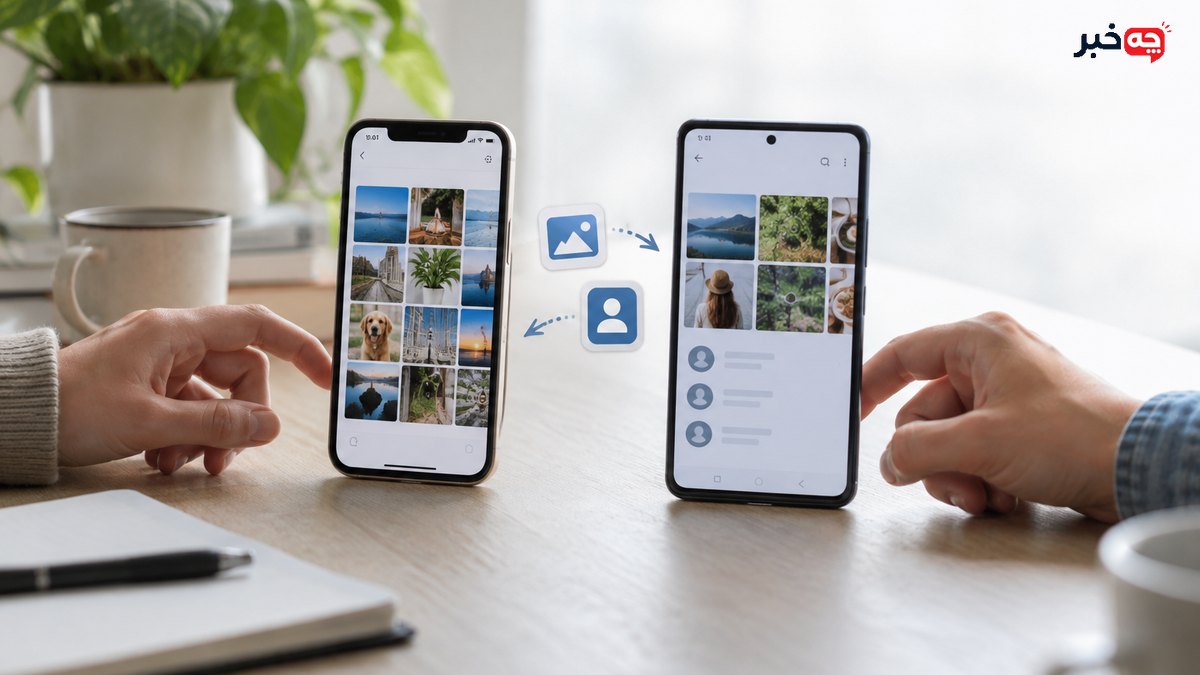
برای انتقال اطلاعات میان آیفون و اندروید، بهترین زمان هنگام راهاندازی گوشی تازه است. از آیفون به اندروید، گزینه انتقال داده در راهاندازی اندروید را دنبال کنید؛ از اندروید به آیفون، گزینه From Android و ابزار Move to iOS اپل را به کار ببرید. پیش از شروع از دادههای مهم نسخه پشتیبان بگیرید، شارژ و فضای خالی را بررسی کنید و پس از پایان، مخاطبان، عکسها و پیامها را روی گوشی جدید بازبینی کنید.
- جهت انتقال را مشخص کنید؛ ابزار رسمی هر جهت فرق دارد.
- برای انتقال کاملتر، کار را در راهاندازی اولیه گوشی تازه انجام دهید و در صورت امکان از کابل سازگار استفاده کنید.
- انتقال همه دادههای هر برنامه تضمینشده نیست؛ برای واتساپ و فایلهای ابری مسیر اختصاصی را بررسی کنید.
- تا زمانی که دادهها روی گوشی جدید باز نشدهاند، گوشی قدیمی را پاک یا واگذار نکنید.
پیش از جابهجایی چه چیزهایی را آماده کنیم؟
هر دو گوشی را شارژ کنید یا به برق بزنید و به شبکه پایدار وصل شوید. فضای آزاد گوشی مقصد باید برای عکسها، ویدئوها و فایلهایی که انتخاب میکنید کافی باشد. اگر کارت حافظه در گوشی اندرویدی دارید، فایلهای آن را نیز در برآورد حجم حساب کنید. هنگام انتقال، تماس طولانی، بهروزرسانی سیستم یا جابهجایی مکرر شبکه میتواند فرایند را مختل کند؛ زمان آرامی را انتخاب کنید.
پیش از هر کاری، مطمئن شوید به حساب Apple و Google خود دسترسی دارید و گذرواژه و روش ورود دومرحلهای را میدانید. انتقال فایل با انتقال دسترسی حساب یکسان نیست. برخی برنامهها پس از نصب دوباره ورود مجدد میخواهند و ممکن است دادههای داخلی خود را از سرور جداگانه بازیابی کنند. فهرستی از برنامههای ضروری، مانند بانک، پیامرسان و برنامههای کاری تهیه کنید تا بعداً چیزی از قلم نیفتد. اگر حافظه مقصد کم است، ابتدا راهنمای آزاد کردن فضای گوشی بدون حذف عکسها را بخوانید.
نسخه پشتیبان، جای آزمایش واقعی را نمیگیرد، اما یک راه برگشت است. از عکسها و فایلهای مهم در فضای ابری معتبر یا رایانهای که در اختیار دارید نسخه دیگری نگه دارید. از ذخیره اطلاعات حساس در ابزار ناشناس «انتقال یککلیکی» پرهیز کنید. اگر دادهها مربوط به کار یا سازماناند، پیش از انتقال سیاستهای همان سازمان را بررسی کنید؛ حساب کاری ممکن است محدودیت داشته باشد. اگر فایل مهمی از قبل ناپدید شده است، انتقال گوشی آن را بازنمیگرداند؛ راهنمای بازیابی فایلهای حذفشده را جداگانه ببینید.

از آیفون به اندروید: مراحل اصلی
گوشی اندرویدی تازه را روشن کنید و در راهاندازی، گزینه کپی داده از گوشی دیگر یا آیفون را انتخاب کنید. راهنما ممکن است بسته به سازنده و نسخه اندروید کمی متفاوت باشد. برخی دستگاهها اتصال مستقیم با کابل، برخی انتقال بیسیم یا برنامه Android Switch را پیشنهاد میکنند. دستورهای روی صفحه را دنبال کنید و هر مجوزی را پیش از تأیید بخوانید. راهنمای رسمی گوگل برای راهاندازی گوشی اندرویدی مسیر انتخاب آیفون، اتصال دستگاهها و انتخاب دادههای قابل کپی را توضیح میدهد.
اگر کابل سازگار دارید، اتصال مستقیم معمولاً انتخاب قابل پیشبینیتری است. در آیفون ممکن است پیام اعتماد به دستگاه یا اجازه دسترسی ببینید؛ تنها وقتی گوشی مقصد متعلق به شماست آن را تأیید کنید. در روش بیسیم، هر دو دستگاه را نزدیک نگه دارید و اتصال را تا پیام پایان قطع نکنید. در بعضی مدلها کد QR برای آغاز انتقال نمایش داده میشود و در بعضی مسیرها نیازی به آن نیست. تفاوت صفحهها را نشانه خرابی ندانید.
فهرست دادهها را با دقت بخوانید و فقط موارد لازم را انتخاب کنید. مخاطبان، تقویم، عکسها، ویدئوها، پیامها و برخی برنامهها ممکن است با روش و دستگاه سازگار منتقل شوند. برنامه پولی یک سیستمعامل لزوماً در سیستمعامل دیگر رایگان نمیشود؛ همچنین داده داخلی هر برنامه الزاماً منتقل نمیشود. پس از پایان، برای برنامههای مهم جداگانه وارد حساب خود شوید و وجود داده را بررسی کنید.
پس از ترک آیفون، iMessage را فراموش نکنید
اگر شماره تلفنی که روی آیفون برای iMessage استفاده میکردید به اندروید منتقل میشود، دریافت پیامک را روی گوشی تازه آزمایش کنید. گوگل در راهنمای انتقال یادآوری میکند که برای ادامه دریافت پیامها باید وضعیت iMessage بررسی شود. اگر هنوز به آیفون دسترسی دارید، از تنظیمات Messages آن را خاموش کنید. اگر آیفون را واگذار کردهاید، مسیر رسمی لغو ثبت شماره در سرویس اپل را بررسی کنید؛ حدس زدن تنظیمات اپراتور بهتنهایی کافی نیست.
عکسهایی که فقط در iCloud هستند ممکن است در حافظه محلی آیفون موجود نباشند و با انتقال مستقیم همه آنها جابهجا نشود. قبل از پاک کردن آیفون، تعداد و نمونهای از عکسها و ویدئوهای قدیمی و جدید را در گوشی مقصد ببینید. اگر از Google Photos استفاده میکنید، مطمئن شوید پشتیبانگیری روی حساب درست کامل شده است. آیکون برنامه بهتنهایی به معنی وجود عکسهای اصلی در حافظه مقصد نیست.
از اندروید به آیفون: مراحل اصلی
آیفون تازه را روشن کنید و مراحل راهاندازی را تا بخش انتقال برنامهها و دادهها پیش ببرید. گزینه From Android را انتخاب کنید. روی گوشی اندرویدی، برنامه رسمی Move to iOS را طبق راهنمای اپل اجرا کنید، مگر اینکه دو دستگاه سازگار گزینه انتقال مستقیم بدون برنامه را نشان دهند. کدی که آیفون نمایش میدهد را در گوشی اندرویدی وارد کنید و دادههای موردنظر را انتخاب کنید. راهنمای اپل برای انتقال از اندروید به آیفون مراحل و دادههای قابل انتقال را شرح میدهد.
اپل توصیه میکند هر دو دستگاه به برق متصل باشند، وایفای اندروید روشن باشد و محتوا در فضای آیفون جا شود. در برخی مدلها اتصال کابلی مستقیم نیز ممکن است. تا وقتی نوار پیشرفت روی آیفون تمام نشده، برنامه دیگری را روی اندروید باز نکنید و تماس را پاسخ ندهید. ممکن است گوشی اندرویدی زودتر پیام پایان نشان دهد؛ ملاک پایان، پیام آیفون است. اگر بخشی جا نداشت، ابتدا فضا را بررسی کنید و سپس دادههای کماهمیتتر را از انتخاب خارج کنید.
مخاطبان، تاریخچه پیام، عکس و ویدئو، بعضی فایلها، نشانکها و برخی دادههای دیگر بسته به شرایط قابل انتقالاند. همه برنامهها و خریدهای درون آنها لزوماً در App Store معادل ندارند. موسیقی و کتابها ممکن است نیاز به انتقال دستی داشته باشند. بعد از راهاندازی آیفون، فهرست برنامههای مهم را با گوشی قبلی مقایسه کنید و از هر برنامه حساس، مانند بانک، با روش رسمی خودش وارد شوید.
اگر آیفون قبلاً راهاندازی شده باشد
مسیر اصلی Move to iOS در مرحله راهاندازی آیفون است. طبق راهنمای اپل، اگر این مرحله را رد کردهاید، برای استفاده از آن ممکن است لازم باشد آیفون را پاک و دوباره راهاندازی کنید؛ راه دیگر انتقال دستی بخشهای مختلف است. پاک کردن گوشی اقدامی بزرگ است، بنابراین اگر روی آیفون تازه دادهای ساختهاید، قبل از هر تصمیم از آن نسخه پشتیبان بگیرید. برای چند عکس یا مخاطب، انتقال دستی ممکن است سادهتر از بازنشانی کامل باشد.
در انتقال دستی، مخاطبان را با یک حساب هماهنگ کنید یا با فرمت استاندارد صادر و وارد کنید. عکسها و فایلها را میتوان از طریق سرویس ابری شناختهشده یا رایانه شخصی منتقل کرد. تقویم را نیز با حسابی که هر دو سیستم پشتیبانی میکنند هماهنگ کنید. پس از هر مرحله، نمونهای از دادهها را روی دستگاه مقصد باز کنید. هدف این است که انتقال قابل راستیآزمایی باشد، نه اینکه فقط نوار پیشرفت کامل شود.
واتساپ و برنامههای پیامرسان چه میشوند؟
گفتوگوهای واتساپ را مانند یک پوشه عکس معمولی در نظر نگیرید. انتقال آن میان دو سیستمعامل دستور اختصاصی، شماره تلفن یکسان و شرایط نسخه برنامه دارد. در مسیر آیفون به اندروید، راهنمای گوگل برای انتقال واتساپ به اندروید مراحل و محدودیتهای مرتبط را توضیح میدهد. در مسیر معکوس، راهنمای Move to iOS اپل انتقال پیامها و رسانه واتساپ را در فهرست دادههای پشتیبانیشده ذکر میکند؛ اما شرایط دقیق را پیش از شروع بررسی کنید.
به پشتیبان ابری یک سیستمعامل به چشم فایل قابل بازگردانی خودکار در سیستمعامل دیگر نگاه نکنید. پیش از پاک کردن برنامه از گوشی قدیمی، روی گوشی جدید چند گفتوگوی قدیمی و رسانه مهم را باز کنید. اگر سازمان یا گروه شما از پیامرسان دیگری استفاده میکند، دستور همان برنامه را بخوانید. برخی پیامرسانها داده را در حساب نگه میدارند، برخی پشتیبان محلی دارند و برخی انتقال مستقیم میخواهند.
اگر انتقال متوقف شد چه کنیم؟
نخست بررسی کنید هر دو گوشی روشن و شارژ دارند، کابل شل نشده و فضای کافی موجود است. اگر از روش بیسیم استفاده میکنید، شبکه را تغییر ندهید و VPN را موقتاً طبق راهنمای رسمی خاموش کنید. راهنمای گوگل برای خطاهای انتقال مشکل اتصال بیسیم، فضای ناکافی و توقف طولانی را جداگانه بررسی میکند و در برخی شرایط اتصال با کابل را پیشنهاد میدهد.
اگر انتقال در یک دسته داده خاص گیر میکند، حجم همان دسته و فایلهای بزرگ را بررسی کنید. ابتدا با دادههای ضروری شروع کنید و بقیه را بعداً از مسیر مستقل منتقل کنید. از نصب چند برنامه انتقال ناشناس برای حل مشکل یک ابزار رسمی خودداری کنید؛ بهویژه وقتی مخاطبان، عکسها و پیامهای خصوصی درگیر هستند. اگر دستگاه توسط شرکت مدیریت میشود، تغییر تنظیمات مدیریتی را به مسئول فناوری بسپارید.
چکلیست بعد از پایان انتقال
مخاطبان را با جستوجوی چند نام قدیمی و جدید بررسی کنید. چند عکس و ویدئو از سالها و پوشههای مختلف را باز کنید. پیامک و تماس ورودی را با شماره خود آزمایش کنید. در پیامرسانها، وجود گفتوگوها و پیوستها را ببینید. حساب ایمیل و تقویم را باز کنید و مطمئن شوید رویدادهای آینده درست نمایش داده میشوند. برای برنامههای بانکی، فقط از مسیر رسمی فعالسازی استفاده کنید.
اگر قصد فروش یا واگذاری گوشی قدیمی را دارید، چند روز تا اطمینان از انتقال صبر کنید. پس از بررسی، از حسابها خارج شوید و بازنشانی کارخانهای را طبق راهنمای سازنده انجام دهید. قبل از بازنشانی، از ساعت هوشمند یا لوازم جانبی جفتشده و سیمکارت یا eSIM هم غافل نشوید. اگر دادهای منتقل نشده است، گوشی قدیمی بهترین منبع بازیابی شماست.
پس از انتقال عکسها به دستگاه جدید، راهنمای طراحی پست حرفهای با Canva مسیر آمادهسازی فایل برای شبکههای اجتماعی را نشان میدهد.
برای انتخاب سرویس فایل، مقایسه گوگل درایو، دراپباکس و واندرایو ظرفیت، همگامسازی و همکاری را بررسی میکند.
جمعبندی
انتقال اطلاعات آیفون و اندروید وقتی قابل اطمینانتر است که از ابزار رسمی همان جهت، در راهاندازی گوشی تازه، با فضای کافی و اتصال پایدار انجام شود. پس از انتقال، دادههای مهم را روی گوشی مقصد واقعاً باز کنید و برای واتساپ، iMessage و عکسهای ابری بررسی جداگانه داشته باشید. پاک کردن گوشی قدیمی آخرین مرحله است.
سوالات متداول
آیا همه برنامهها و دادههایشان منتقل میشوند؟
خیر. ممکن است برنامهای در سیستمعامل مقصد وجود نداشته باشد یا داده داخلی آن با ابزار عمومی منتقل نشود. برای برنامههای مهم، روش ورود و بازیابی اختصاصی را بررسی کنید.
آیا بدون کابل هم میتوان اطلاعات را منتقل کرد؟
در بسیاری از دستگاههای سازگار، بله. روش بیسیم در راهاندازی نمایش داده میشود؛ با این حال کابل در بعضی شرایط پایدارتر است و گزینههای قابل انتقال ممکن است تفاوت داشته باشند.
اگر راهاندازی گوشی جدید تمام شده باشد چه کنم؟
برای دادههای جداگانه از انتقال دستی یا همگامسازی حساب استفاده کنید. استفاده دوباره از مسیر اصلی انتقال ممکن است بازنشانی دستگاه مقصد را بخواهد؛ پیش از آن از دادههای فعلی نسخه پشتیبان بگیرید.
چه زمانی گوشی قدیمی را پاک کنم؟
پس از اینکه مخاطبان، عکسها، پیامها و برنامههای ضروری روی گوشی جدید بررسی شدند. کاملشدن نوار پیشرفت بهتنهایی کافی نیست.
منابع
- راهنمای گوگل برای انتقال به گوشی اندرویدی
- راهنمای اپل برای انتقال از اندروید به آیفون
- راهنمای گوگل برای رفع خطای انتقال
