

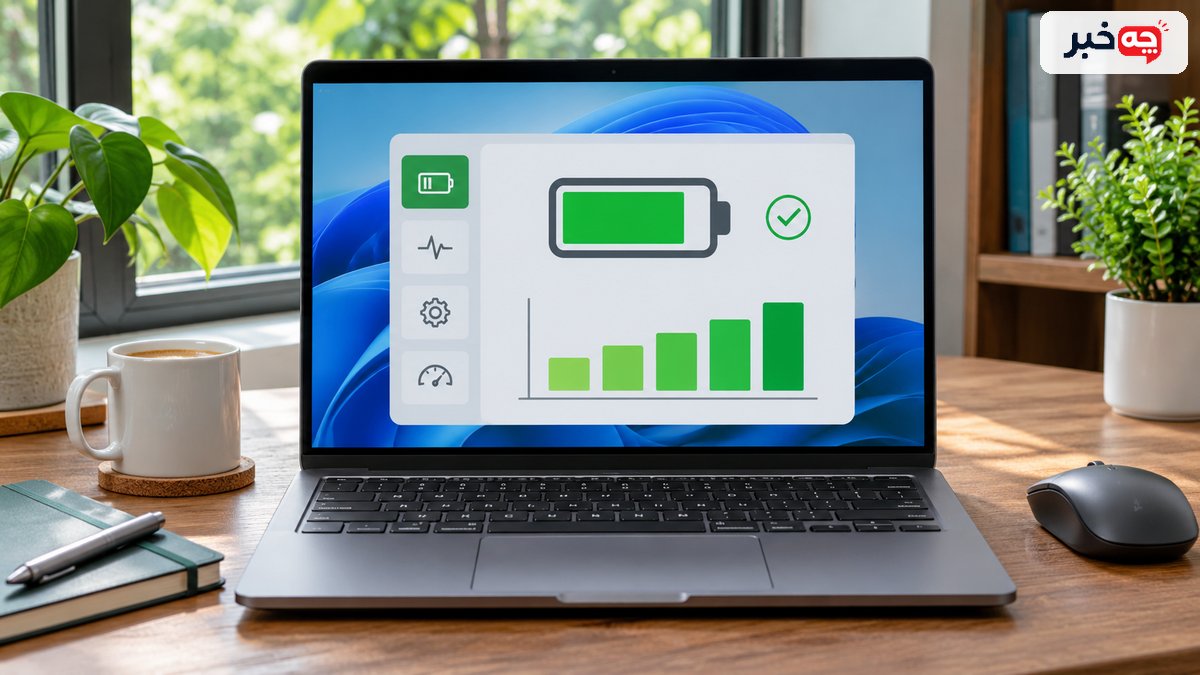
برای دیدن گزارش باتری ویندوز، در Command Prompt فرمان `powercfg /batteryreport` را اجرا و فایل HTML ساختهشده را باز کنید. در بخش Installed batteries، ظرفیت طراحی را با ظرفیت شارژ کامل مقایسه کنید؛ سپس Capacity history، Recent usage و Battery life estimates را کنار هم ببینید. یک عدد بهتنهایی سلامت قطعی باتری را مشخص نمیکند و نتیجه به شیوه استفاده، دما و دقت گزارش دستگاه هم وابسته است.
- در منوی Start عبارت Command Prompt را جستوجو کنید، پنجره را باز کنید و `powercfg /batteryreport` را بنویسید.
- Design Capacity ظرفیت اسمی باتری هنگام طراحی است.
- این بخش تغییر ظرفیت شارژ کامل را در بازههای ثبتشده نشان میدهد.
- Cycle Count شمار چرخههای شارژ ثبتشده است و ممکن است در بعضی مدلها خالی یا صفر غیرواقعی باشد.
گزارش باتری ویندوز را چطور بسازیم؟
در منوی Start عبارت Command Prompt را جستوجو کنید، پنجره را باز کنید و `powercfg /batteryreport` را بنویسید. ویندوز مسیر فایل HTML گزارش را نشان میدهد. آن مسیر را در File Explorer باز کنید. اگر فرمان اجرا نشد، املای آن و سطح دسترسی را بررسی کنید؛ نیازی به نصب برنامه ناشناس نیست.
راهنمای رسمی مایکروسافت درباره باتری ویندوز همین فرمان و بخشهای Installed battery، Recent usage و Battery usage را معرفی میکند. جای ذخیره فایل ممکن است در دستگاهها متفاوت باشد؛ مسیر نمایشدادهشده در پنجره فرمان را ملاک قرار دهید، نه یک مسیر حفظی از اینترنت.
اگر چند باتری یا باتری جداشدنی دارید، گزارش ممکن است بیش از یک ورودی داشته باشد. نام دستگاه و تعداد باتریها را قبل از تفسیر ظرفیت بررسی کنید. از گزارش یک نسخه برای مقایسه بعدی نگه دارید، ولی اگر آن را برای دیگران میفرستید اطلاعات دستگاه و نام کاربری داخل فایل را بازبینی کنید؛ گزارش برای انتشار عمومی طراحی نشده است.
Design Capacity و Full Charge Capacity چه فرقی دارند؟
Design Capacity ظرفیت اسمی باتری هنگام طراحی است. Full Charge Capacity برآورد ظرفیتی است که باتری در وضعیت فعلی با شارژ کامل در اختیار دستگاه میگذارد. با گذر زمان معمولاً عدد دوم پایینتر میآید. این دو مقدار را در یک واحد، معمولاً میلیواتساعت، مقایسه کنید و فقط به درصد نمایشدادهشده کنار آیکون باتری تکیه نکنید.
برای یک نسبت تقریبی، ظرفیت شارژ کامل را بر ظرفیت طراحی تقسیم و در صد ضرب کنید. اگر ظرفیت طراحی ۵۰ هزار و ظرفیت شارژ کامل ۴۰ هزار میلیواتساعت باشد، نسبت حدود ۸۰ درصد است. این مثال فرضی است و به معنی حد قطعی تعویض نیست. کارکرد واقعی لپتاپ، نیاز شما و روند تغییر عدد نیز مهماند.
در گزارش بعضی لپتاپها ظرفیت طراحی اشتباه ثبت میشود یا بعد از تعویض باتری اطلاعات سازنده دقیق نیست. اگر نتیجه غیرمنطقی است، مدل باتری و گزارش چند نوبت را مقایسه کنید. درصدی که از این دو عدد میسازید آزمایش آزمایشگاهی باتری نیست؛ صرفاً راهی برای فهمیدن اختلاف ظرفیت گزارششده است.
Battery Capacity History را چگونه تفسیر کنیم؟
این بخش تغییر ظرفیت شارژ کامل را در بازههای ثبتشده نشان میدهد. بهجای قضاوت از یک نقطه، روند چند هفته یا چند ماه را ببینید. افت تدریجی با تغییر ناگهانی یکسان نیست؛ تغییر ناگهانی میتواند به بهروزرسانی، کالیبراسیون اندازهگیری، تعویض باتری یا خطای گزارش مربوط باشد و باید با وضعیت واقعی دستگاه سنجیده شود.
اگر چند روز از خرید یا نصب ویندوز گذشته باشد، تاریخچه کوتاه است. نبود داده طولانی به معنی سالم یا خراب بودن باتری نیست. از امروز گزارش را نگه دارید و بعداً با نمونه جدید مقایسه کنید. بهتر است در شرایط نسبتاً مشابه، مثل همان روشنایی و کاربری معمول، دوام باتری را نیز مشاهده کنید تا عدد ظرفیت معنای عملی پیدا کند.
مقالهٔ چکلیست خرید لپتاپ دستدوم یادآوری میکند که هنگام خرید، سلامت باتری فقط یکی از چند بررسی لازم است. اگر فروشنده تصویری از گزارش میدهد، تاریخ، مدل و امکان آزمون واقعی دستگاه را هم بررسی کنید. تصویر یک گزارش قدیمی تضمین وضعیت امروز لپتاپ نیست.

Cycle Count چه چیزی را نشان میدهد؟
Cycle Count شمار چرخههای شارژ ثبتشده است و ممکن است در بعضی مدلها خالی یا صفر غیرواقعی باشد. یک چرخه لزوماً یک بار وصل کردن شارژر نیست؛ استفاده تجمعی از ظرفیت باتری در چند نوبت میتواند چرخه بسازد. عدد چرخه را همراه با ظرفیت فعلی و رفتار واقعی لپتاپ بخوانید.
دو باتری با شمار چرخه مشابه ممکن است بهدلیل گرما، الگوی شارژ و سن تقویمی رفتار متفاوتی داشته باشند. بنابراین «تعداد چرخه بالا» بهتنهایی دستور تعویض نیست و «تعداد چرخه پایین» هم تضمین سلامت نیست. اگر این فیلد در گزارش دستگاه شما وجود ندارد، برنامههای ناشناس برای ساختن عددی که سختافزار گزارش نمیکند نصب نکنید.
مایکروسافت در راهنمای مراقبت از باتری توضیح میدهد نگهداری طولانیمدت در شارژ بالا و گرما میتواند فرسودگی را بیشتر کند. این توصیه عمومی است و برنامه مدیریت شارژ سازنده هر لپتاپ ممکن است متفاوت باشد. اگر دستگاه قابلیت محدود کردن سقف شارژ دارد، راهنمای همان مدل را بررسی کنید؛ عدد مناسب را از تجربه یک لپتاپ دیگر کپی نکنید.
Recent Usage و Battery Usage چه اطلاعاتی دارند؟
Recent Usage زمان فعال بودن، حالت آمادهبهکار و تغییر منبع تغذیه را نشان میدهد. Battery Usage به مصرف گزارششده در بازههای زمانی کمک میکند. اگر لپتاپ با در بسته هم شارژ کم میکند، ببینید در همان ساعتها دستگاه واقعاً خواب بوده یا فعالیت داشته است. این بخشها علت نهایی را مشخص نمیکنند، اما زمان رخداد را محدود میکنند.
در مقالهٔ علت خالی شدن باتری لپتاپ در حالت خواب تنظیمات خواب و فعالیت پسزمینه بررسی شده است. کاهش شارژ در شب را خودکار به فرسودگی باتری نسبت ندهید. اگر سیستم در حالت آمادهبهکار شبکه یا برنامهای را فعال نگه داشته باشد، با باتری نسبتاً سالم هم مصرف دیده میشود.
برای آزمون، یک شب ساعت خاموش کردن، درصد شارژ و وضعیت دستگاه را یادداشت کنید. صبح درصد و گزارش استفاده را ببینید. اگر پس از تغییر تنظیمی مشخص اختلاف ایجاد شد، آن را دوباره در شرایط مشابه امتحان کنید. نتیجه یک شب ممکن است به بهروزرسانی سیستم یا کاری که همان شب انجام شده وابسته باشد؛ الگو مهمتر است.
Battery Life Estimates چرا با تجربه واقعی فرق میکند؟
این بخش برآوردی از دوام باتری بر اساس دادههای گذشته است، نه قول سازنده یا پیشبینی قطعی برای فردا. روشنایی صفحه، بازی، تماس تصویری، شبکه، دمای محیط و برنامههای باز بر مصرف اثر دارند. بنابراین مقایسه دو عدد برآوردی بدون توجه به شیوه استفاده میتواند گمراهکننده باشد.
اگر دستگاه را فقط برای مطالعه با روشنایی کم استفاده کردهاید، گزارش ممکن است زمان طولانی نشان دهد؛ اجرای بازی سنگین نتیجه کاملاً متفاوتی دارد. یک آزمون منصفانه با کاری که واقعاً انجام میدهید طراحی کنید: مثلاً یک ساعت مرور وب با روشنایی ثابت. درصد شروع و پایان را ثبت کنید و چند نوبت تکرار کنید.
گزارش ظرفیت و برآورد دوام را با هم بخوانید. اگر ظرفیت بهوضوح کم شده و دوام هم برای کارتان کافی نیست، تعویض باتری ممکن است ارزش بررسی داشته باشد. اگر ظرفیت ظاهراً خوب است اما مصرف ناگهانی بالا میرود، ابتدا برنامهها، تنظیمات و دما را بررسی کنید. هیچکدام از این مسیرها با یک عدد تنها روشن نمیشود.
چه زمانی باتری نیاز به بررسی تخصصی دارد؟
خاموش شدن ناگهانی با شارژ ظاهری، گرم شدن غیرعادی، افت سریع و تکرارشونده دوام یا تورم باتری نشانههایی برای بررسیاند. در مورد تورم، استفاده را متوقف کنید و به باتری فشار نیاورید یا آن را سوراخ نکنید. راهنمای مایکروسافت نیز درباره باتری متورم هشدار میدهد. تعمیر یا تعویض را به فرد متخصص بسپارید.
اگر لپتاپ هنوز گارانتی دارد، شرایط خدمات سازنده را بررسی کنید. باز کردن دستگاه فقط برای دیدن باتری ممکن است خطر یا مشکل گارانتی ایجاد کند. فایل گزارش و نمونه رفتار واقعی دستگاه را همراه داشته باشید: مثلاً «از ۵۰ درصد در بیست دقیقه خاموش شد». این توضیح به تشخیص خطای باتری، شارژر یا تنظیمات کمک میکند.
باتریهای لیتیومی با گذر زمان فرسوده میشوند، اما زمان تعویض برای همه یک عدد ثابت نیست. دستگاهی که بیشتر به برق وصل است، نیاز متفاوتی با لپتاپ همراه دانشجو دارد. در مقالهٔ راهنمای انتخاب لپتاپ دانشجویی اهمیت دوام واقعی باتری در نوع استفاده توضیح داده شده است.
گزارش را چگونه برای تصمیم عملی خلاصه کنیم؟
چهار چیز را کنار هم بگذارید: ظرفیت طراحی، ظرفیت شارژ کامل، روند تاریخچه و دوام در کار واقعی خودتان. سپس نشانههای ایمنی و هزینه تعویض را جدا بررسی کنید. اگر عددها با تجربه شما سازگار نیستند، گزارش را دوباره بسازید و به خدمات فنی معتبر نشان دهید؛ دستکاری بیدلیل تنظیمات باتری را شروع نکنید.
برای مقایسه بعدی، تاریخ گزارش و شرایط کار را کنار فایل بنویسید. اگر سیستمعامل یا باتری عوض شد، آن رویداد را ثبت کنید. تنها با چنین زمینهای میتوان روند را معنی کرد. یک گزارش بیتاریخ و بدون مدل دستگاه برای تصمیم خرید یا تعمیر ارزش کمی دارد.
اگر نتیجه فقط کاهش ملایم ظرفیت است و دستگاه نیاز شما را برآورده میکند، الزام فوری برای تعویض وجود ندارد. در مقابل، تورم یا خاموشی ناگهانی را پشت یک درصد ظاهراً خوب پنهان نکنید. هدف گزارش، کمک به پرسیدن سؤال درست است؛ تشخیص ایمنی و سلامت باتری به مشاهده دستگاه نیز نیاز دارد.
گزارش دو لپتاپ را چگونه منصفانه مقایسه کنیم؟
ظرفیت اسمی دو لپتاپ ممکن است متفاوت باشد؛ بنابراین فقط عدد میلیواتساعت را کنار هم نگذارید. نسبت ظرفیت فعلی به ظرفیت طراحی، سن باتری و دوام در کار مشابه را نیز ببینید. یک دستگاه با باتری بزرگتر اما نمایشگر پرمصرفتر ممکن است در عمل کمتر از دستگاه کوچکتر دوام بیاورد. مقایسه باید به نیاز واقعی شما برگردد.
برای آزمون، روشنایی را نزدیک به هم تنظیم کنید و یک کار مشخص مانند مرور چند صفحه وب یا پخش ویدئوی محلی را در هر دو انجام دهید. اتصال شبکه، برنامههای پسزمینه و حالت توان را ثبت کنید. این آزمون خانگی دقیق آزمایشگاه نیست، ولی از مقایسه عددی که در دو شرایط نامشابه بهدست آمده معتبرتر است.
اگر لپتاپ دستدوم میخرید، گزارش باتری را همان روز و روی همان دستگاه بسازید. زمان ساخت فایل، نام مدل و شماره باتری را نگاه کنید. سپس مدتی بدون شارژر از دستگاه استفاده کنید تا خاموشی ناگهانی یا افت سریع آشکار شود. هیچ گزارش نرمافزاری جای بررسی سلامت فیزیکی و آزمون کاربردی را نمیگیرد.
گزارش باتری ویندوز را با `powercfg /batteryreport` بسازید و ظرفیت طراحی، ظرفیت فعلی، تاریخچه و الگوی مصرف را کنار هم ببینید. نسبت ظرفیت فقط یک تخمین است. رفتار واقعی دستگاه و نشانههای خطر، بهویژه تورم یا خاموشی ناگهانی، در تصمیم بررسی یا تعویض اهمیت دارند.
آیا ۸۰ درصد سلامت باتری یعنی حتماً باید آن را عوض کنم؟
خیر. این نسبت تقریبی است. دوام واقعی، نیاز شما و نشانههای مشکل را نیز بررسی کنید.
چرا Cycle Count در گزارش خالی است؟
همه دستگاهها شمار چرخه را به ویندوز گزارش نمیکنند. خالی بودن آن بهتنهایی نشانه خرابی نیست.
آیا گزارش باتری علت خالی شدن شارژ در خواب را مشخص میکند؟
گزارش زمان و میزان مصرف را نشان میدهد، اما برای علت باید تنظیمات، برنامهها و رفتار دستگاه هم بررسی شود.