

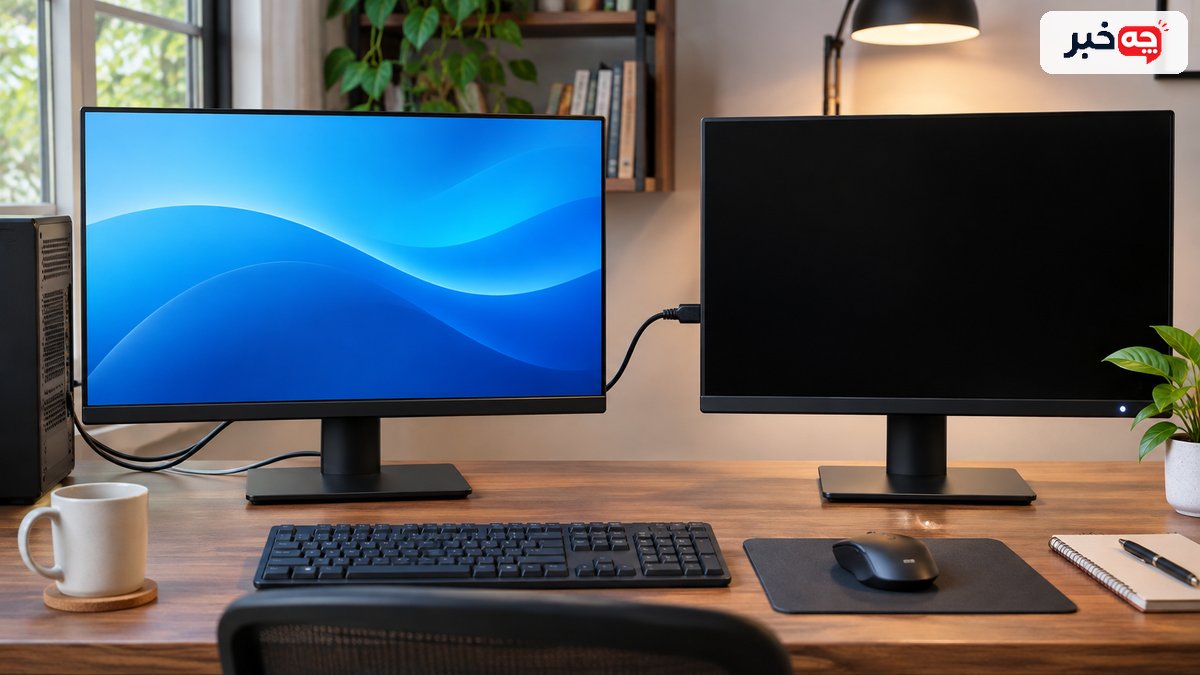
اگر مانیتور دوم در ویندوز شناسایی نمیشود، ابتدا روشن بودن نمایشگر، ورودی تصویر انتخابشده و اتصال کابل را بررسی کنید. سپس کلیدهای Windows و P را بزنید، حالت Extend یا Duplicate را انتخاب کنید و در تنظیمات Display گزینه Detect را اجرا کنید. اگر هنوز تصویر نیست، کابل، درگاه، تبدیل و درایور نمایشگر را جداگانه آزمایش کنید.
ظاهر مشکل همیشه یکسان نیست: گاهی ویندوز نمایشگر را میشناسد اما صفحه سیاه است، گاهی هیچ نمایشگر دومی در تنظیمات دیده نمیشود. این دو حالت مسیر بررسی متفاوتی دارند. قبل از نصب نرمافزار یا تغییر درایور، با چند آزمون ساده سختافزار و تنظیمات را از هم جدا کنید.
- روشن بودن مانیتور و انتخاب ورودی صحیح، نخستین قدم است.
- کلیدهای Windows و P منوی حالت نمایش را باز میکنند.
- در ویندوز، Settings را باز کنید و به System و سپس Display بروید.
- کابل دیگری که از کارکرد آن مطمئن هستید امتحان کنید.
نخستین بررسی برای مانیتور شناسایینشده چیست؟
روشن بودن مانیتور و انتخاب ورودی صحیح، نخستین قدم است. بسیاری از نمایشگرها چند ورودی HDMI، DisplayPort یا USB-C دارند و ممکن است روی ورودی دیگری مانده باشند. کابل را در هر دو سر محکم کنید و مطمئن شوید رایانه از همان درگاهی خروجی تصویر میدهد که به مانیتور وصل کردهاید.
دکمه Input یا Source روی خود مانیتور را بررسی کنید. اگر کابل به HDMI 2 وصل است اما دستگاه روی HDMI 1 قرار دارد، ویندوز ممکن است نمایشگر را دیده باشد ولی تصویری نشان داده نشود. چراغ روشن بودن نمایشگر را با دریافت سیگنال اشتباه نگیرید؛ برخی مانیتورها در حالت آمادهبهکار نیز چراغ دارند.
راهنمای عیبیابی مانیتور خارجی مایکروسافت پیشنهاد میکند کابل را دوباره متصل کنید، کابل دیگری امتحان کنید و در صورت امکان مانیتور را با دستگاه دوم آزمایش کنید. این آزمونها مشخص میکنند مشکل به کدام بخش مسیر تصویر نزدیکتر است.
اگر نمایشگر دوم ناگهان از کار افتاده، تغییر اخیر را یادداشت کنید: جابهجایی میز، تعویض کابل، بهروزرسانی ویندوز یا اتصال داک. با بازگرداندن موقت همان تغییر میتوانید دامنه علت را کوچک کنید. از شروع با حذف درایور پرهیز کنید، چون ممکن است مشکل فقط کابل نیمهمتصل باشد.
کلید Windows و P چه کمکی میکند؟
کلیدهای Windows و P منوی حالت نمایش را باز میکنند. گزینه Extend فضای دسکتاپ را گسترش میدهد، Duplicate تصویر را روی دو صفحه تکرار میکند و Second screen only فقط خروجی دوم را فعال میگذارد. اگر حالت PC screen only انتخاب شده، مانیتور دوم ممکن است وصل باشد اما تصویری نگیرد.
یک بار Extend را انتخاب و چند ثانیه صبر کنید. اگر تصویر آمد، مشکل از حالت نمایش بوده است. اگر صفحه دوم روشن شد اما پنجرهای در آن نیست، نشانگر ماوس را به سمت لبه صفحه اصلی حرکت دهید؛ شاید چیدمان مجازی نمایشگرها با جای فیزیکی آنها متفاوت باشد.
در تنظیمات Display میتوانید مستطیلهای شمارهدار را جابهجا کنید تا حرکت ماوس طبیعی شود. این بخش زمانی کار میکند که ویندوز هر دو نمایشگر را شناسایی کرده باشد. اگر فقط یک مستطیل دیده میشود، مسئله شناسایی یا اتصال را دنبال کنید، نه صرفاً چیدمان را.
نکته دیگر این است که بعضی میانبرها با نرمافزارهای سازنده لپتاپ یا حالت ارائه تداخل دارند. انتخاب حالت را در تنظیمات ویندوز هم بررسی کنید. اگر مانیتور فقط لحظهای روشن و خاموش میشود، احتمال مشکل کابل، نرخ تازهسازی یا داک بیشتر است و باید جدا آزمایش شود.
گزینه Detect را در تنظیمات کجا پیدا کنیم؟
در ویندوز، Settings را باز کنید و به System و سپس Display بروید. در بخش Multiple displays گزینه Detect را انتخاب کنید تا سیستم دوباره برای نمایشگر متصل جستوجو کند. اگر شناسایی انجام شد، حالت Extend یا Duplicate و ترتیب صفحهها را تنظیم کنید. محل دقیق دکمه با نسخه ویندوز کمی تغییر میکند.
راهنمای چندمانیتوره مایکروسافت همین مسیر Settings، System، Display و Multiple displays را توضیح میدهد. اگر نمایشگر در فهرست ظاهر نمیشود، چند بار زدن Detect بدون تغییر کابل یا ورودی معمولاً اطلاعات تازهای به دست نمیدهد.
بعضی کاربران عدد ۲ را در تنظیمات میبینند اما مانیتور سیاه است. در این حالت Detect مسئله اصلی را حل نمیکند؛ ورودی مانیتور، وضوح تصویر و نرخ تازهسازی را بررسی کنید. تنظیم وضوحی که نمایشگر پشتیبانی نمیکند ممکن است تصویر را ناپایدار کند.
اگر برای اولین بار مانیتور جدیدی وصل میکنید، بعد از بررسی اتصال، بهروزرسانیهای ویندوز را نیز نصب کنید. از دانلود درایور ناشناس با عنوان «درایور همه مانیتورها» خودداری کنید. درایور کارت گرافیک یا داک را فقط از مسیر رسمی سازنده دریافت کنید.
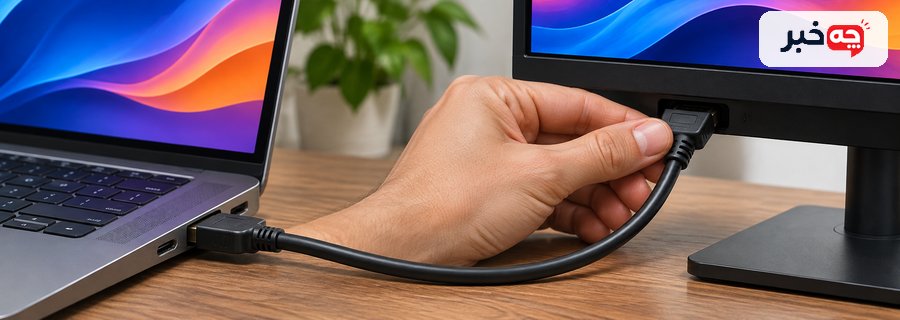
کابل، تبدیل یا درگاه خراب را چطور جدا کنیم؟
کابل دیگری که از کارکرد آن مطمئن هستید امتحان کنید. اگر مانیتور با کابل دوم تصویر میدهد، کابل اول مظنون اصلی است. اگر هر دو کابل روی یک درگاه مشکل دارند، همان مانیتور را به درگاه دیگر یا رایانه دیگر وصل کنید. هر بار فقط یک عامل را عوض کنید تا نتیجه آزمون قابل تفسیر باشد.
تبدیلهای USB-C به HDMI و داکهای چنددرگاهی محدودیتهای فنی دارند. هر درگاه USB-C لزوماً خروجی تصویر نمیدهد. مشخصات لپتاپ و آداپتور را بخوانید و مطمئن شوید نوع خروجی و وضوح موردنظر پشتیبانی میشود. وجود شکل یکسان درگاه به معنی قابلیت یکسان نیست.
اگر از اسپلیتر ساده HDMI برای دو مانیتور استفاده میکنید، انتظار دو دسکتاپ مستقل نداشته باشید. مایکروسافت توضیح میدهد اسپلیتر معمولاً یک سیگنال را تکثیر میکند و دو خروجی مستقل برای حالت Extend نمیسازد. برای گسترش واقعی، کارت گرافیک یا داک سازگار لازم است.
درگاه لق، کابل تحت فشار یا تبدیل داغشونده را نیز بررسی کنید. کابل را بیدلیل خم نکنید و هنگام روشن بودن سیستم اتصالهای ناپایدار را پیوسته تکان ندهید. اگر سوکت آسیب فیزیکی دارد، تعمیر آن بهتر از تلاش نرمافزاری تکراری است.
چرا با داک تصویر داریم ولی مانیتور دوم نه؟
ممکن است داک فقط یک خروجی مستقل را پشتیبانی کند یا مجموع وضوح و نرخ تازهسازی دو نمایشگر از ظرفیت آن بیشتر باشد. مشخصات داک، لپتاپ و کابل را کنار هم بخوانید. اینکه هر مانیتور جداگانه کار میکند به معنی کارکرد همزمان هر دو با همان تنظیمات نیست.
برای آزمون، داک را موقت کنار بگذارید و یک نمایشگر را مستقیم به لپتاپ وصل کنید. اگر تصویر مستقیم پایدار است، مشکل در مسیر داک، تغذیه یا سازگاری آن محتملتر میشود. درایور و میانافزار داک را از سایت سازنده بررسی کنید و فقط نسخه مناسب همان مدل را نصب کنید.
در بعضی لپتاپها تعداد نمایشگرهای خارجی قابل پشتیبانی محدود است. مدل پردازنده گرافیکی، نوع درگاه و نسخه داک اهمیت دارند. تعداد پورتهای ظاهری را با تعداد خروجیهای مستقل یکی ندانید. دفترچه دستگاه باید تعداد و وضوح قابل پشتیبانی را مشخص کند.
اگر لپتاپ را از محل کار به خانه میبرید، تفاوت دو داک یا کابل را ثبت کنید. این مقایسه ساده گاهی علت را روشن میکند. برای انتخاب دستگاه مناسب کار چندنمایشگره، چکلیست خرید لپتاپ دستدوم را نیز با مشخصات خروجی تصویر دستگاه تطبیق دهید.
درایور نمایشگر چه زمانی بررسی میشود؟
وقتی کابل، درگاه، ورودی مانیتور و تنظیمات نمایش سالم به نظر میرسند، نوبت بررسی درایور کارت گرافیک است. اگر مشکل بعد از بهروزرسانی آغاز شده، بازگرداندن نسخه قبلی ممکن است کمک کند. اگر درایور ناقص یا خراب شده، نصب نسخه رسمی مناسب مدل دستگاه را بررسی کنید.
مایکروسافت برای تنظیمی که قبلاً کار میکرده، راهاندازی دوباره و میانبر Windows، Ctrl، Shift و B را بهعنوان آزمون بازنشانی درایور تصویر مطرح میکند. این میانبر ممکن است نمایشگر لحظهای چشمک بزند؛ اگر نتیجه نداد، به مراحل بعد بروید. پیش از حذف درایور، مدل کارت گرافیک را ثبت کنید.
در Device Manager بخش Display adapters را باز کنید و نام سختافزار را ببینید. اگر پس از یک آپدیت مشکل پیدا شده، گزینه Roll Back Driver در پنجره Properties و تب Driver را بررسی کنید. نبود این گزینه به معنی امکانپذیر نبودن بازگشت از همان مسیر است.
نصب مجدد درایور را وقتی انجام دهید که با مراحل سادهتر علت پیدا نشده و فایل رسمی مناسب در دسترس است. اگر دستگاه کاری است، پیش از تغییر درایور با پشتیبانی سازمان هماهنگ کنید. ذخیره کارهای باز و ایجاد نقطه بازیابی، برگشت از خطای احتمالی را آسانتر میکند.
چرا مانیتور شناسایی شده اما صفحه سیاه است؟
وقتی ویندوز نمایشگر دوم را در Settings نشان میدهد، ارتباطی میان دستگاهها برقرار شده اما تصویر هنوز ممکن است به علت ورودی نادرست، کابل ناپایدار یا تنظیم نامناسب دیده نشود. نخست منوی خود مانیتور را باز کنید؛ اگر منو هم نمایش ندارد، مشکل از خود نمایشگر یا برق آن است.
اگر منوی مانیتور دیده میشود، ورودی و کابل را بررسی کنید. سپس وضوح و نرخ تازهسازی را موقت به مقداری که در مشخصات مانیتور پشتیبانی میشود برگردانید. گاهی مانیتور پیام «No signal» میدهد؛ این پیام به معنی روشن بودن پنل است، نه دریافت تصویر از رایانه.
پنجرهای که ظاهراً گم شده شاید روی مانیتور دوم باز باشد اما تصویر آن دیده نشود. با Windows و P حالت Duplicate را موقت انتخاب کنید تا هر دو نمایشگر یک تصویر داشته باشند. این کار برای تشخیص مفید است؛ پس از رفع مشکل میتوانید Extend را برگردانید.
اگر مانیتور مخصوص بازی است، ویژگیهایی مانند نرخ تازهسازی بالا یا فناوری همگامسازی را پس از برقرار شدن تصویر تنظیم کنید. برای فهم محدودیتهای نمایشگر، راهنمای نرخ تازهسازی مانیتور گیمینگ را ببینید. ابتدا اتصال پایدار مهمتر از رسیدن به حداکثر نرخ تبلیغشده است.
چه زمانی مشکل را به تعمیرکار یا پشتیبانی بدهیم؟
اگر مانیتور با رایانه دیگر هم تصویر نمیدهد، درگاه آسیب دیده یا کابلها و تنظیمات سالماند ولی خروجی دائماً قطع میشود، بررسی سختافزاری لازم است. نتیجه آزمونهای انجامشده را یادداشت کنید تا تعمیرکار همان مراحل را بیهوده تکرار نکند. برای دستگاه دارای گارانتی، مسیر رسمی خدمات را مقدم بدانید.
هنگام گزارش مشکل، مدل مانیتور و لپتاپ، نوع کابل، نوع تبدیل یا داک، نسخه ویندوز و زمان شروع اختلال را بنویسید. توضیح «مانیتور دوم کار نمیکند» مبهم است؛ مشخص کنید در Display دیده میشود یا نه و آیا منوی خود مانیتور باز میشود.
اگر دو نمایشگر جداگانه کار میکنند اما با هم نه، ظرفیت کارت گرافیک یا داک را بررسی کنید. اگر هیچکدام از درگاهها روی لپتاپ تصویر نمیدهد، احتمال مشکل در خروجی تصویر یا نرمافزار بیشتر است. تفاوت این دو سناریو به انتخاب مسیر تعمیر کمک میکند.
پیش از تحویل دستگاه برای تعمیر، از فایلهای مهم خود نسخه پشتیبان بگیرید و دسترسیهای لازم را مدیریت کنید. بررسی نمایشگر معمولاً به اطلاعات شخصی شما نیاز ندارد. جزئیات آزمونها و نتیجه آنها را همراه دستگاه تحویل دهید تا علت دقیقتر پیدا شود.
برای مانیتور دوم شناسایینشده، از برق و ورودی مانیتور، کابل و حالت Windows و P آغاز کنید و سپس Detect، داک و درایور را بررسی کنید. هر بار یک عامل را تغییر دهید. اگر نمایشگر با دستگاه دیگر هم کار نمیکند یا درگاه آسیب دارد، سراغ بررسی سختافزاری بروید.
چرا ویندوز مانیتور دوم را نشان میدهد ولی تصویر سیاه است؟
ممکن است ورودی مانیتور اشتباه باشد، کابل سیگنال ندهد یا وضوح و نرخ تازهسازی مناسب نباشد. منوی مانیتور، ورودی، کابل و سپس تنظیمات Display را بهترتیب بررسی کنید.
آیا اسپلیتر HDMI دو صفحه مستقل برای Extend میسازد؟
معمولاً نه. اسپلیتر ساده یک تصویر را تکرار میکند. برای دو دسکتاپ مستقل باید دستگاه و خروجیهای تصویر از چند نمایشگر مستقل پشتیبانی کنند.
اگر Detect چیزی پیدا نکرد، فوراً درایور را حذف کنیم؟
خیر. اول کابل، ورودی، درگاه، تبدیل و مانیتور را با دستگاه دیگری آزمایش کنید. وقتی مسیر سختافزار سالم است، درایور رسمی و تغییرهای اخیر ویندوز را بررسی کنید.
- Microsoft Support، عیبیابی اتصال مانیتور خارجی.
- Microsoft Support، استفاده از چند نمایشگر در ویندوز.