

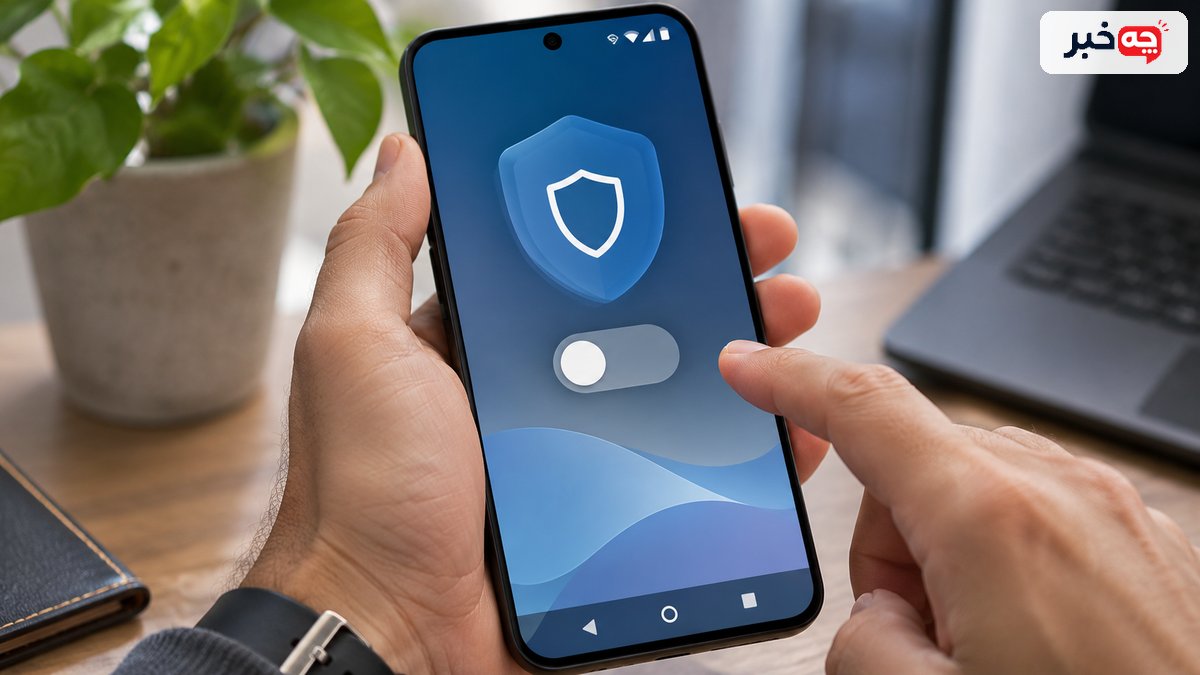
اگر قبلاً برای مرورگر، فایلمنیجر یا پیامرسان اجازهٔ نصب فایل APK دادهاید، میتوانید همان اجازه را در تنظیمات اندروید پس بگیرید. در نسخههای جدید، مجوز معمولاً برای هر برنامهٔ منبع جداست؛ بنابراین باید برنامههایی را که اجازه دارند یکبهیک بررسی کنید. خاموش کردن مجوز، برنامههایی را که پیشتر نصب شدهاند حذف نمیکند.
- در بسیاری از گوشیهای اندرویدی، مسیر از «تنظیمات»، «برنامهها»، «دسترسی ویژهٔ برنامهها» و سپس «نصب برنامههای ناشناس» میگذرد.
- اندروید در نسخههای جدید اجازهٔ نصب از منبع ناشناس را به برنامهای میدهد که فایل نصب را باز میکند، مانند مرورگر یا فایلمنیجر.
- در گوشیهای با رابط کاربری متفاوت، بهتر است نام گزینه را در جستوجوی تنظیمات بنویسید.
- خاموش کردن مجوز جلوی درخواست نصب تازه از آن برنامهٔ منبع را میگیرد، اما فایل APK دانلودشده را پاک نمیکند و برنامهای را که قبلاً نصب کردهاید حذف نمیکند.
مسیر بستن مجوز نصب برنامه ناشناس کجاست؟
در بسیاری از گوشیهای اندرویدی، مسیر از «تنظیمات»، «برنامهها»، «دسترسی ویژهٔ برنامهها» و سپس «نصب برنامههای ناشناس» میگذرد. برنامهٔ منبع را باز کنید و «اجازه از این منبع» را خاموش کنید. نام و محل گزینه در برندها و نسخههای مختلف ممکن است کمی فرق کند؛ جستوجوی داخل تنظیمات راه سریعتری است.
راهنمای رسمی گوگل برای گوشیهای Pixel همین مسیر را با عنوان Install unknown apps و کلید Allow from this source نشان میدهد. اگر گوشی شما رابط کاربری سامسونگ، شیائومی یا برند دیگری دارد، از نوار جستوجوی تنظیمات عبارت «نصب برنامههای ناشناس» یا «Install unknown apps» را پیدا کنید.
پس از ورود به صفحه، فهرستی از برنامهها میبینید، نه یک کلید سراسری برای کل گوشی. مرورگر یا برنامهٔ فایل که قبلاً با آن APK باز کردهاید ممکن است اجازه داشته باشد. روی نام هرکدام بزنید و وضعیت را ببینید. اگر گزینه از قبل خاموش است، لازم نیست کاری انجام دهید.
وقتی همهٔ منابعی را که نمیخواهید مجوز داشته باشند خاموش کردید، به صفحهٔ فهرست برگردید و دوباره آن را مرور کنید. برخی گوشیها مسیر را با واژهٔ «دسترسی خاص» یا «دسترسی ویژه» نشان میدهند. تفاوت واژهها طبیعی است؛ معیار اصلی همان فهرست برنامههای مجاز به نصب APK است.
چرا مجوز برای هر برنامه جداست؟
اندروید در نسخههای جدید اجازهٔ نصب از منبع ناشناس را به برنامهای میدهد که فایل نصب را باز میکند، مانند مرورگر یا فایلمنیجر. با این روش، اجازه دادن به یک مرورگر الزاماً به پیامرسان دیگر اجازه نمیدهد. برای بستن کامل مسیرهای ناخواسته، باید وضعیت هر برنامهٔ منبع را بررسی کنید.
تصور کنید فایل APK را از مرورگر دریافت کردهاید و بار دوم از پوشهٔ دانلود با فایلمنیجر باز میکنید. ممکن است بار اول مرورگر و بار دوم فایلمنیجر درخواست مجوز کند. بستن مجوز مرورگر، مجوز احتمالی فایلمنیجر را تغییر نمیدهد. این نکته دلیل اصلی سردرگمی کاربرانی است که فکر میکنند یک بار خاموش کردن کافی است.
هر برنامهای در فهرست الزاماً خطرناک نیست. بودن نام آن یعنی آن برنامه میتواند درخواست نصب از آن منبع را مدیریت کند یا تنظیم مربوط به آن را دارد. وضعیت «مجاز» را ببینید و فقط با توجه به نیاز واقعی تصمیم بگیرید. اگر هیچگاه از آن برنامه APK نصب نمیکنید، باز گذاشتن مجوز دلیل عملی ندارد.
مجوز نصب با اجازههای دوربین، میکروفون یا دسترسی به فایل فرق دارد. خاموش کردن یکی دیگری را تغییر نمیدهد. مقالهٔ کنترل دسترسی میکروفون برنامهها به مجوز دیگری میپردازد؛ برای بازبینی امنیتی گوشی، هر کدام را در جای خودش بررسی کنید.
روی گوشی سامسونگ یا شیائومی چطور گزینه را پیدا کنیم؟
در گوشیهای با رابط کاربری متفاوت، بهتر است نام گزینه را در جستوجوی تنظیمات بنویسید. عبارتهای «نصب برنامههای ناشناس»، «منابع ناشناس»، «Install unknown apps» یا «Special app access» ممکن است شما را به صفحهٔ درست برسانند. مسیر دقیق با نسخهٔ اندروید و رابط سازنده تغییر میکند، پس از حفظ کردن یک مسیر ثابت پرهیز کنید.
وقتی صفحهٔ نتیجه را باز کردید، بررسی کنید به فهرست برنامههای منبع رسیدهاید، نه صفحهٔ عمومی امنیت یا فروشگاه برنامه. داخل فهرست نام مرورگر، پیامرسان، برنامهٔ فایل یا سرویسهای مشابه را میبینید. روی برنامهای که «مجاز» است بزنید و کلید اجازه را خاموش کنید.
اگر جستوجو نتیجه نداد، از مسیر «برنامهها» به «دسترسی ویژه» بروید و عنوانهای مرتبط با نصب را مرور کنید. در بعضی ترجمهها واژهٔ «برنامههای متفرقه» دیده میشود. اگر از منوی تنظیمات مطمئن نیستید، راهنمای رسمی سازندهٔ مدل گوشی را پیدا کنید؛ لمس گزینههای نامرتبط امنیتی ممکن است مشکل دیگری بسازد.
پس از خاموش کردن، یک بار صفحه را ببندید و دوباره باز کنید تا وضعیت ثبتشده را ببینید. اگر گزینه دوباره روشن میشود یا خاکستری است، ممکن است سیاست سازمانی، حساب کاربری یا محدودیت دستگاه دخیل باشد. در گوشی کاری، پیش از تغییر تنظیم مدیریتشده با مسئول فناوری اطلاعات هماهنگ کنید.
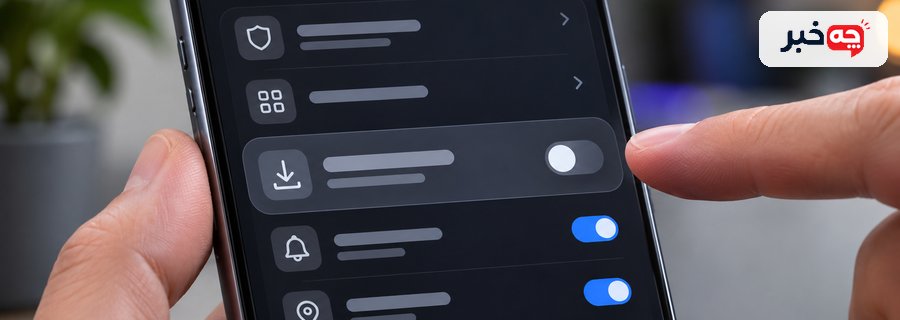
بعد از خاموش کردن، فایل APK چه میشود؟
خاموش کردن مجوز جلوی درخواست نصب تازه از آن برنامهٔ منبع را میگیرد، اما فایل APK دانلودشده را پاک نمیکند و برنامهای را که قبلاً نصب کردهاید حذف نمیکند. برای پاک کردن فایل یا برنامه، باید جداگانه در پوشهٔ دانلود یا صفحهٔ برنامهها اقدام کنید. این سه کار اثرهای متفاوت دارند.
اگر فایل نصب مشکوک در پوشهٔ دانلود مانده، نام و تاریخ آن را بررسی کنید و اگر به آن نیاز ندارید حذفش کنید. صرف خاموش بودن مجوز باعث نمیشود فایل بیاثر یا بیخطر شود؛ ممکن است بعداً دوباره با برنامهٔ دیگری باز شود. در مقابل، حذف همهٔ فایلهای APK بدون شناختشان هم میتواند نسخهٔ پشتیبان یا نصبکنندهٔ موردنیاز شما را از بین ببرد.
اگر برنامهای از قبل نصب شده و دربارهٔ منشأ آن تردید دارید، در «تنظیمات > برنامهها» نام و اطلاعاتش را بررسی کنید. مجوزهای حساس و رفتار آن را ببینید و اگر ناشناس و غیرضروری است، حذفش کنید. برای برنامهٔ کاری یا بانکی، پیش از حذف نسخهٔ رسمی و راه بازیابی حساب را مشخص کنید.
خاموش کردن اجازهٔ نصب برای یک منبع، بهروزرسانی برنامهها از فروشگاه رسمی را متوقف نمیکند. مشکل فقط وقتی مطرح میشود که یک برنامهٔ خاص برای بهروزرسانی، فایل نصب را از همان منبع بیرونی باز کند. در این حالت باید دربارهٔ اعتبار منبع و ضرورت نصب تصمیم آگاهانه بگیرید.
آیا خاموش کردن مجوز گوشی را کاملاً ایمن میکند؟
خیر. بستن مجوز نصب ناشناس یک لایهٔ کنترلی است و همهٔ خطرهای گوشی را برطرف نمیکند. برنامهٔ نصبشده میتواند مجوزهای دیگری داشته باشد، لینک فیشینگ میتواند در مرورگر باز شود و بهروزرسانی امنیتی سیستم نیز اهمیت دارد. کنترل را همراه با بررسی برنامههای موجود و منبع دریافت آنها انجام دهید.
فروشگاه رسمی هم جای فکر کردن را نمیگیرد، اما مسیر بررسی و بهروزرسانی مشخصتری میدهد. اگر مجبورید APK را از بیرون دریافت کنید، فقط به ادعای «نسخهٔ جدید» در یک پیام ناشناس تکیه نکنید. نشانی وبسایت توسعهدهنده، نام بسته و سازگاری نسخه را بررسی کنید.
وجود برنامهٔ امنیتی یا ابزار بررسی بدافزار دلیل نمیشود هر مجوزی را باز بگذارید. همچنین خاموش کردن همهٔ مجوزها جای نگهداری نسخهٔ پشتیبان از دادهها را نمیگیرد. امنیت گوشی مجموعهای از بهروزرسانی، انتخاب منبع و مراقبت از حسابهاست.
اگر از شبکهٔ عمومی استفاده میکنید، مقالهٔ تنظیم Private DNS اندروید درباره یک گزینهٔ دیگر ارتباطی توضیح میدهد. DNS خصوصی موضوعی جدا از نصب APK است و روشن بودنش مجوز نصب برنامه را تغییر نمیدهد.
چه زمانی میتوان اجازه را موقتاً روشن کرد؟
اگر برنامهای معتبر فقط از وبسایت رسمی خودش فایل نصب ارائه میکند و واقعاً به آن نیاز دارید، میتوانید پس از بررسی منبع، مجوز را برای برنامهای که فایل را باز میکند موقتاً روشن کنید. پس از نصب، دوباره همان صفحه را باز کنید و اجازه را خاموش کنید. این روش دامنهٔ باز بودن مجوز را محدود میکند.
ابتدا بررسی کنید نسخهٔ رسمی در فروشگاه در دسترس نیست یا دلیل روش دیگر چیست. لینک داخل پیامرسان، کوتاهکنندهٔ ناشناس یا فایل ارسالی یک مخاطب، بهخودیخود منبع قابل اعتماد نیست. حتی اگر نام فایل شبیه برنامهٔ شناختهشده باشد، اصالت آن باید از نشانی رسمی بررسی شود.
برای نصب، فقط به برنامهٔ منبع مورد نیاز اجازه بدهید. اگر فایل از مرورگر دانلود شده اما با فایلمنیجر باز میشود، ممکن است اجازه برای فایلمنیجر درخواست شود. بعد از پایان کار، همان منبع واقعی را خاموش کنید. یادداشت نام برنامهٔ منبع از روشن ماندن اتفاقی مجوز جلوگیری میکند.
اگر نصب خطا داد، روشن کردن همهٔ مجوزها راهحل مناسبی نیست. شاید نسخه با دستگاه سازگار نباشد، فایل ناقص باشد یا فضای ذخیرهسازی کافی نباشد. علت خطا را جداگانه بررسی کنید. پیام سیستم دربارهٔ منبع ناشناس فقط یکی از علتهای ممکن است.
اگر گزینه نصب ناشناس را پیدا نکردیم چه کنیم؟
اول نسخهٔ اندروید و نام رابط گوشی را در تنظیمات «درباره تلفن» ببینید، سپس در جستوجوی خود تنظیمات چند نام رایج گزینه را امتحان کنید. اگر گوشی قدیمیتر است، ممکن است به جای مجوزهای جداگانه برای هر برنامه، گزینهٔ عمومیتری داشته باشد. در گوشی سازمانی نیز دسترسی ممکن است محدود شده باشد.
برای گوشی قدیمی، راهنمای همان نسخه و سازنده را بخوانید. اسکرینشات یک مدل دیگر لزوماً با گوشی شما یکی نیست. اگر صفحهٔ مجوز فقط برنامههای محدودی نشان میدهد، ممکن است برنامهای که دنبالش هستید هنوز تلاش نکرده باشد فایل نصب را باز کند.
در گوشی مدیریتشدهٔ کاری یا مدرسه، تنظیمات امنیتی ممکن است با سیاست مدیر دستگاه کنترل شوند. پیام «توسط سرپرست غیرفعال شده» را با خطای نرمافزاری اشتباه نگیرید. تغییر این سیاست به دست کاربر عادی ممکن نیست و باید از مسئول دستگاه پرسید.
اگر برعکس، هدف شما بستن مجوز است و هیچ برنامهای در فهرست حالت «مجاز» ندارد، کار اصلی انجام شده است. از روی خالی بودن فهرست نمیتوان دربارهٔ سلامت کامل گوشی قضاوت کرد، ولی مسیر نصب ناشناس از این منبعها باز نیست.
چگونه بعداً وضعیت مجوزها را بازبینی کنیم؟
پس از هر نصب دستی، به صفحهٔ «نصب برنامههای ناشناس» برگردید و برنامهٔ منبع را دوباره بررسی کنید. بازبینی دورهای نیز برای کسانی که زیاد APK جابهجا میکنند مفید است. یک بار در ماه یا پس از تغییر گوشی کافی است؛ نیاز به کنترل روزانهٔ وسواسگونه نیست.
فهرست را با برنامههای نصبشده مقایسه کنید. آیا مرورگری که دیگر استفاده نمیکنید هنوز اجازه دارد؟ آیا فایلمنیجر تازهای نصب شده؟ اگر پاسخ مثبت است و نیازی به نصب از آن ندارید، اجازه را خاموش کنید. ثبت این تغییر در یک یادداشت کوتاه برای گوشی مشترک یا کاری مفید است.
به مجوزهای دیگر هم در همان زمان نگاه کنید، اما هر کدام را جداگانه تحلیل کنید. خاموش کردن دسترسی فایل برای برنامهای که باید فایل مدیریت کند ممکن است کارکردش را مختل کند؛ مجوز نصب، دسترسی فایل و اعلان سه موضوع مستقلاند.
اگر پس از بهروزرسانی سیستم، نام منو عوض شد، از جستوجوی تنظیمات استفاده کنید. دستورهای اینترنتی ممکن است برای نسخهٔ قدیمی باشند. راهنمای رسمی گوگل و سازنده، مبنای بهتری برای مسیر فعلی است.
در اندرویدهای جدید، از مسیر «تنظیمات > برنامهها > دسترسی ویژه > نصب برنامههای ناشناس» مجوز هر برنامهٔ منبع را بررسی و خاموش کنید. خاموش کردن مجوز، نصب تازه از آن منبع را محدود میکند؛ فایلهای دانلودشده و برنامههای نصبشده را جداگانه بررسی کنید.
آیا یک کلید برای بستن نصب ناشناس همه برنامهها وجود دارد؟
در بسیاری از نسخههای جدید، مجوز برای هر برنامهٔ منبع جداست. فهرست را باز کنید و وضعیت هر مورد مجاز را بررسی کنید. در نسخههای قدیمیتر مسیر ممکن است متفاوت باشد.
آیا بستن مجوز، برنامه نصبشده را پاک میکند؟
خیر. برنامهٔ نصبشده و فایل APK دانلودشده باقی میمانند. برای حذف هرکدام باید جداگانه از تنظیمات برنامهها یا مدیریت فایل اقدام کنید.
اگر برای نصب لازم شد، میتوان مجوز را دوباره روشن کرد؟
بله، اگر منبع فایل را بررسی کردهاید و نصب لازم است، میتوانید برای همان برنامهٔ منبع موقتاً اجازه بدهید و پس از پایان نصب آن را خاموش کنید.