
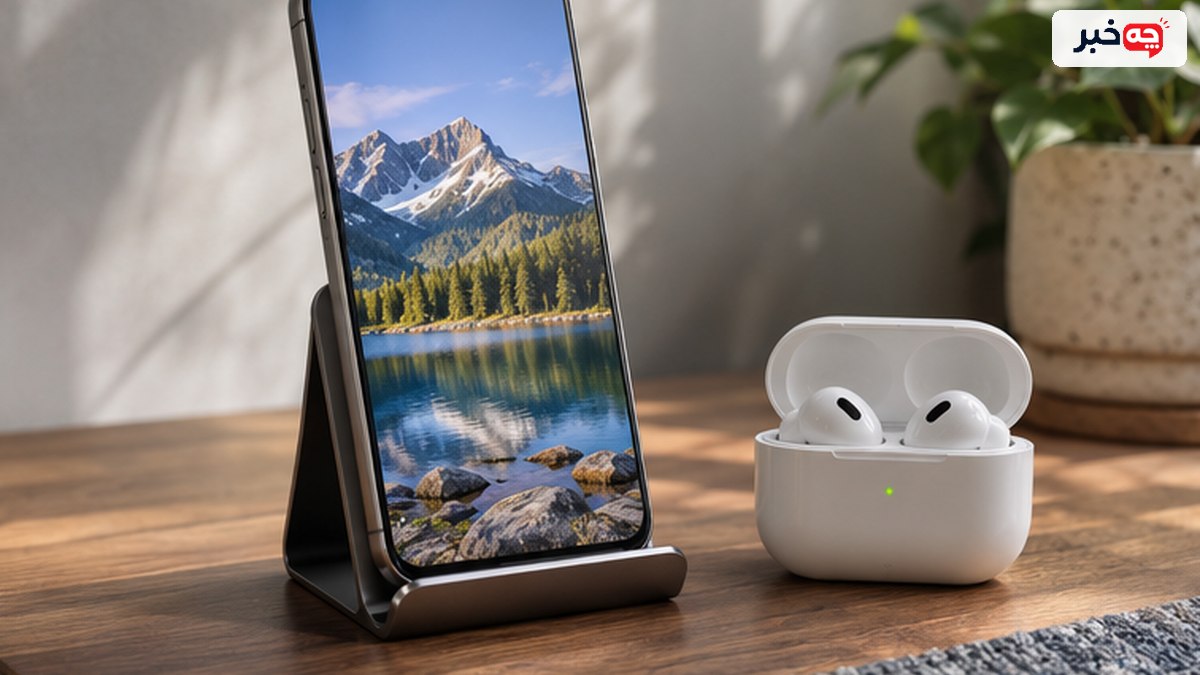
اگر دستگاه نزدیک در فهرست بلوتوث گوشی دیده نمیشود، ابتدا آن را وارد حالت جفتسازی کنید، اتصالش به دستگاه قبلی را قطع کنید و در همان فاصله نزدیک دوباره جستجو کنید. لوازم کممصرفی مثل بعضی ساعتها از برنامه سازنده یا فرایند مخصوص راهاندازی استفاده میکنند. اگر دو آزمایش ساده مشکل را مشخص نکرد، گوشی و وسیله را با یک جفت دیگر امتحان کنید.
- هدفون، اسپیکر یا صفحهکلید ممکن است روشن باشد و با این حال نامش در گوشی جدید دیده نشود.
- بعضی لوازم هنگام روشن شدن به آخرین گوشی، لپتاپ یا تبلت متصل میشوند و جفتسازی تازه را نشان نمیدهند.
- در اندروید بخش دستگاههای متصل یا تنظیمات بلوتوث را باز کنید و گزینه جفتسازی دستگاه جدید را بزنید.
- در آیفون، تنظیمات بلوتوث را باز بگذارید، وسیله را نزدیک کنید و مطمئن شوید برای کشف آماده است.
چرا روشن بودن وسیله همیشه برای جفتسازی کافی نیست؟
هدفون، اسپیکر یا صفحهکلید ممکن است روشن باشد و با این حال نامش در گوشی جدید دیده نشود. بعضی مدلها فقط برای مدتی کوتاه پس از زدن دکمه مخصوص قابل کشف میشوند. راهنمای مدل را ببینید و به چراغ یا صدایی که آماده بودن برای جفتسازی را نشان میدهد توجه کنید.
در هدفون بیسیم، قرار دادن گوشیها در محفظه یا باز کردن درِ آن میتواند بخشی از مراحل باشد. در مدل دیگر باید دکمه روی بدنه یا کیس را نگه دارید و رها شدن آن در زمان درست اهمیت دارد. دکمه روشن و حالت آماده اتصال ممکن است یک دکمه با دو مدت متفاوت باشند. بهجای امتحان ترکیبهای نامعلوم، دستور همان شماره مدل را از سازنده بررسی کنید. راهنمای رفع مشکل بلوتوث اندروید گوگل به روشن بودن بلوتوث، قابل کشف بودن لوازم جانبی و باز کردن فهرست اتصال دستگاه جدید اشاره میکند. اگر وضعیت چراغ تغییر نمیکند، اول شارژ وسیله و جایگیری درست آن در کیس را بررسی کنید. بعد آن را خاموش و روشن کنید و دوباره حالت جفتسازی را فعال کنید.
اتصال به گوشی یا رایانه قبلی را چگونه بررسی کنیم؟
بعضی لوازم هنگام روشن شدن به آخرین گوشی، لپتاپ یا تبلت متصل میشوند و جفتسازی تازه را نشان نمیدهند. اتصال بلوتوث دستگاه قبلی را برای مدت آزمایش قطع کنید یا از فهرست آن دستگاه گزینه قطع اتصال را بزنید. بعد لوازم جانبی را دوباره آماده جفتسازی کنید و نامش را در گوشی جدید بجویید.
اگر به دستگاه قبلی دسترسی دارید، ابتدا ببینید آیا وضعیت واقعاً «متصل» است. برای هدفونی که از اتصال همزمان پشتیبانی میکند، تکمیل ظرفیت یا خارج بودن از حالت جفتسازی همچنان ممکن است مانع باشد. در مدلهای دارای چند کانال، دکمه کانال صحیح را انتخاب کنید. اگر دستگاه قبلی تلفن دیگری است و از آن استفاده میکنید، ابتدا فقط اتصال فعلی را قطع کنید تا اطلاعات جفتسازی حفظ شود. پاک کردن ثبت قبلی قدم بعدی است و ممکن است نیاز به پیوند دوباره ایجاد کند. در خودرو نیز سامانه صوتی میتواند تعداد محدودی تلفن ذخیره کند. هنگام توقف ایمن، در منوی آن فهرست دستگاهها را بررسی کنید. فهرست را بدون نیاز پاک نکنید. با حذف موردهای مشخص و بدون استفاده، جا برای اتصال دستگاه جدید باز میشود.
برای اتصال در اندروید، از کدام مسیر شروع کنیم؟
در اندروید بخش دستگاههای متصل یا تنظیمات بلوتوث را باز کنید و گزینه جفتسازی دستگاه جدید را بزنید. نامها بین برند و نسخه سیستم متفاوتاند. در زمان فهرست شدن، وسیله مورد نظر باید روشن و آماده جفتسازی باشد. اگر اعلان اتصال سریع ظاهر نشد، راه اتصال دستی یا برنامه سازنده را امتحان کنید.
در بعضی گوشیها نگه داشتن کاشی بلوتوث در تنظیمات سریع شما را مستقیم به فهرست میبرد. از انتخاب دستگاهی با نام شبیه به مورد خودتان خودداری کنید. در خانه شلوغ، برای تشخیص نام درست از دفترچه یا شماره مدل کمک بگیرید. اگر دستگاه در برنامه سازنده پیدا نمیشود ولی برای اتصال لازم است از همان برنامه شروع کنید، مجوز دستگاههای نزدیک و در نسخههای قدیمیتر اندروید مجوز مکان را مطابق راهنمای برنامه بررسی کنید. دسترسی را فقط در حد مورد نیاز بدهید. «ثبت به عنوان دستگاه ذخیرهشده» با «فعال بودن اتصال» فرق دارد. وقتی نام در فهرست ذخیرهشده هست و وصل نمیشود، فراموش کردن همان مورد و جفتسازی دوباره میتواند مفید باشد. این کار بر تنظیمات همه دستگاهها اثر نمیگذارد.
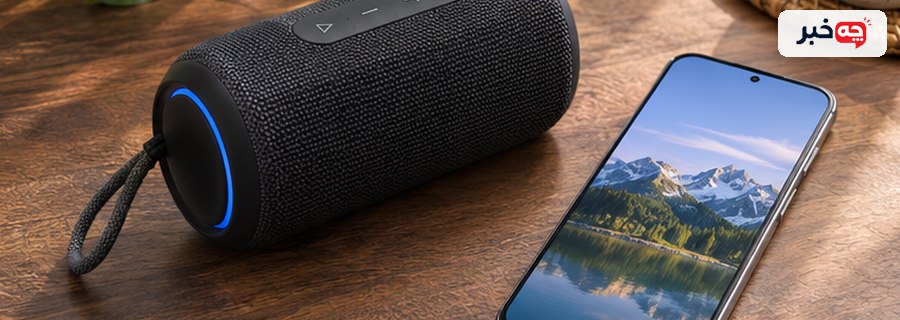
برای اتصال در آیفون، چه چیزهایی را چک کنیم؟
در آیفون، تنظیمات بلوتوث را باز بگذارید، وسیله را نزدیک کنید و مطمئن شوید برای کشف آماده است. اگر وسیله پیشتر در فهرست ذخیره شده و متصل نمیشود، نام آن را فراموش و دوباره جفت کنید. برخی لوازم برای راهاندازی به برنامه سازنده و اجازه دسترسی بلوتوث در تنظیمات حریم خصوصی نیاز دارند.
راهنمای اپل برای اتصال لوازم بلوتوث به آیفون و آیپد نزدیکی دستگاه، شارژ کافی، خاموش و روشن کردن لوازم و بررسی دسترسی اپ را پیشنهاد میکند. اگر گزینه انتخاب دستگاه یا اجازه برنامه دیده نمیشود، نسخه قابل پشتیبانی سیستم و برنامه را بررسی کنید. ممکن است اپ از اول نصب نشده، به حساب سازنده نیاز داشته باشد یا فقط برای نسخهای خاص از لوازم ارائه شود. اگر اتصال با گوشی قدیمی هنوز فعال است، دستور اپل برای قطع جفت قبلی و تلاش مجدد را در نظر بگیرید. وقتی هدفون در بلوتوث دیده میشود اما صدا از بلندگوی گوشی میآید، خروجی صوتی تنظیمات پخش را بررسی کنید. مشکل انتخاب خروجی در مرحله بعد از کشف رخ میدهد و بهتر است آن را جدا ثبت کنید.
چه زمانی برنامه سازنده لازم است؟
ساعتها، مچبندها، حسگرها و بعضی لوازم هوشمند در زمان راهاندازی از برنامه رسمی استفاده میکنند. ممکن است اسم وسیله در فهرست معمول گوشی نمایش داده نشود یا ظاهر شدنش برای استفاده کافی نباشد. شماره مدل روی بدنه یا جعبه را پیدا کنید و ببینید سازنده کدام مسیر راهاندازی را برای آن معرفی کرده است.
برای دستگاهی که دست دوم گرفتهاید ممکن است حساب قبلی، وضعیت اتصال یا عملیات جدا کردن در برنامه مالک پیشین اهمیت داشته باشد. متن راهنمای سازنده را برای مدل خود بخوانید و در صورت نیاز از فروشنده بخواهید جداسازی حساب را انجام دهد. به تنظیمات نامربوط مانند تغییر کدک صدا مشغول نشوید. کدک پس از پیدا شدن و اتصال لوازم صوتی موضوعیت پیدا میکند. در صورت علاقه به این مرحله، تفاوت کدک SBC و AAC میتواند به فهم انتخابهای صوتی کمک کند. برای دریافت اپ، از فروشگاه رسمی یا نشانی معتبر سازنده استفاده کنید و بعد از نصب بررسی کنید برنامه نام مدل شما را در فهرست خود دارد. بعضی اپها فقط هنگام اولین راهاندازی به مجوز دستگاه نزدیک نیاز دارند و پیام خطا ممکن است علت آن را توضیح دهد.
فاصله و تداخل را چطور از خرابی جدا کنیم؟
گوشی و وسیله را پس از شارژ و آماده جفتسازی کردن، در فاصله کوتاه و بدون مانع قرار دهید. اگر نام فقط در نزدیکی ظاهر میشود، دوباره در محل خلوت و با همان وضعیت باتری آزمایش کنید. دیوار، بدنه فلزی، دستگاههای بیسیم متعدد و وضعیت شارژ میتوانند رفتار آزمون را عوض کنند.
وجود اسپیکر در اتاق مجاور برای وصل شدن دائمی معیار مطمئنی نیست. ابتدا ارتباط را روی یک میز باز آزمایش کنید تا اثر محیط کمتر باشد. اگر اتصال نزدیک انجام شد ولی در محل معمول قطع و وصل میشود، یک متغیر را جدا عوض کنید. فاصله، جهت دستگاه یا مانع بدنه خودرو را به ترتیب بررسی کنید. اگر هنگام پخش تصویر لبخوانی با صدا هماهنگ نیست، مرحله کشف و اتصال انجام شده و میتوانید سراغ راهنمای تأخیر صدای بلوتوث بروید. برای تشخیص خطای پایدار، نتیجه را در چند نوبت کوتاه ثبت کنید. هنگامی که یک مورد فقط یک بار پیدا نمیشود و پس از قرار دادن در حالت درست برمیگردد، هزینه تعویض یا ریست کامل معمولاً زودهنگام است.
با آزمایش متقاطع چگونه علت را محدود کنیم؟
هدفون یا وسیله مورد نظر را با یک گوشی دیگر امتحان کنید و همان گوشی را با یک وسیله بلوتوث سالم بسنجید. اگر هر دو گوشی همان وسیله را پیدا نمیکنند، شارژ، حالت جفتسازی، تنظیمات و سلامت خود وسیله را دنبال کنید. اگر گوشی هیچ وسیله سالمی را نمیبیند، بررسی تنظیمات و پشتیبانی گوشی اولویت دارد.
نیاز نیست برای این آزمایش چندین ابزار جدید بخرید. یک اسپیکر یا صفحهکلید سالم که روش جفتسازی شناختهشدهای دارد کافی است. تا حد ممکن نتیجه را با همان فاصله و در یک اتاق مقایسه کنید. نتیجه «دیده شد ولی جفت نشد» را دقیق بنویسید، چون از «نام اصلاً پیدا نشد» متفاوت است. اگر فقط یک جفت مشخص مشکل دارد، سازگاری مدلها، نسخه سیستم و بهروزرسانی سازنده مهمتر میشود. برای تجهیزات قدیمی ممکن است برنامه جدید پشتیبانی را متوقف کرده باشد. راهاندازی دوباره گوشی و قطعه قدم برگشتپذیری است که پیش از تغییر تنظیمات گسترده ارزش امتحان دارد. اگر پس از یک بهروزرسانی مشکل شروع شده، تاریخ و نسخه را یادداشت کنید تا تعمیرکار یا پشتیبانی بتواند شرایط تکرار را بررسی کند.
چه زمانی تنظیمات شبکه یا خود وسیله را بازنشانی کنیم؟
بازنشانی را وقتی در نظر بگیرید که امتحان حالت جفتسازی، اتصال قبلی، برنامه سازنده و آزمایش متقاطع انجام شده باشد. بازنشانی تنظیمات شبکه ممکن است شبکههای ذخیرهشده یا تنظیمات دیگری را هم حذف کند. برای خود وسیله، دستور بازنشانی رسمی مدل را بخوانید و پیش از اجرا بدانید کدام حافظه اتصال یا تنظیم پاک میشود.
اگر مشکل فقط با یک وسیله است، اول فراموش کردن همان پیوند را در گوشی امتحان کنید. پس از حذف، بلوتوث را خاموش و روشن کنید و دوباره وسیله را در وضعیت درست قرار دهید. قبل از بازنشانی عمومی، رمز شبکهای را که لازم دارید در دسترس داشته باشید. درباره ساعت یا لوازم دارای حساب، وضعیت همگامسازی داده را بررسی کنید تا تمرین یا تنظیمات از دست نرود. اگر گوشی پس از افتادن یا تماس با مایع هیچ وسیلهای پیدا نمیکند، نتیجه آزمون و شرح اتفاق را برای پشتیبانی آماده کنید. حتی در این شرایط از یک نشانه به تشخیص قطعه نرسید. گزارش اینکه گوشی یک دستگاه سالم را میبیند یا خیر و اینکه آیا کلید بلوتوث فعال میماند، برای معاینه هدفمندتر مفید است.
قابل کشف بودن وسیله، اتصال قبلی و روش راهاندازی ویژه مدل را در اولویت بررسی کنید. بعد از یک آزمون کوتاه در فاصله نزدیک، گوشی و وسیله را با جفت سالم دیگر آزمایش کنید. اگر مشکل باقی ماند، نوع خطا، نسخه سیستم و نتیجه آزمونها را برای پشتیبانی یا تعمیر ثبت کنید.
چرا نام هدفون را در گوشی قدیمی میبینم ولی در گوشی جدید نه؟
ممکن است هدفون به گوشی قبلی وصل شده یا در حالت جفتسازی تازه نباشد. اتصال فعلی را قطع کنید، هدفون را طبق راهنمای مدل در حالت قابل کشف بگذارید و در گوشی جدید جستجو کنید.
چرا ساعت هوشمند فقط در برنامه خودش پیدا میشود؟
بعضی مدلها فرایند راهاندازی، ثبت حساب و مجوزها را از برنامه سازنده انجام میدهند. راهنمای همان مدل را بخوانید و ابتدا از مسیر رسمی آن اقدام کنید.
پاک کردن همه تنظیمات گوشی لازم است؟
در بیشتر موارد با بررسی اتصال قبلی، شارژ، حالت جفتسازی یا فراموش کردن همان وسیله میتوان علت را محدود کرد. بازنشانی تنظیمات گسترده را پس از این آزمایشها و با شناخت اثر آن بر تنظیمات ذخیرهشده انجام دهید.