

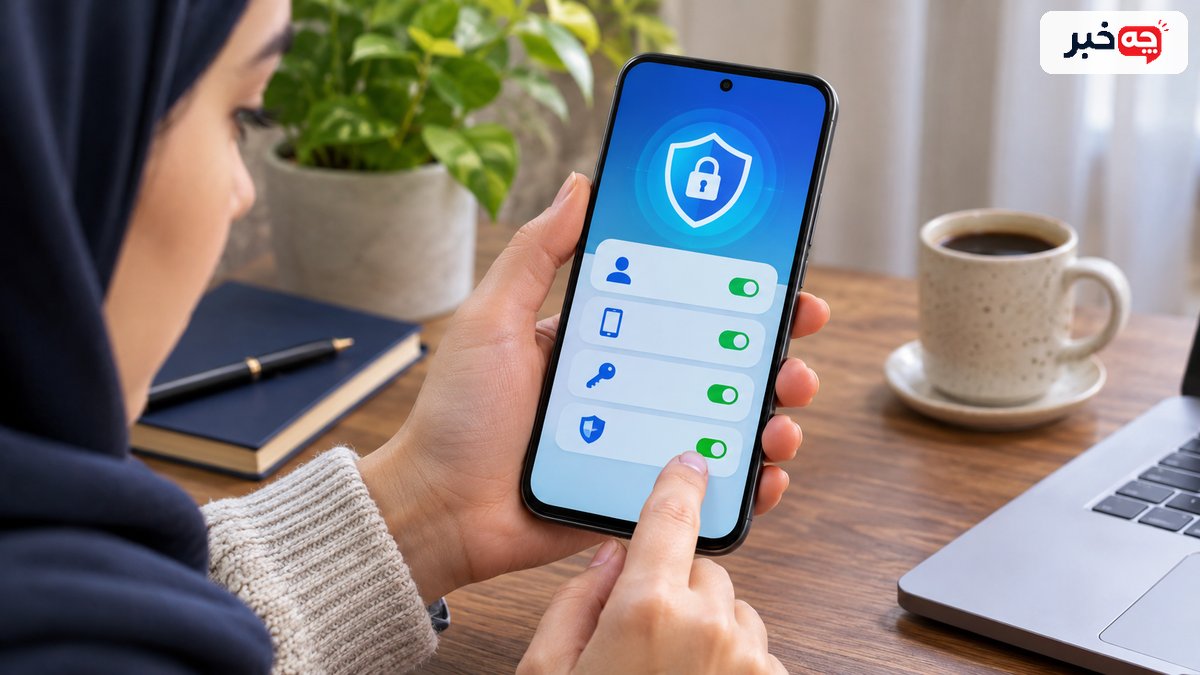
ممکن است سالها پیش به یک برنامه اجازه داده باشید به بخشی از اطلاعات حساب گوگل شما دسترسی پیدا کند و امروز دیگر از آن استفاده نکنید. مرور اتصالهای شخص ثالث کمک میکند بدانید کدام برنامهها هنوز به حساب متصلاند و چه دادهای میبینند. قطع دسترسی باید از صفحه رسمی حساب انجام شود.
این کار با پاک کردن برنامه از گوشی یا حذف حساب شما در سرویس دیگر یکسان نیست. پیش از حذف، نام برنامه و نوع اتصال را بخوانید تا قابلیت موردنیاز را ناخواسته قطع نکنید. اگر اتصالی را نمیشناسید، علاوه بر قطع آن، وضعیت امنیت حساب را هم بررسی کنید.
- وارد حساب گوگل خود شوید و از صفحه اتصالهای برنامههای شخص ثالث، فهرست سرویسهای مرتبط را باز کنید.
- «ورود با گوگل» معمولاً برای شناسایی شما در یک سرویس استفاده میشود، در حالی که برخی برنامهها اجازه دسترسی به دادههایی مانند تقویم یا فایلها را درخواست میکنند.
- در فهرست اتصالها برنامه موردنظر را باز کنید و گزینه مربوط به حذف اتصال یا دسترسی را انتخاب کنید.
- خیر، نباید چنین فرضی کرد.
فهرست برنامههای متصل را کجا پیدا کنیم؟
وارد حساب گوگل خود شوید و از صفحه اتصالهای برنامههای شخص ثالث، فهرست سرویسهای مرتبط را باز کنید. نام هر مورد را انتخاب کنید تا نوع ارتباط و سطح دسترسی آن را ببینید. مسیر منو ممکن است با تغییر رابط کاربری عوض شود؛ صفحه رسمی گوگل نقطه شروع مطمئنتری است.
راهنمای گوگل برای مدیریت پیوند حساب و برنامههای دیگر روش دیدن و حذف اتصالها را توضیح میدهد. بهتر است در مرورگر شخصی و با نشانی رسمی account.google.com وارد شوید، نه از لینکی که در پیام ناشناس آمده است. در حسابهای متعدد، ابتدا مطمئن شوید حساب درست را بررسی میکنید.
فهرست را آرام مرور کنید. بعضی موارد نام ناشر یا سرویس دارند که با نام برنامه روی گوشی فرق میکند. اگر مطمئن نیستید، جزئیات همان اتصال را باز کنید و تاریخ و دامنه استفاده را با سابقه خود مقایسه کنید. از نام مشابه بهتنهایی برای اعتماد کردن یا حذف کردن تصمیم نگیرید.
چه تفاوتی میان ورود با گوگل و دسترسی به دادههاست؟
«ورود با گوگل» معمولاً برای شناسایی شما در یک سرویس استفاده میشود، در حالی که برخی برنامهها اجازه دسترسی به دادههایی مانند تقویم یا فایلها را درخواست میکنند. این دو نوع ارتباط اثر یکسانی ندارند. پیش از حذف، صفحه جزئیات را بخوانید تا بفهمید چه مجوزی دادهاید.
اگر برنامه فقط برای ورود استفاده شده، حذف اتصال ممکن است دفعه بعد ورود به آن سرویس را تغییر دهد. اگر به داده حساب دسترسی دارد، پس از حذف دیگر نباید از همان مجوز به داده تازه دسترسی پیدا کند. گوگل توضیح میدهد که حذف دسترسی ممکن است بعضی قابلیتهای برنامه را از کار بیندازد. این اثر برای برنامهای که هنوز استفاده میکنید مهم است.
نام «شخص ثالث» به معنی ناامن بودن خودکار نیست؛ یعنی توسعهدهنده آن گوگل نیست. تصمیم را بر اساس نیاز فعلی، ناشر و دامنه مجوز بگیرید. اگر سرویسی را نمیشناسید یا مدتهاست کاربردی ندارد، بررسی بیشتر منطقی است. برای سرویس مهم، قبل از قطع اتصال راه ورود جایگزین را نیز بشناسید.
دسترسی یک برنامه قدیمی را چگونه قطع کنیم؟
در فهرست اتصالها برنامه موردنظر را باز کنید و گزینه مربوط به حذف اتصال یا دسترسی را انتخاب کنید. متن تأیید را بخوانید؛ ممکن است از شما بخواهد نوع ارتباط را مشخص کنید. پس از تأیید، فهرست را دوباره باز کنید و ببینید آن مورد حذف شده یا وضعیتش تغییر کرده است.
اگر چند حساب گوگل دارید، قطع دسترسی در یکی لزوماً ارتباط همان برنامه با حساب دیگر را تغییر نمیدهد. هر حساب را جدا بررسی کنید. در برخی سرویسها ممکن است برنامه با چند راه مختلف متصل باشد؛ جزئیات را پیش و پس از تغییر مقایسه کنید. از گرفتن اسکرینشات شامل داده حساس برای ارسال عمومی خودداری کنید.
پس از قطع اتصال، برنامه را باز نکنید تا دوباره بدون توجه مجوز ندهید. اگر همچنان به سرویس نیاز دارید، هنگام ورود دوباره درخواست مجوزها را دقیق بخوانید و فقط موارد ضروری را بپذیرید. حذف برنامه از گوشی بهتنهایی جای بررسی اتصال در حساب گوگل را نمیگیرد، چون مجوز ممکن است مستقل باقی مانده باشد.

آیا قطع دسترسی، دادههای قدیمی نزد برنامه را پاک میکند؟
خیر، نباید چنین فرضی کرد. قطع مجوز در حساب گوگل جلوی دسترسی آینده از آن مسیر را میگیرد، اما اطلاعاتی که برنامه قبلاً دریافت و ذخیره کرده ممکن است نزد توسعهدهنده باقی باشد. برای حذف دادههای ذخیرهشده، سیاست حریم خصوصی و تنظیمات حساب همان سرویس را جدا بررسی کنید.
گوگل در راهنمای اتصالها توضیح میدهد که برداشتن دسترسی الزاماً به معنی حذف پیوند یا داده در سرویس مقابل نیست. اگر خواهان حذف حساب سرویس یا دادههای شخصی هستید، از گزینههای همان سرویس و روش تماس رسمی آن استفاده کنید. رسید یا تأیید حذف را نگه دارید. وعده «قطع دسترسی برابر با حذف همه دادهها» دقیق نیست.
برای برنامهای که سالها استفاده نکردهاید، شاید لازم باشد دو کار انجام دهید: برداشتن مجوز در گوگل و بستن یا حذف حساب در خود برنامه. پیش از حذف حساب سرویس، دادهای را که میخواهید نگه دارید صادر کنید. اگر برنامه مربوط به فایل یا تقویم است، اثر قطع همگامسازی بر کار روزمره را در نظر بگیرید.
اگر نام برنامهای را نمیشناسیم چه کنیم؟
اول نام و ناشر را دقیق ببینید؛ گاهی یک خدمت قدیمی با نام تازه ظاهر میشود. سپس سطح دسترسی، آخرین کاربرد و حسابی را که بررسی میکنید مقایسه کنید. اگر همچنان ناشناس است، دسترسی را قطع کنید و وضعیت امنیتی حساب را بررسی کنید، بهویژه اگر نشانه ورود مشکوک هم دیدهاید.
بخش Security حساب گوگل، دستگاههای واردشده و رویدادهای امنیتی اخیر را نشان میدهد. اگر فعالیتی متعلق به شما نیست، از مسیر رسمی برای امنسازی حساب پیروی کنید و گذرواژه را تغییر دهید. در راهنمای نگهداری کدهای بازیابی درباره آماده بودن راه ورود پشتیبان توضیح دادهایم. کد بازیابی را هرگز برای «پشتیبانی» ناشناس نفرستید.
گاهی برنامه ناشناس در واقع یک افزونه مرورگر یا ابزار متصل به سرویس دیگری است. پس از قطع مجوز، افزونهها و برنامههای نصبشده را هم مرور کنید. امنیت حساب فقط به فهرست اتصالها محدود نیست، اما لازم نیست از روی یک نام ناآشنا نتیجه بگیرید حساب حتماً هک شده است؛ شواهد ورود و تغییرات حساب را بررسی کنید.
اگر برنامه هنوز لازم است، کدام مجوزها را بازبینی کنیم؟
برای برنامه فعال، بپرسید آیا عملکردی که میخواهید واقعاً به همه مجوزهای فعلی نیاز دارد. دسترسی به تقویم برای ثبت قرار ملاقات ممکن است قابل توضیح باشد، اما مجوزهای گستردهتر باید دلیل روشن داشته باشند. صفحه جزئیات اتصال و سیاست حریم خصوصی توسعهدهنده را بخوانید.
اگر برنامه امکان کاهش سطح مجوز را دارد، از تنظیمات رسمی آن استفاده کنید. برخی اتصالها اجازه مدیریت جزئی مجوزها نمیدهند و برای تغییر باید اتصال را بردارید و دوباره با مجوز مناسب برقرار کنید. پیش از این کار مطمئن شوید راه ورود و دادههای موردنیاز را دارید. اگر سرویس کاری یا سازمانی است، سیاست مدیر حساب ممکن است متفاوت باشد.
از دادن مجوز تازه به برنامهای که ناشر یا کاربردش روشن نیست پرهیز کنید. پیام درخواست دسترسی باید دقیق بگوید چه دادهای میخواهد. راهنمای حفاظت از حساب بازی نمونهای از خطر اتصال حسابها در محیط دیگر است؛ اصل بررسی ناشر و مجوز در هر حساب مشترک است.
هر چند وقت یکبار اتصالها را مرور کنیم؟
زمان ثابت و اجباری برای همه وجود ندارد، اما مرور دورهای، پس از تعویض گوشی یا پایان استفاده از یک سرویس مفید است. فهرست کوتاهی از برنامههای ضروری ذهنی داشته باشید تا موارد تازه راحتتر دیده شوند. پس از نصب یا آزمایش ابزار جدید، همان موقع درباره ماندن اتصال تصمیم بگیرید.
اگر از چند حساب برای کار و زندگی شخصی استفاده میکنید، اتصالها را در هرکدام جدا ببینید. یک برنامه ممکن است به حساب کاری مجوز بیشتری داشته باشد. با حساب مشترک یا دستگاه عمومی وارد صفحه امنیت نشوید. پس از بررسی در دستگاه قرضی، از حساب خارج شوید و نشست را در بخش دستگاهها مرور کنید.
برای پیگیری ساده، فقط نام برنامه و علت نیاز به آن را در یک یادداشت شخصی ثبت کنید؛ توکن، رمز یا کد بازیابی را کنار آن ننویسید. اگر اتصال قدیمی حذف شد، یادداشت را بهروز کنید. این کار کمک میکند در مرور بعدی، نامهای ناآشنا را با سابقه خود مقایسه کنید.
اگر پس از حذف اتصال برنامه کار نکرد چه کنیم؟
برنامهای که به داده یا ورود گوگل وابسته بود ممکن است دیگر همگامسازی یا ورود را انجام ندهد. ابتدا ببینید واقعاً هنوز به آن نیاز دارید یا نه. اگر نیاز دارید، از مسیر رسمی برنامه دوباره متصل شوید و درخواست مجوز را با دقت بخوانید. دسترسی گسترده را بدون فهم کاربرد نپذیرید.
اگر برنامه اطلاعات مهمی داشت، پیش از دستکاریهای بیشتر از راههای موجود برای خروجی گرفتن یا پشتیبان استفاده کنید. حذف اتصال معمولاً داده داخلی برنامه را بهطور خودکار پاک نمیکند، ولی بعضی قابلیتها را قطع میکند. برای وضعیت خاص، راهنمای توسعهدهنده را ببینید. اگر سرویس قدیمی دیگر پشتیبانی نمیشود، اتصال دوباره شاید انتخاب مناسبی نباشد.
گاهی خطا از انقضای نشست یا تغییر مجوزهاست، نه حذف عمدی شما. تاریخچه امنیت حساب و تغییرات اخیر را ببینید. در صورت نیاز از پشتیبانی رسمی برنامه کمک بگیرید، اما رمز، کد یکبارمصرف یا کد بازیابی را ارائه نکنید. پشتیبان معتبر برای تشخیص خطا به این اطلاعات محرمانه نیاز ندارد.
یک برنامه قدیمی را پیش از حذف چگونه بررسی کنیم؟
نام برنامه را با فهرست برنامههای نصبشده و سرویسهایی که هنوز استفاده میکنید مقایسه کنید. سپس در صفحه اتصال، نوع دادهای را که مجوز دارد بخوانید. برنامهای که فقط برای ورود استفاده شده با ابزاری که به تقویم یا فایلها دسترسی دارد اثر متفاوتی پس از قطع اتصال خواهد داشت.
اگر برنامه به کار روزانه شما وصل است، راه ورود جایگزین و وضعیت دادهها را بررسی کنید. مثلاً ابزار یادداشت یا تقویم ممکن است پس از حذف مجوز همگامسازی را متوقف کند. پیش از قطع، از دادههای مهم خروجی بگیرید. این احتیاط به معنی نگه داشتن دسترسی غیرضروری نیست؛ فقط از غافلگیری جلوگیری میکند.
برای مورد ناشناس، ابتدا نشانههای امنیتی را ببینید: ورود از دستگاه ناآشنا، هشدار گوگل یا تغییر تنظیمات حساب. اگر شواهد مشکوک وجود دارد، فقط حذف برنامه کافی نیست و باید راهنمای امنسازی حساب را دنبال کنید. اگر هیچ نشانهای نیست، نام ناشناخته ممکن است سرویس قدیمی یا تغییر نام تجاری باشد.
پس از تصمیم، نتیجه را همانجا بررسی کنید و چند روز بعد نیز فهرست را مرور کنید. اگر برنامه دوباره ظاهر شد، ببینید با ورود تازه خودتان مجوز دادهاید یا سرویس دیگری آن را وصل کرده است. مجوز جدید را با دقت بخوانید و از ورود شتابزده با دکمه گوگل در هر سایت ناشناس پرهیز کنید.
فهرست اتصالهای شخص ثالث حساب گوگل را از صفحه رسمی مرور کنید، نوع مجوز هر برنامه را بخوانید و دسترسیهای بیاستفاده را بردارید. قطع مجوز، داده ذخیرهشده نزد سرویس دیگر را لزوماً حذف نمیکند؛ آن بخش را جدا مدیریت کنید.
آیا پاک کردن اپ از گوشی دسترسی آن به گوگل را قطع میکند؟
لزوماً نه. اتصال را در تنظیمات حساب گوگل جدا بررسی و در صورت نیاز حذف کنید.
آیا بعد از حذف اتصال میتوان دوباره برنامه را وصل کرد؟
در بسیاری از سرویسها بله، با ورود دوباره و پذیرش مجوزهای لازم. شرایط هر برنامه را بررسی کنید.
آیا حذف دسترسی، همه دادههای قبلی را پاک میکند؟
خیر. دادهای که سرویس قبلاً دریافت کرده ممکن است طبق سیاست خودش نگهداری شود؛ برای حذف آن به همان سرویس مراجعه کنید.