

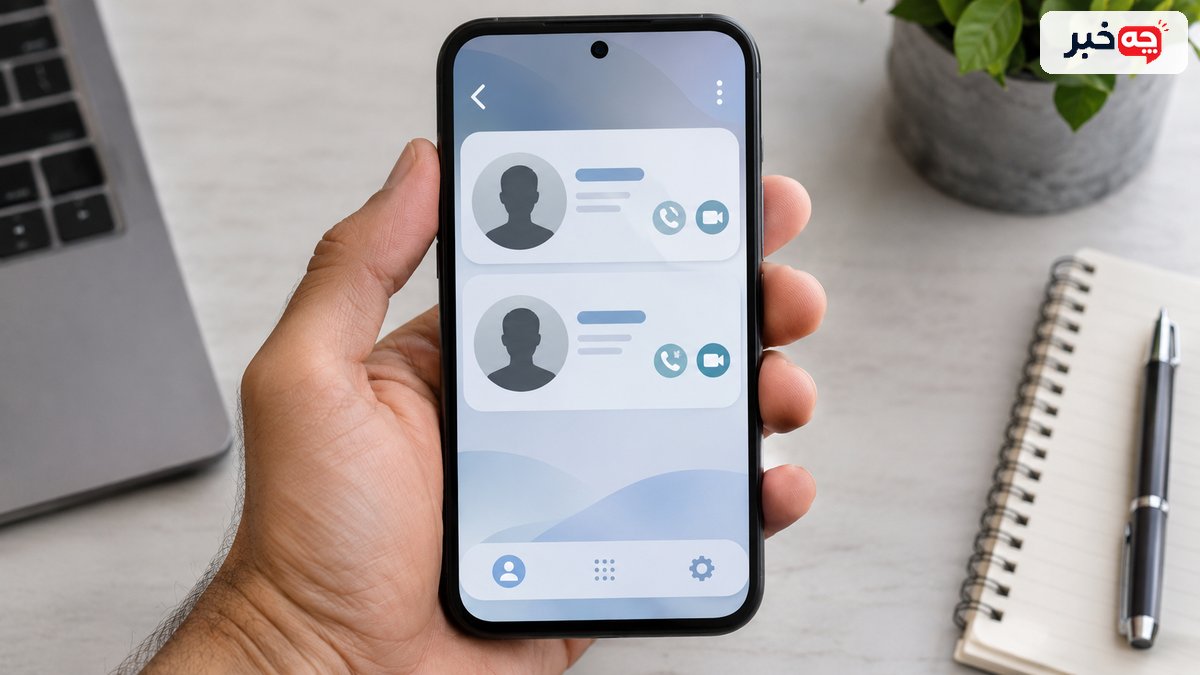
برای ادغام مخاطبان تکراری، ابتدا مشخص کنید شمارهها در کدام حساب ذخیره شدهاند و از فهرست مخاطبان نسخه پشتیبان بگیرید. در اندروید، Google Contacts ابزار «Merge & fix» دارد و در آیفون، برنامه Contacts بخش «View Duplicates» را نشان میدهد. پیش از تأیید دستهجمعی، چند پیشنهاد را بررسی کنید تا دو فرد متفاوت یکی نشوند.
تکرار مخاطب ممکن است از همگامسازی چند حساب، وارد کردن فایل پشتیبان یا ذخیره یک شماره با دو نام ایجاد شود. گاهی دو کارت فقط در نمایش کنار هم هستند و دادهها واقعاً در دو حساب جدا قرار دارند. روش درست به منشأ تکرار بستگی دارد.
- قبل از تغییر دستهجمعی، از مخاطبان حساب اصلی یک خروجی قابل بازیابی بگیرید و تعداد کارتها را یادداشت کنید.
- در برنامه Google Contacts، بخش «Merge & fix» و سپس «Merge duplicates» را باز کنید.
- برنامه Contacts آیفون را باز کنید و زیر کارت خود دنبال «View Duplicates» بگردید.
- ادغام پیشنهاد تکراری و «Link Contacts» یکسان نیستند.
پیش از ادغام مخاطبان چه نسخه پشتیبانی بگیریم؟
قبل از تغییر دستهجمعی، از مخاطبان حساب اصلی یک خروجی قابل بازیابی بگیرید و تعداد کارتها را یادداشت کنید. این نسخه برای برگرداندن شمارهای که اشتباه ادغام یا حذف شده مفید است. اگر مخاطبان در چند حساب گوگل، iCloud و حافظه گوشی پخشاند، پشتیبان هر منبع را جدا نگه دارید.
فایل مخاطبان معمولاً با قالب vCard یا CSV خروجی گرفته میشود؛ امکان خروجی در برنامه و حسابهای مختلف فرق دارد. فایل را در جای امن نگه دارید، چون شماره و نشانی افراد داده شخصی است. آن را در گروه عمومی یا برنامه ناشناس بارگذاری نکنید. پس از اطمینان از نتیجه، درباره نگهداری نسخه پشتیبان تصمیم بگیرید.
پیش از ادغام، یک مخاطب مهم را باز کنید و ببینید زیر نام آن حساب ذخیرهسازی چه نوشته شده است. اگر در دو حساب جدا ثبت شده، ادغام خودکار ممکن است در یکی از آنها ممکن نباشد. این بررسی کوتاه، انتخاب بین ادغام واقعی، پیوند نمایشی یا پاک کردن نسخه تکراری را روشن میکند.
در اندروید چطور مخاطبان تکراری را با گوگل ادغام کنیم؟
در برنامه Google Contacts، بخش «Merge & fix» و سپس «Merge duplicates» را باز کنید. هر پیشنهاد را جداگانه مرور و در صورت درست بودن «Merge» را بزنید؛ گزینه «Merge all» برای تأیید همه پیشنهادهاست. نام منو ممکن است با زبان برنامه فرق کند، اما مسیر رسمی در راهنمای گوگل ثبت شده است.
طبق راهنمای رسمی Google Contacts، مخاطبان ذخیرهشده در دو حساب گوگل متفاوت را نمیتوان با همین ابزار به یک مخاطب در یک حساب تبدیل کرد. اگر پیشنهاد ادغام نمیبینید، شاید تکراری قابل تشخیص وجود ندارد یا کارتها در حسابهای مختلفاند. ابتدا حساب نمایشدادهشده را بررسی کنید.
در برخی گوشیها برنامه مخاطبان سازنده ظاهر دیگری دارد. اگر از برنامهای غیر از Google Contacts استفاده میکنید، پیش از زدن گزینههای «حذف تکراری» یا «پاکسازی»، راهنمای همان سازنده را بخوانید. نام مشابه دو نفر دلیل کافی برای ادغام نیست؛ شماره، ایمیل و هویت هر کارت را کنترل کنید.
در آیفون گزینه View Duplicates کجاست؟
برنامه Contacts آیفون را باز کنید و زیر کارت خود دنبال «View Duplicates» بگردید. این گزینه وقتی برنامه موارد تکراری پیدا کند نمایش داده میشود. میتوانید پیشنهادها را یکییکی بررسی و ادغام کنید یا پس از اطمینان، «Merge All» را انتخاب کنید. نبود گزینه الزاماً به معنی نبود هیچ کارت مشابهی نیست.
در راهنمای رسمی اپل برای مخاطبان تکراری، ادغام پیشنهادها و پیوند دستی کارتها جدا توضیح داده شده است. اگر دو کارت نامهای متفاوت دارند ولی متعلق به یک نفرند، شاید برنامه آنها را خودکار پیشنهاد نکند. آنها را دستی بازبینی کنید.
اگر مخاطبان iCloud، Gmail و یک حساب کاری همزمان فعالاند، نخست مشخص کنید کدام منبع اصلی شماست. خاموش کردن نمایش یک حساب ممکن است تکرار ظاهری را از فهرست حذف کند، اما داده را ادغام نمیکند. قبل از تغییر تنظیمات همگامسازی، مطمئن شوید مخاطبان اصلی در حساب درست ذخیره شدهاند.
ادغام و پیوند دادن مخاطب در آیفون چه تفاوتی دارد؟
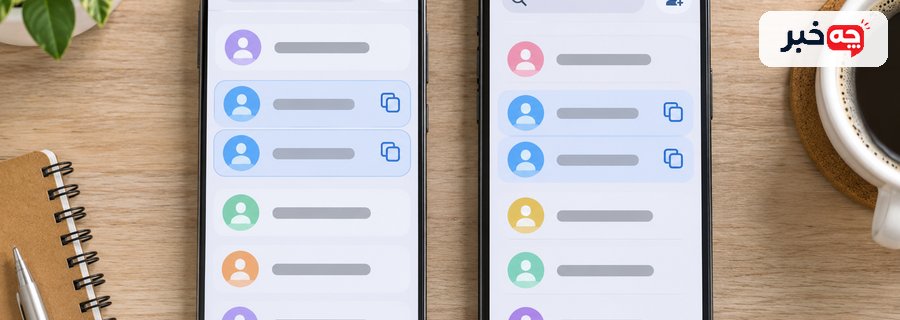
ادغام پیشنهاد تکراری و «Link Contacts» یکسان نیستند. اپل توضیح میدهد پیوند دادن دو کارت از حسابهای مختلف آنها را در نمایش به شکل یک کارت متحد نشان میدهد، ولی رکوردهای اصلی همچنان در حسابهای خود میمانند. بنابراین پیوند نمایشی را با انتقال یا حذف اطلاعات اشتباه نگیرید.
برای پیوند دستی، کارت مخاطب را باز کنید، «Edit» و سپس «Link Contacts» را بزنید و کارت دوم را انتخاب کنید. قبل از این کار، مطمئن شوید هر دو واقعاً یک فردند. پس از پیوند، اطلاعات نمایشدادهشده را کنترل کنید؛ نامی که در کارت واحد میبینید ممکن است از یکی از منابع گرفته شده باشد.
اگر هدف شما کاهش تعداد رکوردها در یک حساب است، پیوند تنها ممکن است کافی نباشد. باید درباره انتقال یا حذف نسخه اضافه با پشتیبان و شناخت حسابها تصمیم بگیرید. برای کاربران کاری، تغییر مخاطب مشترک سازمانی ممکن است مجوز جدا لازم داشته باشد؛ داده دفترچه شخصی و سازمانی را بیدلیل مخلوط نکنید.
چرا پس از ادغام، مخاطب تکراری دوباره برمیگردد؟
بازگشت تکراری معمولاً به همگامسازی چند منبع یا وارد کردن دوباره فایل مخاطبان مربوط است. ممکن است مخاطب را در گوشی حذف کنید، اما نسخه دیگری در حساب قدیمی یا برنامه پیامرسان همچنان نمایش داده شود. پیش از تکرار ادغام، محل ذخیره هر کارت را بررسی کنید و مسیر همگامسازی را مشخص کنید.
در اندروید، بعضی مخاطبان فقط در حافظه دستگاه یا سیمکارتاند و بعضی در حساب گوگل. راهنمای گوگل درباره همگامسازی مخاطبان دستگاه و سیمکارت این تفاوت را توضیح میدهد. اگر دو نسخه از یک شماره در دو منبع دارید، ادغام یک منبع مشکل نمایش منبع دیگر را حل نمیکند.
در آیفون هم فهرست «All Contacts» میتواند چند حساب را کنار هم نشان دهد. برای آزمون، نمایش یک حساب را موقتاً محدود کنید و ببینید تکرار از کدام منبع میآید. این کار را با حذف حساب یا پاک کردن داده اشتباه نگیرید. پس از تشخیص، منبع اصلی را مشخص و برنامه ورود اطلاعات جدید را یکدست کنید.
اگر دو نفر نام یکسان دارند، چگونه جلوی ادغام اشتباه را بگیریم؟
پیشنهاد خودکار را پیش از تأیید با شماره، ایمیل، شرکت و یادداشتهای کارت مقایسه کنید. دو «علی رضایی» ممکن است افراد متفاوتی باشند. اگر فقط نام مشترک است و دادههای تماس جداست، آنها را ادغام نکنید. برای تشخیص بهتر میتوانید پس از پشتیبانگیری، نام خانوادگی یا توضیحی بیطرف در کارت اضافه کنید.
گزینه ادغام همه زمانی مناسب است که تعداد موارد کم و الگوی پیشنهادها روشن باشد. در فهرست بزرگ، چند مورد اول و چند مورد غیرمعمول را بررسی کنید. اگر برنامه شمارههای متفاوت را به یک فرد نسبت میدهد، روند را متوقف کنید و دستی تصمیم بگیرید. سرعت پاکسازی نباید بر حفظ شمارههای درست مقدم شود.
بعد از هر دسته تغییر، با جستوجوی چند مخاطب مهم بررسی کنید شماره اصلی، شماره دوم و ایمیل باقی ماندهاند. تماس آزمایشی ضروری نیست؛ مشاهده کارت کافی است. اگر اطلاعاتی ناپدید شده، پیش از همگامسازی گسترده از نسخه پشتیبان یا قابلیت برگرداندن تغییرات همان سرویس استفاده کنید.
مخاطبان ذخیرهشده در حسابهای مختلف را چه کنیم؟
اول یک حساب اصلی برای مخاطبان شخصی انتخاب کنید. سپس مخاطبان هر حساب را جدا بررسی و در صورت نیاز با ابزار رسمی همان سرویس صادر و وارد کنید. انتقال میتواند تکرار تازه بسازد، پس بدون برنامه همه فایلها را چند بار وارد نکنید. داده سازمانی و شخصی را نیز طبق قواعد حساب نگه دارید.
اگر هدف فقط نمایش یک فهرست تمیز است، شاید پیوند کارتها یا تنظیم نمایش حسابها کافی باشد. اگر میخواهید همه شمارهها در یک حساب پشتیبانگیری شوند، انتقال واقعی لازم است. این دو هدف فرق دارند. پیش از حذف منبع قدیمی، در دستگاه دیگری به حساب اصلی وارد شوید و چند کارت را بررسی کنید.
برای حفظ امنیت، برنامه پاکسازی ناشناس را به دفترچه کامل مخاطبان دسترسی ندهید مگر واقعاً به آن اعتماد دارید و سیاست دادهاش را خواندهاید. امکانات داخلی گوگل و اپل برای بسیاری از موارد کافی است. اگر ابزار ثالث لازم شد، ابتدا نسخه پشتیبان بگیرید و دسترسی آن را پس از کار بازبینی کنید.
پس از ادغام چگونه نتیجه را کنترل کنیم؟
تعداد تقریبی مخاطبان، چند نام مهم و کارتهایی را که چند شماره داشتند دوباره بررسی کنید. در یک دستگاه دیگر یا نسخه وب حساب اصلی نیز نتیجه همگامسازی را ببینید. اگر تغییر فقط روی گوشی دیده میشود، ممکن است مخاطب محلی بوده یا همگامسازی کامل نشده باشد. برای حذف شتابزده نسخههای دیگر عجله نکنید.
یک مخاطب را که قبلاً تکراری بود جستوجو کنید و ببینید شماره، ایمیل و برچسبها درست ماندهاند. اگر یکی از شمارهها برای کار و دیگری شخصی است، ممکن است بهتر باشد در یک کارت با برچسب روشن ثبت شوند. برای دو فرد همنام، دو کارت جدا با اطلاعات مشخص نگه دارید.
اگر بهتازگی گوشی عوض کردهاید، منشأ تکرار را در وارد کردن از سیمکارت و همگامسازی حسابها جستوجو کنید. پیش از حذف داده، نسخه قابل بازیابی داشته باشید. تفاوت میان مخاطب محلی و مخاطب ابری را در چند نمونه بررسی کنید؛ یکسان بودن نام در فهرست به معنی ذخیره شدن همه آنها در یک حساب نیست.
اگر قصد تعویض یا فروش گوشی دارید، ترتیب درست چیست؟
پیش از انتقال یا حذف مخاطبان، مطمئن شوید پشتیبان در حسابی است که روی گوشی جدید به آن دسترسی دارید. چند شماره مهم را در نسخه وب یا دستگاه دوم باز کنید. سپس مخاطبان تکراری را در منبع اصلی ادغام کنید تا همان فهرست تمیز روی دستگاه تازه همگام شود. پاک کردن گوشی قدیمی را به آخر کار موکول کنید.
روش تهیه نسخه پشتیبان از گوشی برای ثبت و بازیابی دادهها راهنمای جداگانه دارد. فایل خروجی مخاطبان را در جای امن و با دسترسی محدود نگه دارید. اگر گوشی جدید از حساب دیگری استفاده میکند، پیش از وارد کردن فایل، بررسی کنید مخاطبان مشابه از قبل در آن حساب نباشند تا تکرار تازه ایجاد نشود.
در زمان فروش، صرف حذف چند کارت تماس کافی نیست؛ پاکسازی امن گوشی پیش از فروش باید پس از اطمینان از انتقال داده انجام شود. ترتیب «پشتیبان، بررسی بازیابی، خروج از حسابها و پاکسازی» جلوی از دست رفتن شمارهها را میگیرد. اگر دستگاه سازمانی است، سیاست مالک و مدیر فناوری را هم رعایت کنید.
ادغام مخاطبان را از شناخت حساب ذخیرهسازی و پشتیبانگیری شروع کنید. ابزار داخلی گوگل و آیفون پیشنهادهای تکراری را نشان میدهند، ولی باید هویت کارتها را پیش از تأیید بررسی کنید. بازگشت تکراری اغلب به چند منبع همگامسازی مربوط است.
چرا در Google Contacts گزینه ادغام دیده نمیشود؟
شاید برنامه تکراری قابل تشخیص پیدا نکرده یا کارتها در دو حساب گوگل متفاوت ذخیره شدهاند. حساب و نوع ذخیره را بررسی کنید.
آیا Link Contacts در آیفون رکوردها را یکی میکند؟
طبق راهنمای اپل، این قابلیت کارتهای منابع متفاوت را در نمایش متحد میکند، اما رکوردهای اصلی در حسابهای مربوط باقی میمانند.
آیا گزینه Merge All همیشه امن است؟
خیر. در فهرست بزرگ یا با نامهای مشابه، پیشنهادها را مرور کنید تا دو فرد متفاوت اشتباه یکی نشوند.
- Google Contacts Help، Merge duplicate contacts.
- Apple Support، Get rid of duplicate contacts.
- Google Contacts Help، Back up and sync device contacts.