

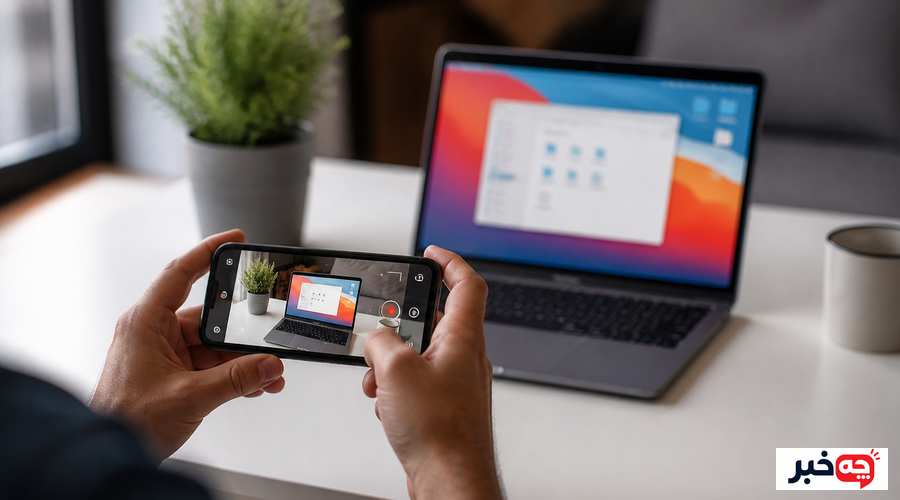
ضبط صفحه گوشی و کامپیوتر بدون نصب هیچ برنامهای امکانپذیر است؛ اندروید و آیفون از نسخههای اخیر خود این قابلیت را به صورت داخلی دارند و ویندوز و مک نیز با ابزارهای پیشفرض Xbox Game Bar و QuickTime این کار را انجام میدهند. کافی است مسیر درست هر سیستمعامل را بدانید و صدا و کیفیت را پیش از شروع تنظیم کنید.
- اندروید ۱۱ به بعد ضبط صفحه را به صورت داخلی در Quick Settings دارد، بدون نیاز به اپلیکیشن جانبی
- آیفون از iOS ۱۱ به بعد امکان ضبط صفحه از طریق Control Center را دارد
- در ویندوز ۱۰ و ۱۱، Xbox Game Bar با میانبر Win+Alt+R به رایگان فیلم ضبط میکند
- در مک، برنامه Screenshot با میانبر Shift+Command+5 گزینه ضبط تمام صفحه یا بخشی از آن را دارد
- برای ضبط صدای میکروفون همراه فیلم باید پیش از شروع، گزینه صوت را فعال کنید
- اگر ابزار داخلی جوابگو نبود، اپلیکیشنهای شخصثالث گزینه جایگزین مناسبی هستند
ضبط صفحه داخلی در اندروید، بدون نیاز به اپلیکیشن
در گوشیهای اندرویدی با نسخه ۱۱ به بالا، برای ضبط صفحه کافی است پنل Quick Settings را دو بار از بالای صفحه پایین بکشید و روی گزینه Screen record ضربه بزنید. اگر این گزینه دیده نمیشود، با آیکون مداد آن را به پنل اضافه کنید و پیش از شروع، نوع صدا و نمایش لمسها را انتخاب کنید.
این قابلیت نخستین بار در اندروید ۱۱ که در سپتامبر سال ۲۰۲۰ منتشر شد، به صورت رسمی به سیستمعامل اضافه شد و طبق مستندات پشتیبانی گوگل، از آن زمان روی اکثر گوشیهای اندرویدی از جمله پیکسل و سامسونگ در دسترس است. پیش از این نسخه، کاربران برای ضبط صفحه ناچار به نصب اپلیکیشنهای جانبی بودند که معمولاً واترمارک یا محدودیت زمانی داشتند.
- پنل اعلانها را دو بار پایین بکشید تا Quick Settings کامل باز شود
- روی گزینه
Screen recordضربه بزنید؛ در صورت نبودن، از آیکون مداد ویرایش استفاده کنید - نوع صدا را انتخاب کنید: صدای دستگاه، میکروفون، هر دو یا بدون صدا
- در صورت تمایل، گزینه Show touches را برای نمایش لمسها روشن کنید
- روی Start بزنید و منتظر شمارش معکوس سهثانیهای بمانید
- برای پایان دادن، از نوار اعلانها اعلان Screen Recorder را باز کرده و Stop را بزنید
فایل ضبطشده معمولاً به صورت خودکار در مسیر Photos سپس پوشه Movies یا در برنامه Files ذخیره میشود و آماده اشتراکگذاری یا ویرایش است.
ضبط صفحه داخلی در آیفون از طریق Control Center
در آیفون، ضبط صفحه از طریق Control Center انجام میشود؛ کافی است از گوشه بالا سمت راست صفحه به پایین بکشید، روی دکمه ضبط ضربه بزنید و سه ثانیه صبر کنید تا ضبط شروع شود. اگر این دکمه در Control Center نیست، باید یک بار آن را از تنظیمات اضافه کنید.
افزودن دکمه ضبط برای اولین بار
- به Settings بروید و وارد Control Center شوید
- روی Add a Control ضربه بزنید
- گزینه Screen Recording را از فهرست پیدا و اضافه کنید
مراحل شروع و پایان ضبط
- از گوشه بالا سمت راست صفحه، Control Center را باز کنید
- روی دکمه خاکستری ضبط ضربه بزنید و منتظر شمارش معکوس سهثانیهای بمانید
- برای ضبط همراه با صدای میکروفون، دکمه ضبط را لمس کرده و نگه دارید، سپس Microphone را فعال کنید
- برای پایان دادن، روی نوار قرمز بالای صفحه یا دکمه ضبط در Control Center ضربه بزنید
طبق راهنمای رسمی اپل، فیلم ضبطشده در برنامه Photos و داخل بخش Library ذخیره میشود و میتوانید از همانجا آن را برش بزنید یا به اشتراک بگذارید.
ضبط صفحه داخلی در ویندوز با Xbox Game Bar
در ویندوز ۱۰ و ویندوز ۱۱، ابزار داخلی Xbox Game Bar به صورت رایگان و بدون نیاز به نصب، امکان ضبط صفحه را فراهم میکند. با فشردن همزمان کلیدهای Win+Alt+R ضبط بلافاصله شروع میشود و فایل خروجی به صورت MP4 در پوشه Captures ذخیره میشود.
Xbox Game Bar روی هر دو نسخه ویندوز ۱۰ و ویندوز ۱۱ به صورت پیشفرض نصب است و نیازی به دانلود جداگانه ندارد؛ فقط کافی است از مسیر Settings سپس Gaming مطمئن شوید گزینه Xbox Game Bar فعال است.
- کلیدهای
Win+Gرا فشار دهید تا Xbox Game Bar باز شود - اگر ویجت Capture دیده نمیشود، از منوی Widgets آن را فعال کنید
- برای شروع یا پایان ضبط، کلیدهای
Win+Alt+Rرا بزنید یا روی دکمه دایرهای در ویجت Capture کلیک کنید - برای روشن و خاموش کردن میکروفون در حین ضبط، از کلیدهای
Win+Alt+Mاستفاده کنید - فایل ضبطشده را در مسیر Videos سپس پوشه Captures پیدا کنید
طبق مستندات پشتیبانی مایکروسافت، این ابزار بیشتر برای ضبط یک برنامه یا بازی خاص طراحی شده و ممکن است برای ضبط دسکتاپ کامل یا برخی برنامههای اداری محدودیت داشته باشد.
ضبط صفحه داخلی در مک با QuickTime و Screenshot
در مک، سریعترین راه ضبط صفحه فشردن همزمان کلیدهای Shift+Command+5 است که نوار ابزار Screenshot را باز میکند. دو گزینه Record Entire Screen و Record Selected Portion برای ضبط تمام صفحه یا بخشی از آن در دسترس است و از منوی Options میتوان میکروفون و محل ذخیره را تنظیم کرد.
- کلیدهای
Shift+Command+5را فشار دهید تا نوار ابزار Screenshot باز شود - Record Entire Screen یا Record Selected Portion را انتخاب کنید
- از منوی Options میکروفون، تایمر و محل ذخیره فایل را تنظیم کنید
- برای بخشی از صفحه، ناحیه مورد نظر را بکشید و Start Recording را بزنید؛ برای تمام صفحه فقط کلیک کنید
- برای پایان دادن، روی دکمه Stop در نوار منو بالای صفحه کلیک کنید یا کلیدهای Command+Control+Esc را بزنید
روش جایگزین، باز کردن برنامه QuickTime Player از پوشه Applications و انتخاب File سپس New Screen Recording است؛ این روش برای کاربرانی که به میانبر صفحهکلید عادت ندارند، سادهتر است. فایل خروجی معمولاً در مسیر Desktop ذخیره میشود.
| سیستمعامل | روش داخلی | میانبر یا مسیر | محل ذخیره پیشفرض |
|---|---|---|---|
| اندروید | Quick Settings | Screen record | Photos، پوشه Movies |
| آیفون | Control Center | دکمه ضبط | Photos، Library |
| ویندوز | Xbox Game Bar | Win+Alt+R | Videos، پوشه Captures |
| مک | Screenshot یا QuickTime | Shift+Command+5 | Desktop |
ضبط همزمان صدا و تصویر وبکم روی فیلم صفحه
برای ضبط صدای سیستم یا میکروفون همزمان با فیلم صفحه، تقریباً همه ابزارهای داخلی این گزینه را دارند؛ اما برای افزودن تصویر وبکم به صورت اورلی روی فیلم، معمولاً باید از یک نرمافزار ضبط حرفهای مثل OBS Studio روی کامپیوتر استفاده کرد، چون ابزارهای داخلی گوشی و ویندوز این قابلیت را ندارند.
در اندروید و آیفون، گزینه صدا معمولاً پیش از شروع ضبط از یک منوی کوچک قابل انتخاب است و شامل صدای دستگاه، میکروفون یا هر دو میشود. در ویندوز، کلید Win+Alt+M میکروفون را در حین ضبط با Xbox Game Bar روشن و خاموش میکند و در مک، منوی Options در نوار ابزار Screenshot گزینه انتخاب میکروفون را در اختیار میگذارد. اگر هدف ساخت آموزش تصویری با تصویر گوینده در گوشه صفحه است، نرمافزارهایی مثل OBS Studio به صورت رایگان امکان ترکیب فیلم صفحه و تصویر وبکم را در یک قاب فراهم میکنند، کاری که هیچکدام از ابزارهای داخلی گوشی یا ویندوز به تنهایی انجام نمیدهند.
اگر ابزار داخلی کافی نبود؛ گزینههای جایگزین
در مواردی مثل نیاز به ویرایش همزمان با ضبط یا ضبط طولانیمدت با کیفیت بسیار بالا، اپلیکیشنهای شخصثالث گزینه بهتری هستند. در اندروید و آیفون، اپلیکیشنهایی مانند AZ Screen Recorder یا Mobizen امکانات بیشتری برای ویرایش دارند و در کامپیوتر، OBS Studio و ScreenFlow برای ضبط حرفهای و پخش زنده مناسباند.
پیش از نصب هر اپلیکیشن جانبی، بهتر است مجوزهای درخواستی آن، بهخصوص دسترسی به میکروفون و دوربین، به دقت بررسی شود، چون این دسته اپلیکیشنها معمولاً به محتوای حساس صفحه هم دسترسی دارند. برای کاربردهای ساده مثل ضبط یک آموزش کوتاه یا گزارش خطا برای تیم پشتیبانی، همان ابزار داخلی سیستمعامل کافی است و نیازی به نصب اپلیکیشن اضافه نیست.
نکات کیفیت بالا؛ رزولوشن، فضای ذخیرهسازی و حریم خصوصی
فیلمهای ضبط صفحه با کیفیت بالا مانند ۱۰۸۰p یا ۴K به سرعت حجیم میشوند و ممکن است چند گیگابایت فضا بگیرند؛ پیش از ضبط طولانی، بهتر است فضای خالی حافظه را بررسی کنید و اطلاعات حساس مثل رمز عبور یا پیامهای شخصی را از صفحه دور نگه دارید تا ناخواسته ضبط نشوند.
کارشناسان امنیت اطلاعات معمولاً توصیه میکنند پیش از هر ضبط صفحه، اعلانهای پیامرسانها موقتاً خاموش شوند تا محتوای خصوصی بهطور ناخواسته وارد فیلم نشود؛ این نکته بهخصوص برای فیلمهایی که قرار است عمومی منتشر شوند اهمیت دارد. اگر قصد دارید فیلمهای ضبطشده را برای مدت طولانی نگه دارید، بهتر است طبق راهنمای بکاپگیری از گوشی و لپتاپ از آنها نسخه پشتیبان تهیه کنید تا در صورت خرابی دستگاه یا پر شدن حافظه، فایلها از دست نروند. از طرف دیگر، اگر حافظه سیستم برای ضبط فیلمهای طولانی کافی نیست، میتوانید با پاک کردن فایلهای اضافی ویندوز فضای لازم را آزاد کنید و از افت کیفیت یا قطع ناگهانی ضبط جلوگیری کنید. برای کوچک نگه داشتن حجم فایل خروجی، رزولوشن ۷۲۰p یا ۱۰۸۰p برای اکثر آموزشهای تصویری کافی است و نیازی به ضبط با ۴K نیست، مگر آنکه جزئیات ریز صفحه اهمیت داشته باشد.
برای ساخت یک ویدئوی آموزشی با وبکم روی تصویر، میتوان در OBS Studio یک منبع تصویر صفحه و یک منبع دوربین را همزمان به صحنه اضافه کرد و اندازه و جایگیری آن را با کش و دراگ کردن لبهها تنظیم کرد؛ این روش در آموزشهای تصویری و مروریهای محصول بسیار متداول است. برخی گوشیهای طراحی نیز امکان دوربین فرونت را به صورت یک قاب کوچک گرد روی فیلم ضبطشده قرار میدهند، اما این قابلیت در ابزار داخلی آیفون و اکثر گوشیهای اندرویدی وجود ندارد.
nnبرای اکثر کاربران، ابزار داخلی هر سیستمعامل برای ضبط صفحه کافی است و نیازی به نصب اپلیکیشن جانبی نیست. اندروید و آیفون این کار را از طریق پنلهای سریع دسترسی انجام میدهند، ویندوز با Xbox Game Bar و مک با Screenshot یا QuickTime این امکان را رایگان در اختیار میگذارند. تنها زمانی که نیاز به ویرایش همزمان، پخش زنده یا ترکیب تصویر وبکم دارید، سراغ نرمافزارهای شخصثالث بروید. در هر صورت، پیش از شروع ضبط، تنظیمات صدا را بررسی کنید و مطمئن شوید فضای کافی برای ذخیره فایل خروجی وجود دارد.
آیا ضبط صفحه در اندروید و آیفون رایگان است؟
چرا صدای داخل اپلیکیشنها در فیلم ضبط نمیشود؟
آیا میتوان همزمان با ضبط صفحه، دوربین جلو را هم ضبط کرد؟
فیلم ضبطشده در ویندوز کجا ذخیره میشود؟
چرا Xbox Game Bar روی برخی برنامهها کار نمیکند؟
آیا ضبط صفحه در مک نیاز به نصب QuickTime دارد؟
آیا میشود حین ضبط صفحه، صدای طرف مقابل در تماس تصویری یا زوم را هم ضبط کرد؟
- Google, Take a screenshot or record your screen on your Android device
- Apple, Record the screen on your iPhone, iPad, or iPod touch
- Microsoft, Use a screen reader to record your screen with Xbox Game Bar
